Kode QR
Kenali setiap jenis kode QR, lalu unduh, cetak, dan pasang label untuk fasilitas Anda.
Mengapa kode QR penting
Di MintCheck, kode QR adalah pintu menuju fasilitas. Pekerja memindainya untuk menjalankan daftar periksa atau menyelesaikan tugas. Pengunjung memindainya untuk melaporkan masalah, tanpa memasang apa pun. Tidak ada yang perlu mengetik alamat web: aplikasi MintCheck atau kamera ponsel apa pun dapat membukanya.
MintCheck membuat kode QR untuk Anda. Tugas Anda adalah mencetak dan menempelkannya di tempat yang mudah terlihat.
Jenis-jenis kode QR
Setiap kode QR membuka layar yang berbeda untuk orang yang berbeda. Pasang hanya yang Anda perlukan.
| Kode QR | Tempat menemukannya | Siapa yang memindai | Apa yang dibuka |
|---|---|---|---|
| QR fasilitas (Untuk semua pekerja) | Halaman detail fasilitas, Kode QR | Pekerja terdaftar mana pun | Layar pekerja untuk fasilitas ini, setelah pekerja masuk |
| QR pribadi pekerja | Halaman detail fasilitas, tab Buat | Satu pekerja tertentu | Layar yang sama, dengan pekerja tersebut sudah masuk |
| Kode QR pengaduan | Halaman detail fasilitas, setelah Anda mengaktifkan kotak pengaduan | Siapa saja, seperti pengunjung atau penyewa | Formulir untuk mengirim pengaduan dengan foto |
| QR buku log publik | Halaman detail fasilitas, saat Siapa saja dapat mengisi aktif | Siapa saja | Hanya daftar periksa buku log, tanpa masuk |
| QR masuk lokasi | Dasbor lokasi | Pekerja lokasi tersebut | Halaman masuk pekerja, lalu beranda aplikasi pekerja |
Untuk QR pengaduan, lihat Kotak pengaduan. Untuk QR buku log, lihat Buku log. Untuk QR masuk lokasi, lihat QR masuk lokasi.
Menemukan, mengunduh, dan mencetak kode QR fasilitas
- Buka Fasilitas lalu klik fasilitas.
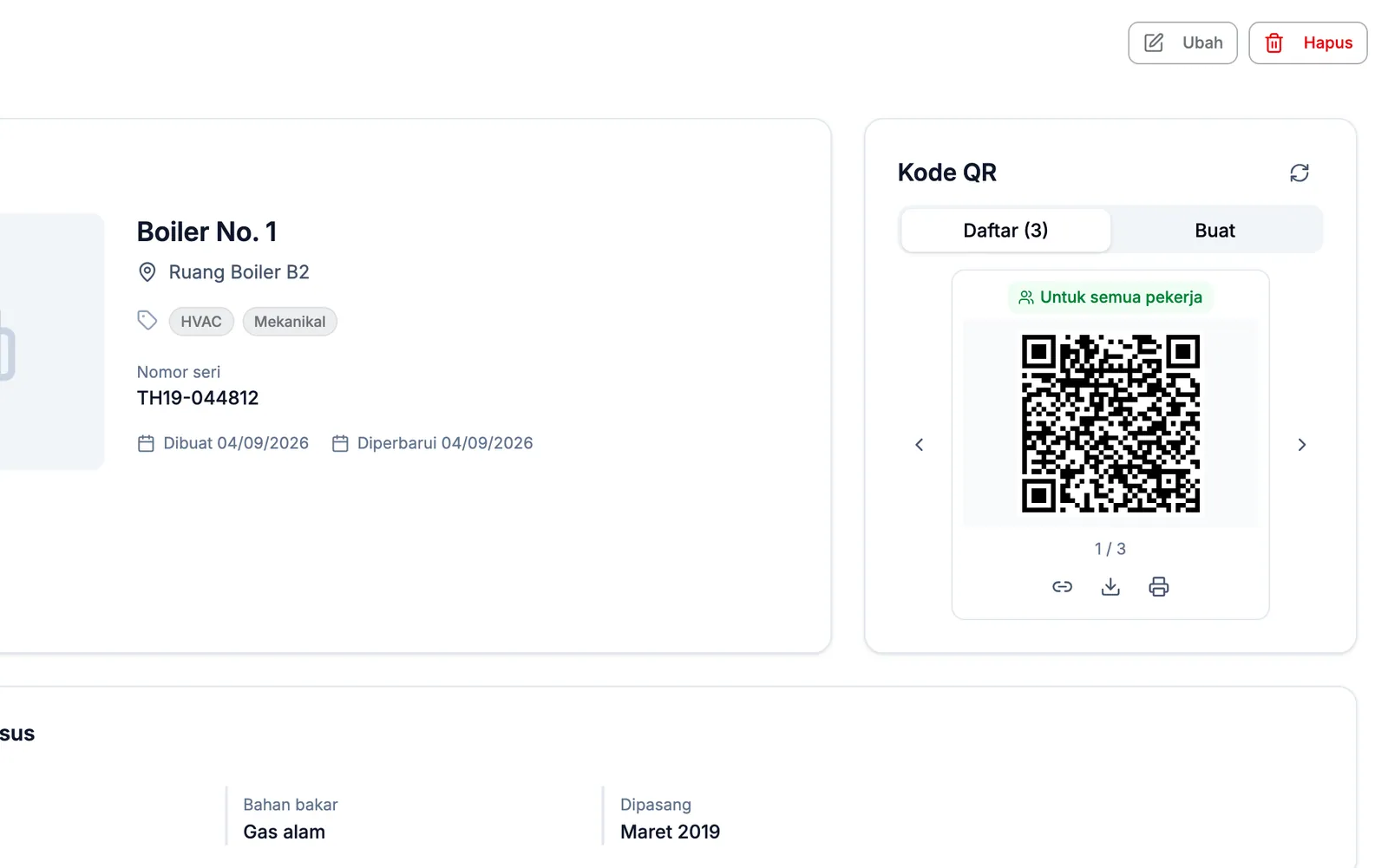
- Cari Kode QR di kartu Info fasilitas.
- Di tab daftar, gunakan tanda panah untuk berpindah antar kode QR fasilitas ini. Labelnya menampilkan Untuk semua pekerja atau nama pekerja.
- Gunakan tombol di bawah kode QR:
- Unduh menyimpan kode QR sebagai gambar.
- Cetak membuka halaman cetak dengan nama dan lokasi fasilitas.
- Tombol tautan menyalin alamat web, sehingga Anda dapat mengirimnya lewat pesan.
Untuk membuat QR pribadi pekerja:
- Klik tab Buat.
- Klik Pilih pekerja lalu pilih pekerja.
- Kode QR baru muncul di tab daftar dengan nama pekerja.
Untuk menghapus QR pribadi pekerja, tampilkan QR tersebut di tab daftar lalu klik Hapus. QR fasilitas untuk semua pekerja tidak dapat dihapus.
Mencetak banyak kode QR sekaligus
Saat menyiapkan lokasi baru, Anda biasanya memerlukan kode QR untuk setiap fasilitas. Anda dapat mencetak semuanya sekaligus.
- Buka Fasilitas.
- Pilih fasilitas yang akan dicetak:
- Untuk mencetak sebagian fasilitas, centang kotaknya lalu klik Cetak QR.
- Untuk mencetak semua fasilitas di daftar, jangan centang apa pun lalu klik Cetak semua QR. Pencarian dan filter tag yang sedang aktif akan diterapkan, di semua halaman.
- Di Cetak kode QR, pilih Ukuran kertas (A4, A5, atau Letter) dan Kode QR per baris (1 sampai 4).
- Periksa Pratinjau. Setiap label menampilkan kode QR, nama fasilitas, dan lokasi.
- Klik Cetak.
Label ini menggunakan QR fasilitas untuk semua pekerja. Kode QR pengaduan dan buku log dicetak satu per satu dari halaman detail setiap fasilitas.
Tips menempelkan label QR
- Tempelkan label setinggi dada, agar orang dapat mendekatkan ponselnya.
- Tempelkan pada fasilitas itu sendiri atau tepat di sampingnya, agar pekerja tahu fasilitas mana yang dimaksud.
- Hindari permukaan melengkung, kotor, atau sangat mengilap. Pantulan cahaya dapat membuat kamera gagal membaca kode.
- Di luar ruangan atau di area basah, gunakan kertas label tahan air atau lembar yang dilaminasi.
- Pisahkan kode QR pekerja dan kode QR pengaduan. Pengunjung sebaiknya hanya melihat kode QR pengaduan.
- Setelah menempelkan label, pindai sekali dengan ponsel Anda sendiri untuk memastikan kode membuka fasilitas yang benar.