Daftar periksa
Buat daftar periksa dari templat, tambahkan item, atur jadwal, tautkan ke fasilitas, dan kelola daftar periksa.
Apa itu daftar periksa
Daftar periksa adalah kumpulan pertanyaan yang dijawab pekerja saat inspeksi, seperti "Pengukur tekanan normal?" atau "Ambil foto panel". Daftar periksa juga menyimpan jadwal: seberapa sering dan pada jam berapa inspeksi harus dilakukan.
Anda membuat daftar periksa sekali, lalu menautkannya ke satu atau beberapa fasilitas. Saat pekerja memindai kode QR fasilitas, mereka melihat daftar periksa yang tertaut ke fasilitas tersebut. Satu daftar periksa dapat digunakan untuk banyak fasilitas, misalnya satu daftar periksa "Alat pemadam api" untuk semua alat pemadam di gedung.
Buka Daftar periksa di bilah samping untuk melihat semua daftar periksa di lokasi saat ini.
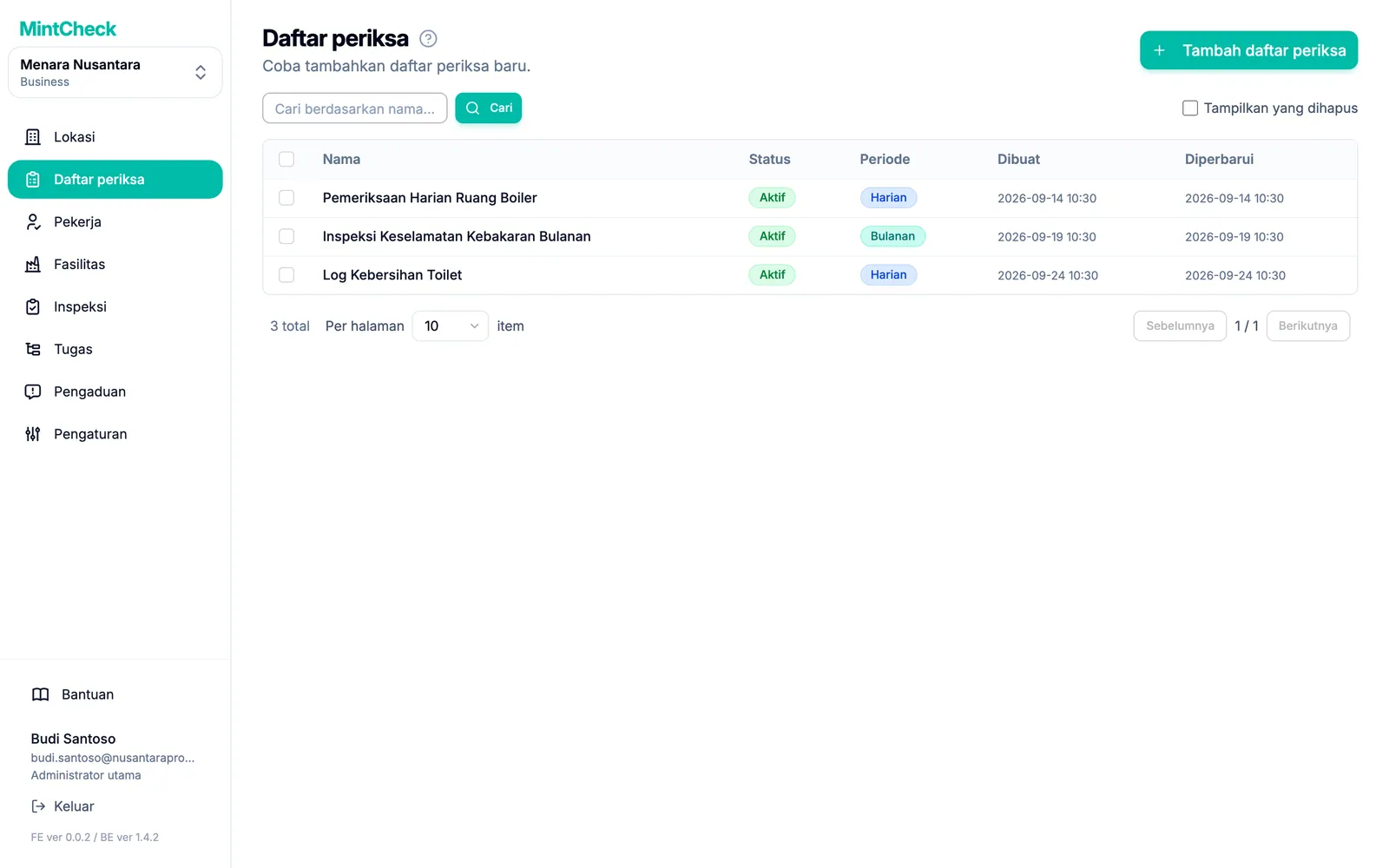
Daftar ini menampilkan Status dan Periode setiap daftar periksa. Klik sebuah baris untuk membuka dan mengeditnya.
Membuat daftar periksa
- Di bilah samping, klik Daftar periksa.
- Klik Tambah daftar periksa. Halaman Tambah daftar periksa terbuka.
- Pilih titik awal:
- Klik templat, seperti alat pemadam api, lift, atau toilet. Nama, item, dan jadwalnya sudah terisi untuk Anda.
- Klik Daftar periksa kosong untuk memulai dari formulir kosong.
- Periksa Nama daftar periksa. Setiap nama harus unik di dalam lokasi.
- Atur jadwal dan item, seperti dijelaskan di bawah.
- Klik Simpan.
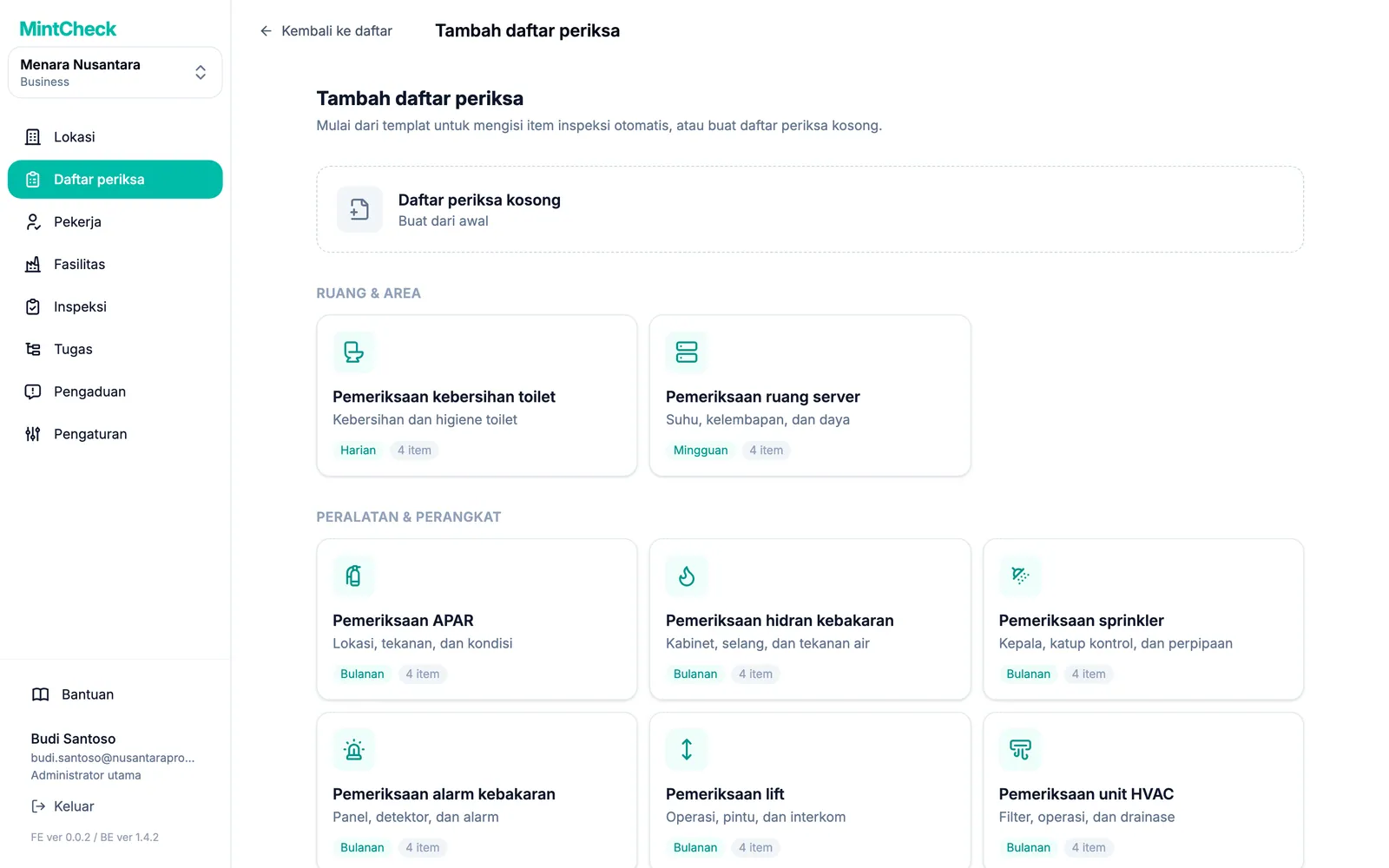
Templat dikelompokkan per kategori, seperti Peralatan & perangkat atau Buku Log. Semua yang diisi templat tetap dapat diubah sebelum Anda menyimpan.
Menambahkan item inspeksi
Setiap daftar periksa memerlukan setidaknya satu item. Di bawah Item inspeksi, klik Tambah item baru untuk setiap pertanyaan, lalu pilih jenisnya:
| Jenis | Yang dilakukan pekerja |
|---|---|
| Periksa | Mencentang kotak untuk mengonfirmasi, misalnya "Tidak ada kebocoran". |
| Pilihan ganda | Memilih dari jawaban yang Anda tentukan, misalnya Normal / Perlu diisi ulang / Ganti. |
| Teks | Mengetik catatan singkat atau hasil pembacaan. |
| Gambar | Mengambil atau melampirkan foto. |
Untuk setiap item, Anda juga dapat mengatur:
- Jawaban wajib diisi: pekerja tidak dapat mengirim sebelum item ini dijawab.
- Pekerja dapat melampirkan foto: pekerja dapat menambahkan foto ke item ini sebagai bukti. Item foto selalu meminta foto, jadi opsi ini tidak ditampilkan untuknya.
- Untuk pilihan ganda: tambahkan jawaban dengan Tambah opsi, dan aktifkan Izinkan beberapa jawaban jika pekerja boleh memilih lebih dari satu.
Seret pegangan di sebelah kiri item untuk mengubah urutannya. Dua item dengan jenis dan judul yang sama tidak diperbolehkan.
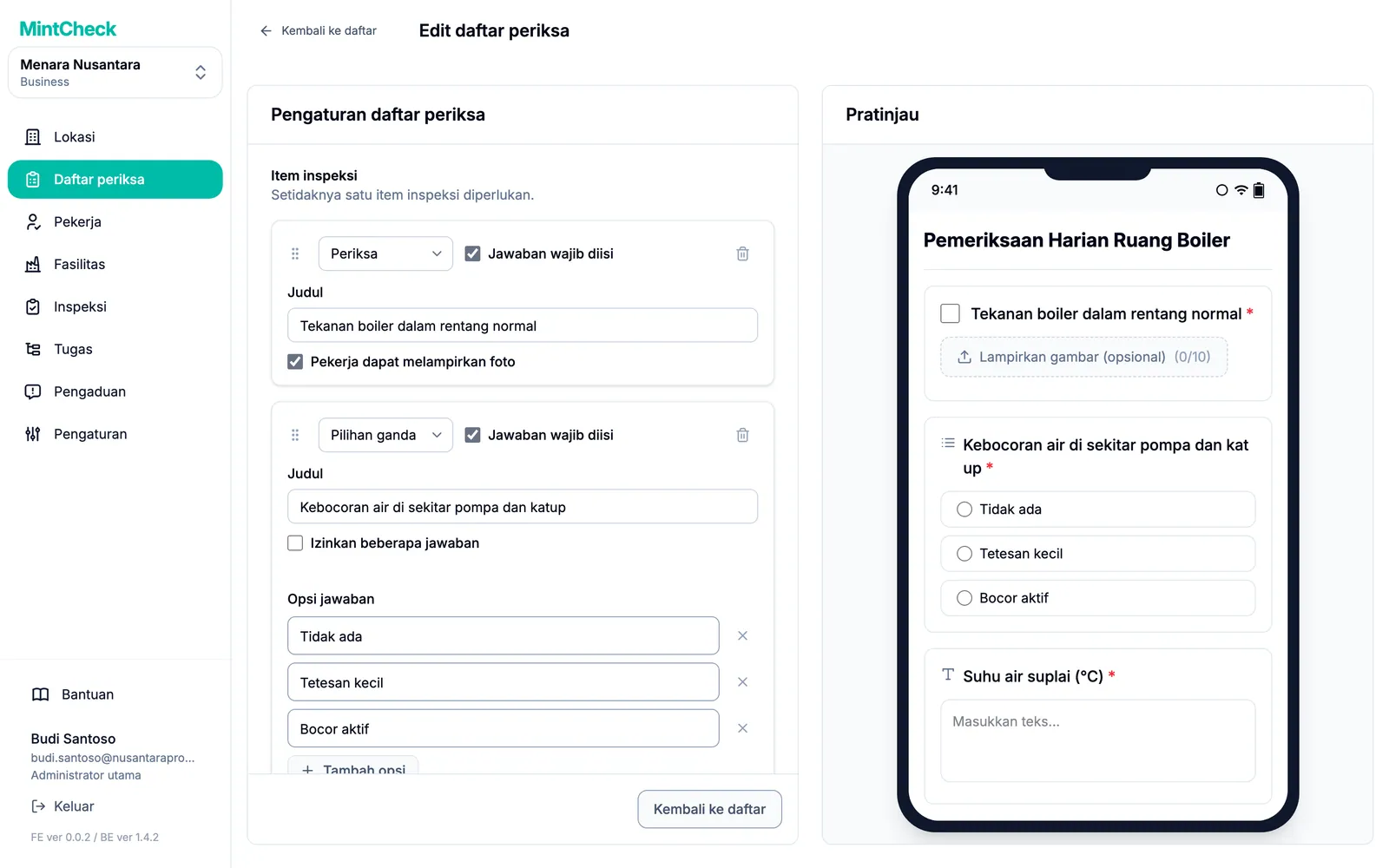
Di sebelah kanan, Pratinjau menampilkan daftar periksa seperti yang akan terlihat di ponsel pekerja. Pratinjau diperbarui saat Anda mengetik. Tidak ada yang dikirim dari pratinjau.
Mengatur jadwal
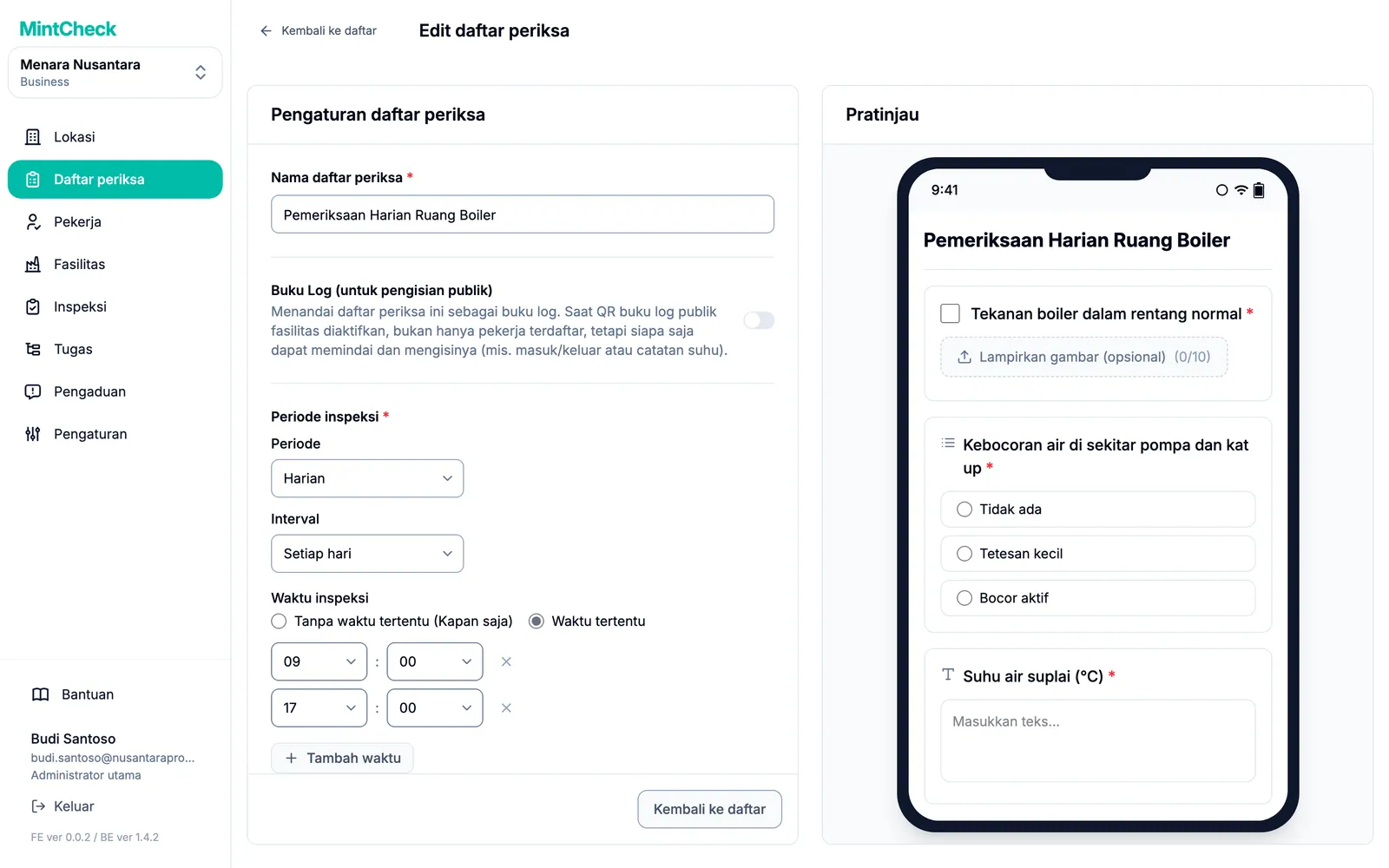
Di bawah Periode inspeksi, pilih Periode:
- Harian: setiap hari, atau setiap beberapa hari dengan Interval.
- Mingguan: pilih Hari dalam seminggu, misalnya Senin dan Kamis.
- Bulanan: pilih Berdasarkan tanggal (misalnya tanggal 1 dan 15, atau Hari terakhir bulan) atau Berdasarkan hari dalam seminggu (misalnya Senin pertama).
- Tahunan: pilih Bulan, lalu tanggal atau hari dalam bulan-bulan tersebut.
Kemudian atur Waktu inspeksi:
- Tanpa waktu tertentu (Kapan saja): inspeksi dapat dilakukan kapan saja pada hari jatuh temponya.
- Waktu tertentu: tambahkan satu atau beberapa waktu dengan Tambah waktu. Setiap waktu adalah inspeksi tersendiri, misalnya 9:00 dan 18:00 untuk dua putaran sehari. Waktu yang sama tidak dapat ditambahkan dua kali.
Cara inspeksi terjadwal dihitung
Dasbor menghitung setiap slot waktu satu kali per fasilitas yang tertaut. Daftar periksa harian dengan dua waktu yang ditautkan ke tiga fasilitas menghasilkan 2 × 3 = 6 inspeksi terjadwal pada hari itu. Daftar periksa yang diatur ke Tanpa waktu tertentu (Kapan saja) dihitung sebagai satu slot per hari jatuh tempo. Daftar periksa yang tidak ditautkan ke fasilitas mana pun tidak dihitung sama sekali. Lihat Lokasi untuk cara membaca dasbor.
Jika daftar periksa harus diisi setiap kali sesuatu terjadi, bukan menurut jadwal, aktifkan Buku Log (untuk pengisian publik). Lihat Buku log.
Menautkan daftar periksa ke fasilitas
Daftar periksa tidak berfungsi sampai ditautkan ke fasilitas. Anda menautkannya dari fasilitas:
- Buka fasilitas dari Fasilitas, atau tambahkan fasilitas baru.
- Di bagian Daftar periksa, buka Daftar periksa tertaut.
- Pilih satu atau beberapa daftar periksa lalu simpan fasilitas.
Daftar fasilitas menampilkan berapa banyak daftar periksa yang dimiliki setiap fasilitas. Untuk formulir fasilitas lengkap, lihat Fasilitas.
Mengedit, menyalin, atau menghapus daftar periksa
- Edit: klik daftar periksa di daftar. Ubah nama atau jadwal lalu klik Perbarui pengaturan. Ubah item lalu klik Perbarui item. Perubahan berlaku untuk inspeksi berikutnya.
- Salin: centang satu atau beberapa daftar periksa lalu klik Duplikat. Ini berguna untuk daftar periksa serupa dengan sedikit perbedaan.
- Jeda: administrator utama dapat mencentang daftar periksa dan menggunakan Ubah status untuk mengaturnya ke Menunggu. Hanya daftar periksa Aktif yang dijadwalkan dan dihitung.
- Hapus: centang daftar periksa lalu klik Hapus.