Lokasi dan dasbor lokasi
Tambahkan, ganti nama, dan hapus lokasi, baca dasbor setiap lokasi, ubah periode, dan beralih antar lokasi.
Apa itu lokasi
Lokasi adalah satu tempat yang Anda kelola, seperti gedung, kompleks, atau toko. Di MintCheck, semua hal lain menjadi milik sebuah lokasi: fasilitas, daftar periksa, pekerja, inspeksi, tugas, dan pengaduan. Saat Anda beralih ke lokasi lain, setiap menu menampilkan data lokasi tersebut.
Buka Lokasi di bilah samping untuk melihat Dasbor lokasi. Halaman ini menampilkan satu kartu per lokasi, sehingga Anda dapat membandingkan semua lokasi sekilas.
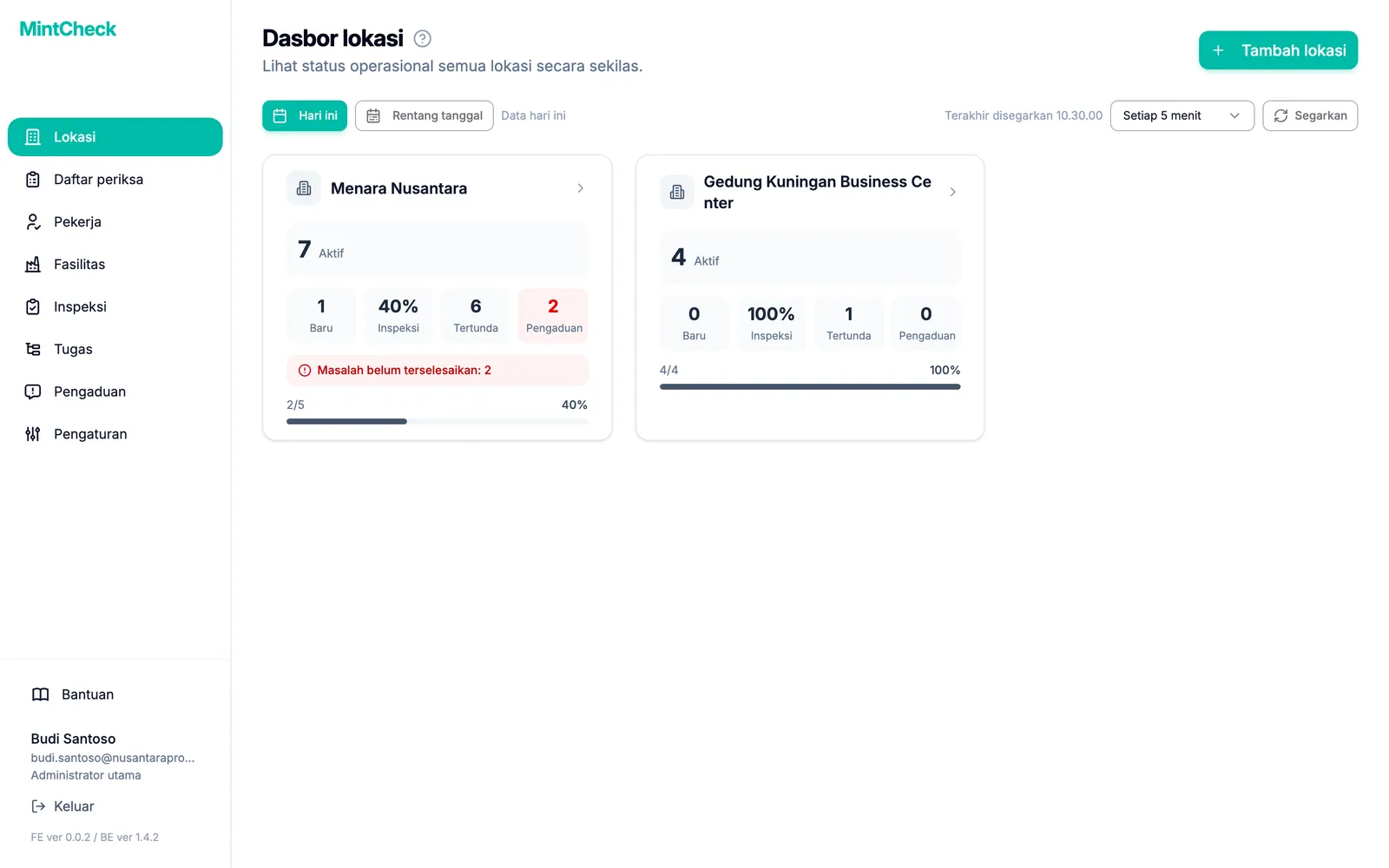
Setiap kartu menampilkan nama lokasi dan lima angka untuk periode yang dipilih:
- Aktif: jumlah fasilitas yang digunakan di lokasi.
- Pekerja: pekerja yang terdaftar. Jika Anda hanya melihat hari ini, angka ini menjadi Baru, yaitu pekerja yang ditambahkan hari ini.
- Inspeksi: inspeksi yang selesai dibandingkan dengan inspeksi yang direncanakan, misalnya 4/6.
- Tertunda: tugas yang belum selesai.
- Pengaduan: pengaduan yang diterima dari publik.
Jika suatu lokasi memiliki masalah inspeksi yang belum terselesaikan, kartunya juga menampilkan jumlahnya, sehingga Anda dapat melihat sekilas lokasi mana yang perlu diperhatikan.
Klik kartu untuk membuka dasbor lokasi tersebut.
Menambahkan lokasi
Hanya administrator utama yang dapat menambahkan lokasi. Subadministrator hanya melihat lokasi yang ditugaskan kepada mereka.
- Di bilah samping, klik Lokasi.
- Di kanan atas, klik Tambah lokasi. Jendela kecil akan terbuka.
- Ketik nama di Nama lokasi.
- Klik Tambah. Lokasi baru muncul sebagai kartu di daftar.
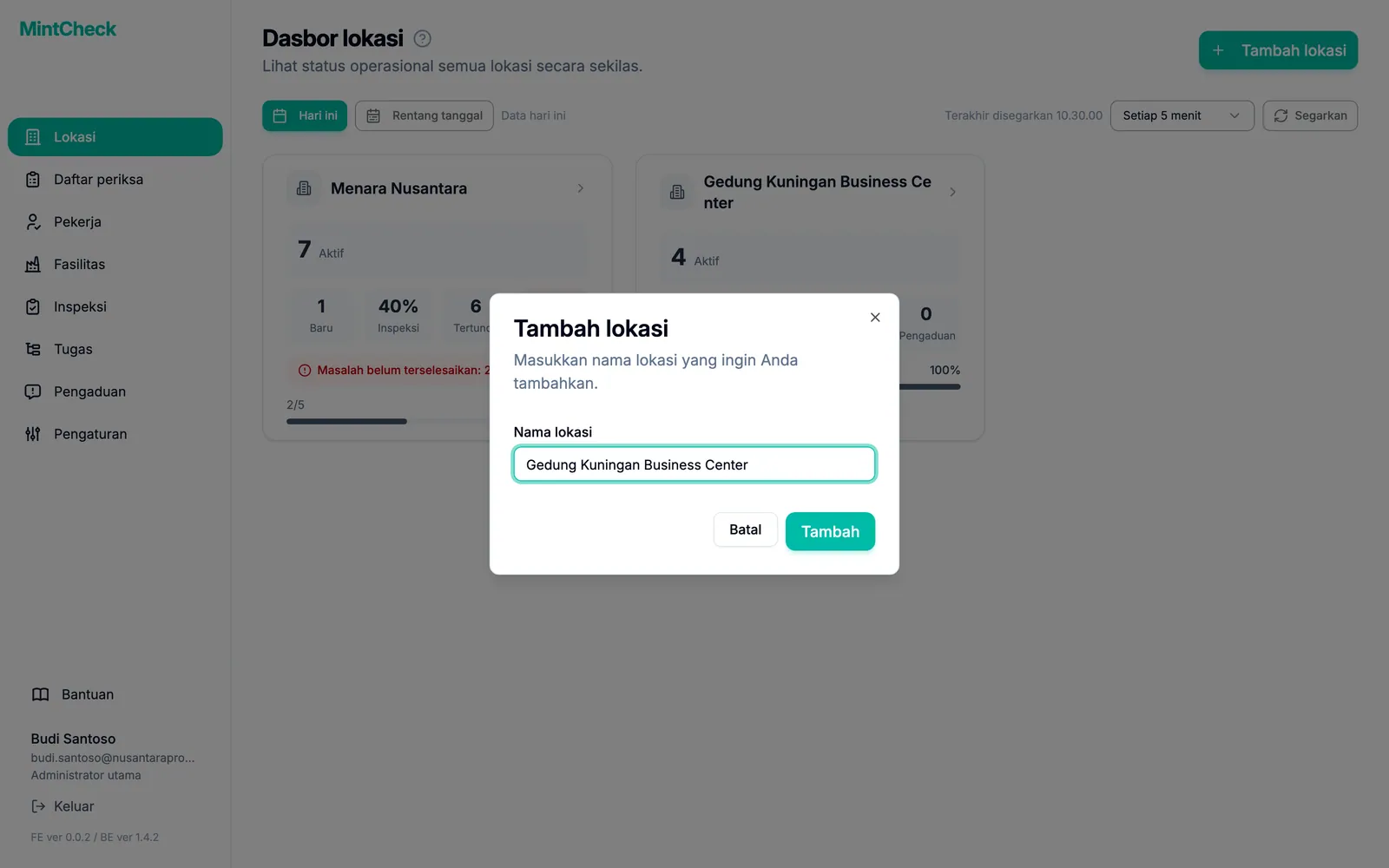
Setiap nama lokasi harus unik di organisasi Anda. Jika nama sudah digunakan, MintCheck meminta Anda memilih nama lain.
Setelah menambahkan lokasi, langkah berikutnya biasanya membuat daftar periksa, mendaftarkan fasilitas, dan menambahkan pekerja. Panduan Mulai cepat memandu Anda secara berurutan.
Mengganti nama lokasi
Jika Anda salah mengetik nama lokasi, atau tempat tersebut berganti nama, Anda dapat mengubahnya. Hanya administrator utama yang dapat mengganti nama lokasi.
- Di bilah samping, klik Lokasi.
- Klik kartu lokasi yang ingin Anda ganti namanya. Dasbor lokasi akan terbuka.
- Klik tombol pensil di samping nama lokasi di bagian atas. Jendela Ganti nama lokasi terbuka dengan nama saat ini sudah terisi.
- Ubah nama di Nama lokasi.
- Klik Simpan. Nama baru langsung muncul di bilah samping, daftar lokasi, dan dasbor.
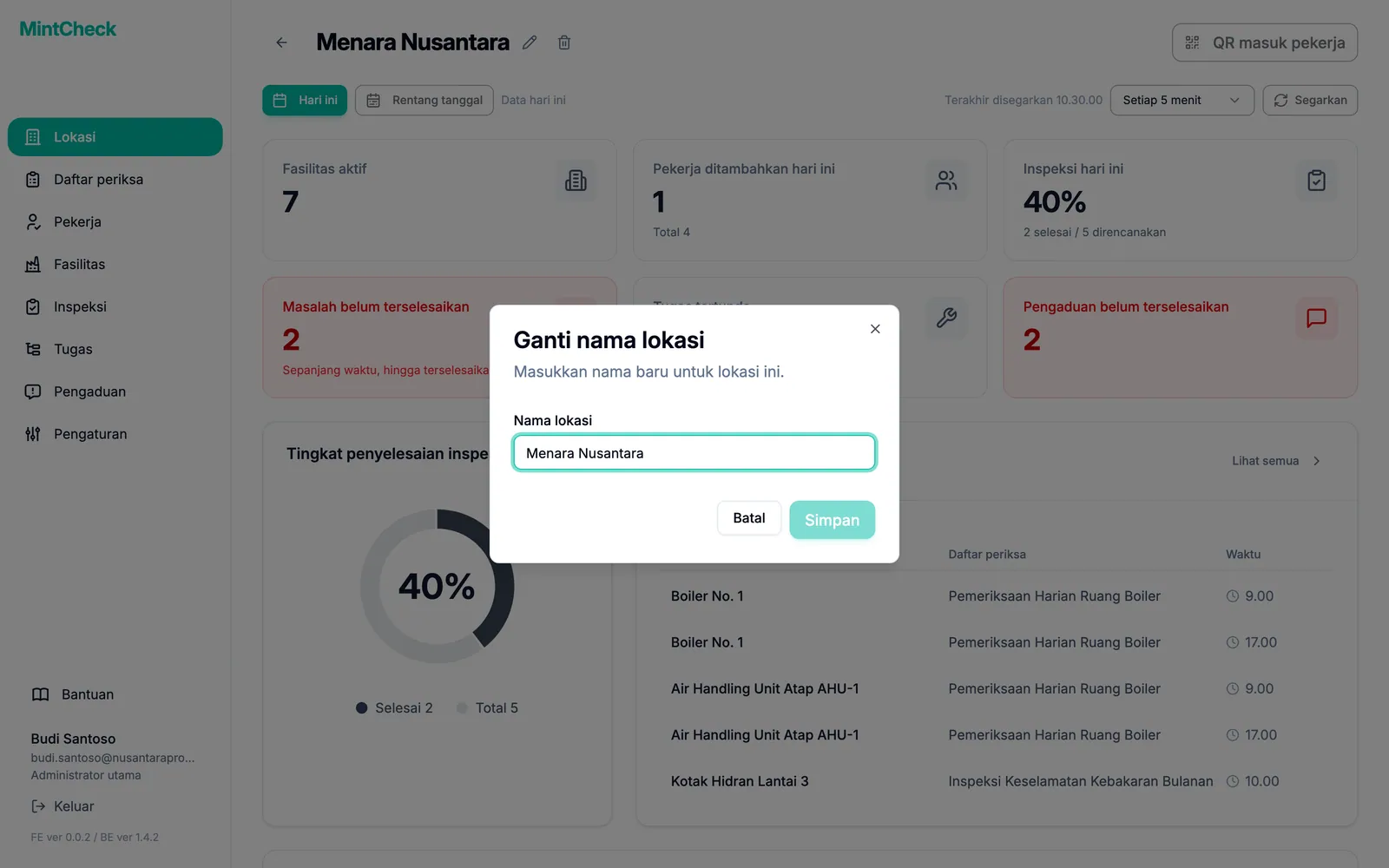
Saat jendela terbuka, seluruh nama sudah terpilih, jadi apa pun yang Anda ketik akan menggantikan seluruh nama. Untuk memperbaiki beberapa huruf saja, klik dulu bagian yang ingin Anda ubah. Anda tidak dapat mengklik Simpan sebelum mengubah nama. Sama seperti nama lokasi baru, nama baru ini harus unik di organisasi Anda.
Mengganti nama lokasi hanya mengubah namanya. Fasilitas, daftar periksa, pekerja, dan catatannya tetap seperti semula, dan semua kode QR tetap berfungsi. Jika sebelumnya Anda sudah mencetak halaman QR masuk pekerja, halaman itu masih menampilkan nama lama. Cetak ulang jika Anda ingin nama baru tercantum di sana. Lihat QR masuk lokasi.
Menghapus lokasi
Anda dapat menghapus lokasi yang tidak lagi digunakan. Menghapus lokasi juga merupakan cara untuk mengurangi jumlah lokasi, misalnya untuk pindah ke paket yang mengizinkan lebih sedikit lokasi. Hanya administrator utama yang dapat menghapus lokasi.
Lokasi hanya dapat dihapus jika sudah kosong. Hapus dulu semua yang masih terkait dengan lokasi tersebut:
- Fasilitas: hapus semua fasilitas lokasi tersebut di halaman Fasilitas.
- Subadministrator: hapus semua subadministrator yang ditugaskan ke lokasi tersebut di tab Administrator.
Lalu hapus lokasinya:
- Di bilah samping, klik Lokasi.
- Klik kartu lokasi yang ingin Anda hapus. Dasbor lokasi akan terbuka.
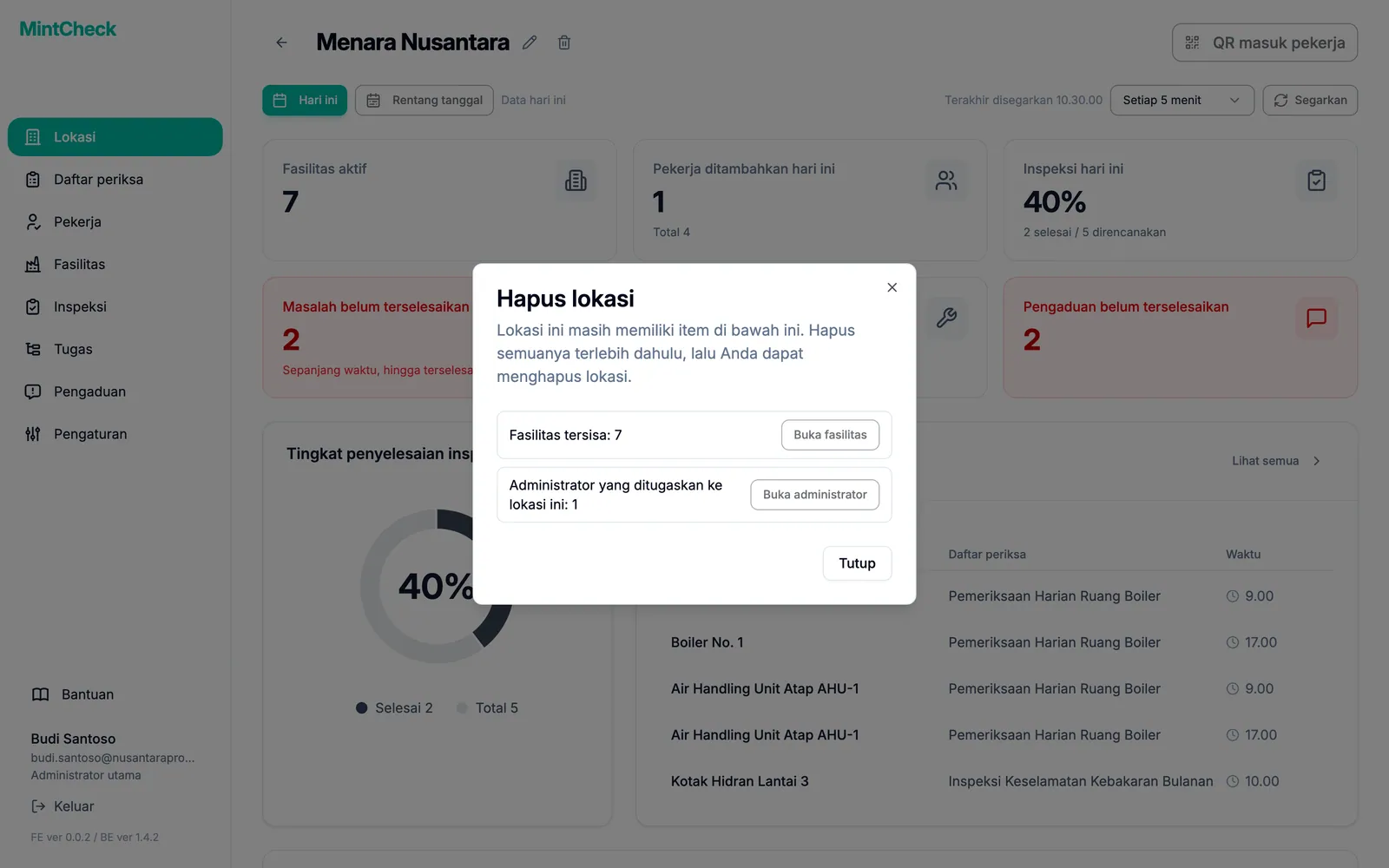
- Klik tombol tempat sampah di samping nama lokasi di bagian atas. Jendela Hapus lokasi terbuka.
- Jika lokasi masih memiliki fasilitas atau subadministrator, jendela menampilkan jumlah yang tersisa, beserta tombol untuk membuka setiap halaman. Hapus semuanya, lalu coba lagi.
- Jika lokasi sudah kosong, baca pesannya dan klik Hapus lokasi.
Membaca dasbor lokasi
Dasbor lokasi menunjukkan kondisi satu lokasi. Dasbor terbuka saat Anda mengklik kartu lokasi, dan juga menjadi layar pertama yang dilihat subadministrator.
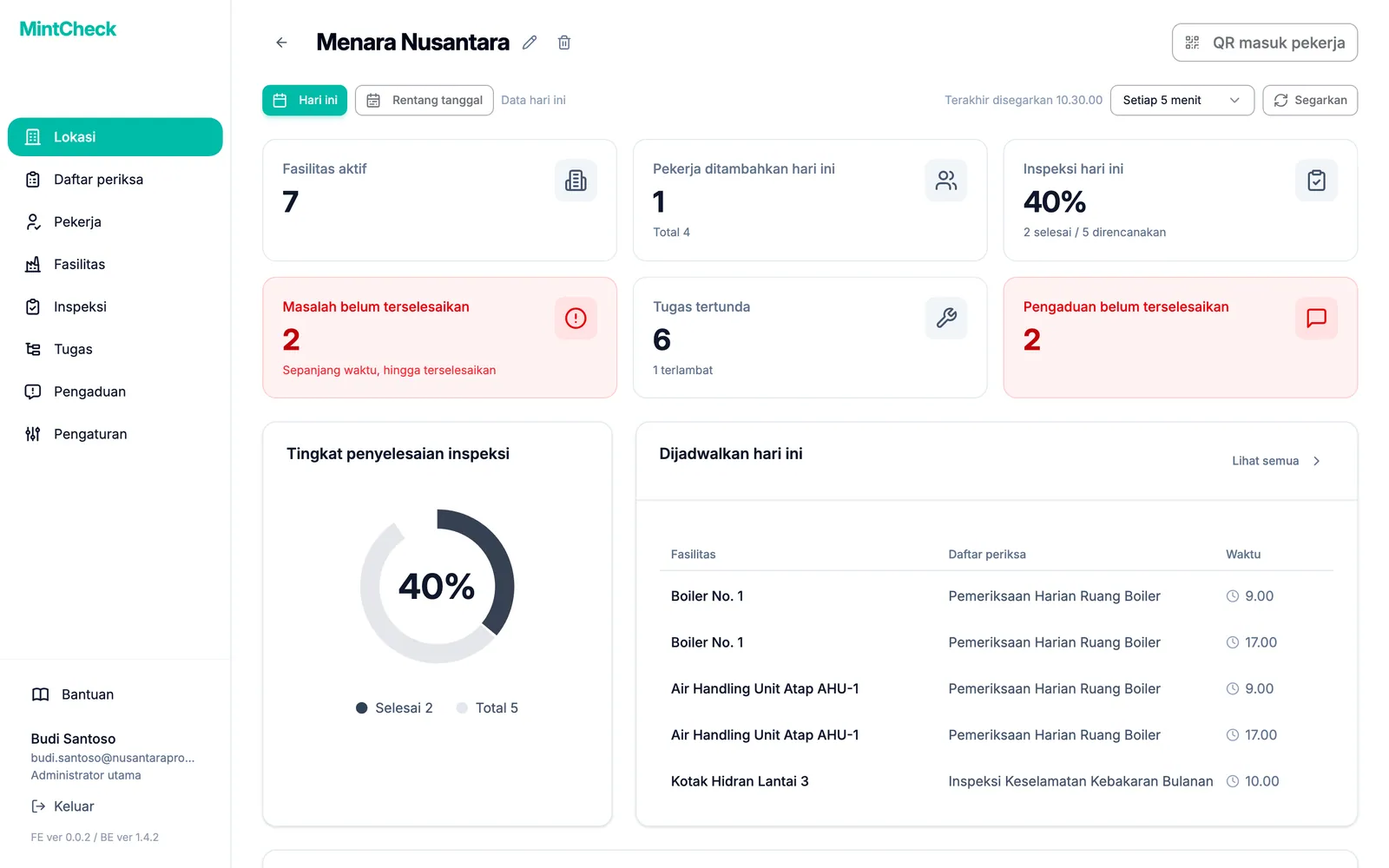
Kartu di bagian atas menampilkan angka-angka utama. Klik kartu mana pun untuk menuju halaman terkait.
- Fasilitas aktif: fasilitas yang digunakan.
- Pekerja ditambahkan hari ini: pekerja yang ditambahkan hari ini. Teks kecil di bawahnya menampilkan jumlah total pekerja.
- Inspeksi hari ini: tingkat penyelesaian dalam persen, dan di bawahnya berapa inspeksi yang selesai dari yang direncanakan.
- Tugas tertunda: tugas yang masih terbuka. Jika ada yang melewati tenggat, Anda juga melihat berapa yang terlambat.
- Pengaduan belum terselesaikan: pengaduan yang belum diselesaikan. Kartu berubah merah jika ada setidaknya satu.
- Masalah belum terselesaikan: masalah yang ditemukan saat inspeksi dan belum terselesaikan, dihitung sejak awal, bukan hanya hari ini. Kartu berubah merah jika ada setidaknya satu. Klik kartu ini untuk melihat masalah tersebut di catatan inspeksi.
Di bawah kartu, Anda menemukan detail lebih lanjut:
- Tingkat penyelesaian inspeksi: grafik cincin inspeksi yang selesai dibandingkan dengan total yang direncanakan.
- Dijadwalkan hari ini: setiap fasilitas dan daftar periksa yang jatuh tempo hari ini, beserta waktunya.
- Inspeksi hari ini: inspeksi yang sudah dikirim pekerja, dengan pekerja, waktu, dan hasilnya. Ikon kecil menandai inspeksi ulang, foto terlampir, serta masalah yang sudah terselesaikan. Lihat Catatan inspeksi.
- Status tugas: grafik cincin tugas terbuka, dibagi menjadi normal dan terlambat.
- Tugas tertunda: tugas-tugas terbuka itu sendiri. Klik Lihat semua untuk membuka daftar tugas lengkap.
- Pengaduan lokasi: pengaduan terbaru, hanya ditampilkan jika ada.
Cara jumlah terencana dihitung
Jumlah terencana bukanlah jumlah daftar periksa. MintCheck menghitung setiap slot waktu daftar periksa satu kali untuk setiap fasilitas yang tertaut. Misalnya, daftar periksa dengan dua waktu per hari (9:00 dan 18:00) yang ditautkan ke tiga fasilitas menghasilkan 2 × 3 = 6 inspeksi terencana hari ini. Daftar periksa tanpa waktu tertentu dihitung sebagai satu slot per hari jatuh tempo. Daftar periksa buku log tidak memiliki jadwal, jadi tidak pernah dihitung. Inspeksi ulang setelah perbaikan juga tidak dihitung, sehingga tidak menaikkan tingkat penyelesaian. Pelajari lebih lanjut di Daftar periksa.
Mengubah periode dan memuat ulang
Secara bawaan, kedua dasbor menampilkan data hari ini. Gunakan bilah di atas kartu untuk mengubahnya.
- Klik Rentang tanggal.
- Pilih Tanggal mulai dan Tanggal akhir.
- Klik Cari. Angka-angka kini menjumlahkan semua data dalam periode tersebut.
- Untuk kembali ke hari ini, klik Hari ini.
Untuk suatu periode, inspeksi terencana dan inspeksi selesai dihitung dengan cara yang sama seperti untuk satu hari, hanya saja dijumlahkan untuk setiap hari dalam periode tersebut. Misalnya, daftar periksa dengan dua waktu per hari yang ditautkan ke tiga fasilitas menghasilkan 6 inspeksi terencana per hari, jadi 42 untuk seminggu. Inspeksi ulang dan entri buku log tidak dihitung, dan inspeksi yang menemukan masalah tetap dihitung sebagai selesai.
Dasbor memuat ulang secara otomatis. Gunakan menu interval untuk memilih seberapa sering, dari Setiap 1 menit hingga Setiap 30 menit, atau Mati. Untuk langsung memperbarui, klik Segarkan. Semua waktu ditampilkan dalam zona waktu perangkat Anda sendiri.
Beralih antar lokasi
Nama lokasi tempat Anda bekerja ditampilkan di bagian atas bilah samping.
- Klik nama lokasi di bagian atas bilah samping. Daftar lokasi Anda akan terbuka.
- Klik lokasi yang ingin Anda kerjakan. Pesan singkat mengonfirmasi peralihan.
- Halaman dimuat ulang dan setiap menu kini menampilkan data lokasi baru.
Administrator utama juga melihat Kelola lokasi di bagian bawah daftar ini, yang membuka dasbor lokasi. Subadministrator yang hanya mengelola satu lokasi hanya melihat nama lokasi, tanpa daftar. Untuk memberi subadministrator akses ke suatu lokasi, lihat Administrator.