Tugas
Buat tugas sekali jalan, tugaskan ke fasilitas, pekerja, atau tag, dan pantau hingga selesai.
Apa itu tugas
Tugas adalah pekerjaan sekali jalan yang bukan bagian dari daftar periksa rutin. Contohnya: "Ganti filter di unit pengolah udara 2" atau "Perbaiki lampu yang rusak di lobi". Anda membuat tugas, pekerja melihatnya di ponsel, lalu mereka menandainya selesai dengan catatan dan foto.
Buka Tugas di bilah samping untuk melihat semua tugas di lokasi tempat Anda bekerja.
Membuat tugas
- Klik Tambah tugas di kanan atas.
- Di bawah Penanggung jawab, pilih untuk siapa tugas ini: Fasilitas atau Pekerja. Bagian berikutnya menjelaskan pilihan-pilihannya.
- Pilih fasilitas, pekerja, atau tag dari daftar. Anda dapat mengetik untuk mencari.
- Masukkan Konten tugas. Ini adalah teks singkat yang pertama kali dilihat pekerja.
- Jika perlu, tambahkan Deskripsi (opsional) dan Lampirkan gambar (opsional) untuk menjelaskan pekerjaan.
- Jika pekerjaan harus dilakukan pada hari tertentu, aktifkan Atur jadwal. Lalu pilih Tanggal. Waktu (opsional) bersifat opsional.
- Klik Tambah tugas. Tugas langsung muncul di daftar.
Pratinjau di samping formulir menunjukkan tampilan tugas di ponsel pekerja.
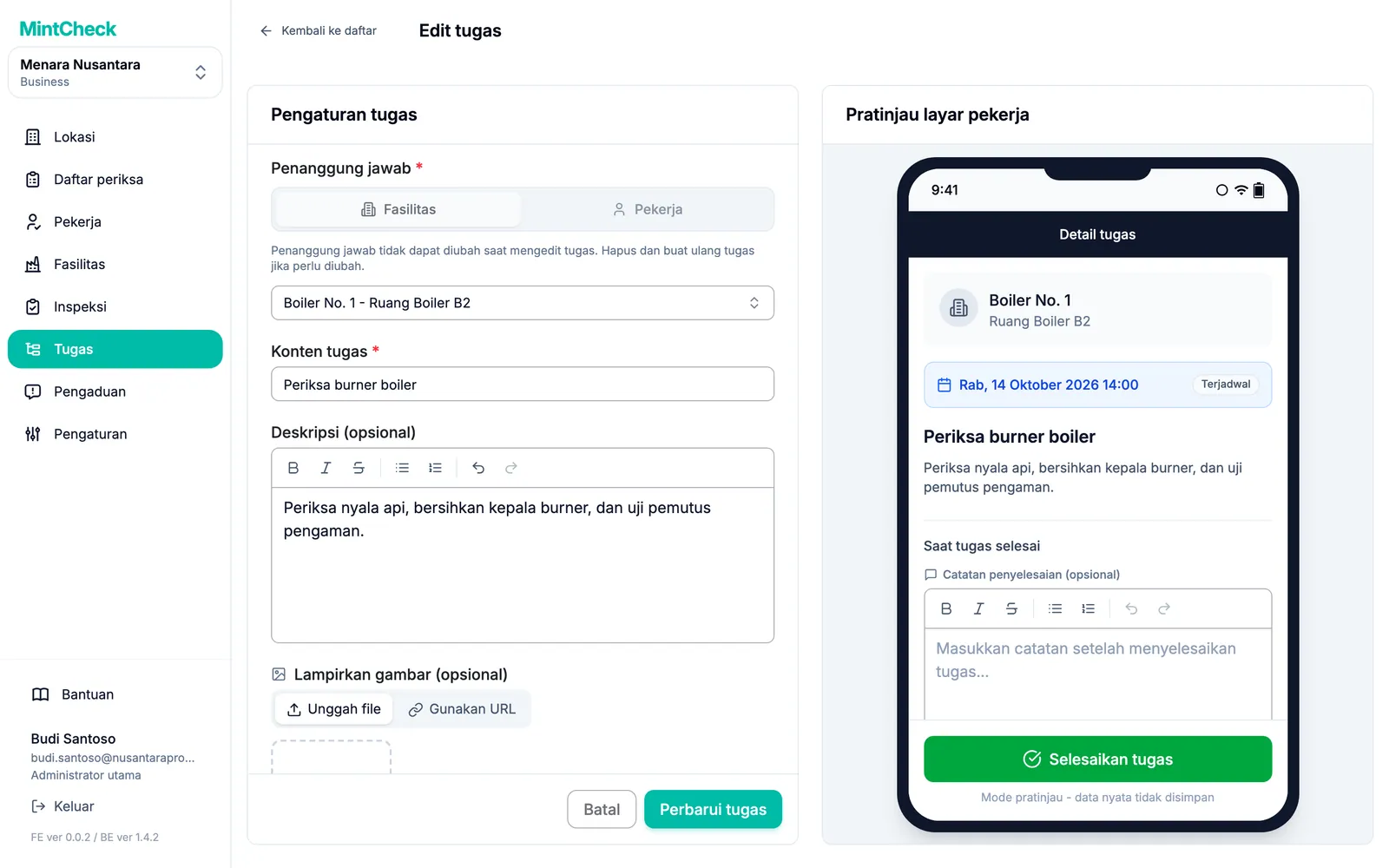
Tugas tanpa jadwal adalah tugas segera: harus dikerjakan secepat mungkin. Tugas dengan jadwal memiliki tanggal jatuh tempo. Jika belum selesai pada tanggal tersebut, tugas menjadi terlambat.
Memilih siapa yang mengerjakan tugas
Ada tiga cara menugaskan tugas:
- Ke fasilitas: pilih Fasilitas. Setiap pekerja yang memindai kode QR fasilitas tersebut melihat tugas ini. Ini pilihan paling sederhana dan berfungsi di semua paket.
- Ke satu pekerja: pilih Pekerja, lalu Pilih pekerja secara langsung. Hanya pekerja tersebut yang melihat tugas ini.
- Ke tag kerja: pilih Pekerja, lalu Pilih berdasarkan tag tugas. Semua orang yang memiliki tag tersebut melihat tugas ini, dan siapa pun di antara mereka dapat menyelesaikannya. Tag diatur pada setiap pekerja. Lihat Pekerja.
Tidak semua paket mencakup setiap pilihan:
| Ditugaskan ke | Gratis dan bayar sesuai pemakaian | Bayar sesuai pemakaian dengan add-on penugasan langsung | Business dan Master |
|---|---|---|---|
| Fasilitas | Ya | Ya | Ya |
| Satu pekerja | Tidak | Ya | Ya |
| Tag kerja | Tidak | Tidak | Ya |
Jika paket Anda tidak mencakup suatu pilihan, pilihan tersebut menampilkan ikon gembok. Saat Anda mengkliknya, jendela peningkatan paket menjelaskan apa yang diperlukan. Administrator utama dapat mengklik Lihat paket untuk membuka daftar paket, atau memulai uji coba Business gratis jika organisasi belum pernah menggunakannya. Subadministrator melihat pesan yang meminta mereka menghubungi administrator utama. Lihat Paket dan penagihan untuk harga.
Mencari dan memfilter tugas
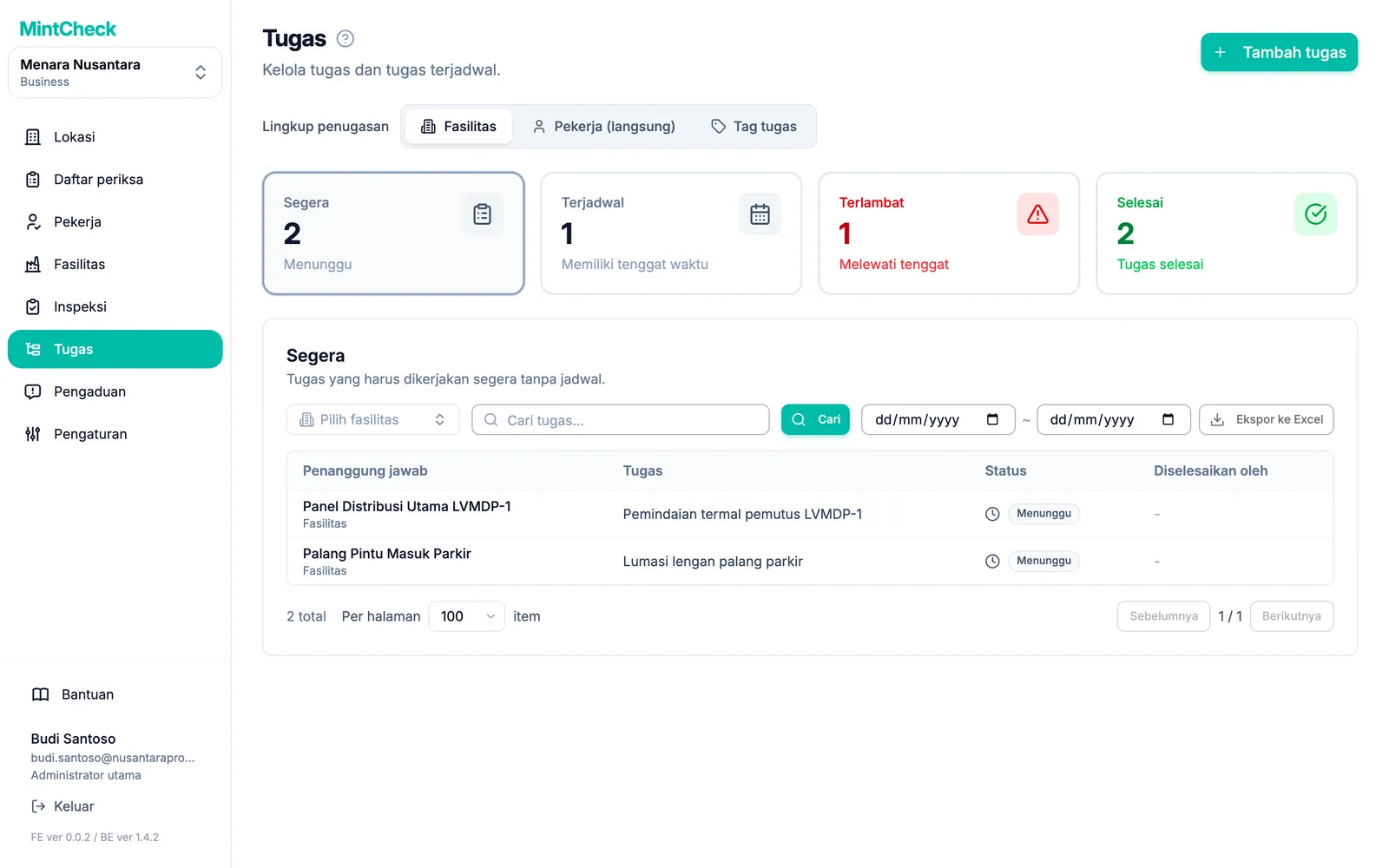
Di bagian atas daftar, sakelar Lingkup penugasan memilih jenis tugas yang Anda lihat: Fasilitas, Pekerja (langsung), atau Tag tugas.
Empat kartu di bawahnya membagi tugas berdasarkan status. Klik kartu untuk melihat daftarnya:
- Segera: tugas terbuka tanpa jadwal.
- Terjadwal: tugas terbuka dengan tanggal jatuh tempo yang belum lewat.
- Terlambat: tugas terbuka yang tanggal jatuh temponya sudah lewat. Daftar menunjukkan berapa hari keterlambatan masing-masing.
- Selesai: tugas yang sudah selesai.
Untuk mempersempit daftar, ketik sebagian nama tugas lalu klik Cari. Di tampilan fasilitas, Anda juga dapat memilih satu fasilitas. Klik Atur ulang untuk menghapus filter.
Anda juga dapat memilih Tanggal mulai dan Tanggal selesai. Daftar langsung diperbarui. Tanggal yang digunakan periode bergantung pada kartu yang Anda buka:
- Segera: tanggal tugas dibuat.
- Terjadwal dan Terlambat: tanggal jatuh tempo.
- Selesai: tanggal tugas diselesaikan.
Mengekspor dan mengelola tugas
Klik Ekspor ke Excel untuk mengunduh tugas yang sedang Anda lihat sebagai file Excel. File mengikuti kartu, cakupan, dan filter yang Anda pilih, serta mencakup semua halaman. Untuk tugas yang selesai, file juga mencantumkan siapa yang menyelesaikan setiap tugas dan catatan penyelesaiannya.
Klik tugas untuk membuka Detail tugas. Dari sana Anda dapat:
- Ubah: mengubah isi, foto, atau jadwal.
- Tandai selesai: menyelesaikan tugas sendiri. Tugas dicatat sebagai diselesaikan oleh Administrator, bukan oleh pekerja.
- Kembalikan ke menunggu: membuka kembali tugas yang sudah selesai. Catatan dan foto penyelesaian tidak disimpan.
- Hapus: menghapus tugas. Tugas yang dihapus tidak dapat dipulihkan.
Cara pekerja melihat tugas
Pekerja melihat tugas di layar pekerja MintCheck di ponsel mereka:
- Tugas fasilitas muncul saat pekerja memindai kode QR fasilitas, di samping daftar periksa untuk fasilitas tersebut.
- Tugas untuk pekerja atau tag muncul di tab Tugas saya pekerja, dan juga saat mereka memindai fasilitas mana pun di lokasi.
Pekerja membuka tugas, menambahkan catatan dan foto jika perlu, lalu mengetuk Selesaikan tugas. Tugas kemudian pindah ke Selesai di daftar Anda. Lihat Aplikasi pekerja untuk sisi pekerja.