Catatan inspeksi
Tinjau inspeksi yang selesai per hari atau per periode, periksa masalah yang dilaporkan, dan ekspor catatan ke Excel.
Isi halaman Inspeksi
Setiap kali pekerja mengirim daftar periksa, MintCheck menyimpannya sebagai catatan inspeksi. Halaman Inspeksi mengumpulkan catatan ini untuk lokasi tempat Anda bekerja, sehingga Anda dapat memeriksa apa yang dikerjakan, kapan, dan oleh siapa.
Untuk beralih ke lokasi lain, gunakan pengalih lokasi di bagian atas bilah samping. Halaman kemudian menampilkan catatan lokasi tersebut.
Di bagian atas halaman ada tiga kartu. Klik kartu untuk membuka tampilannya:
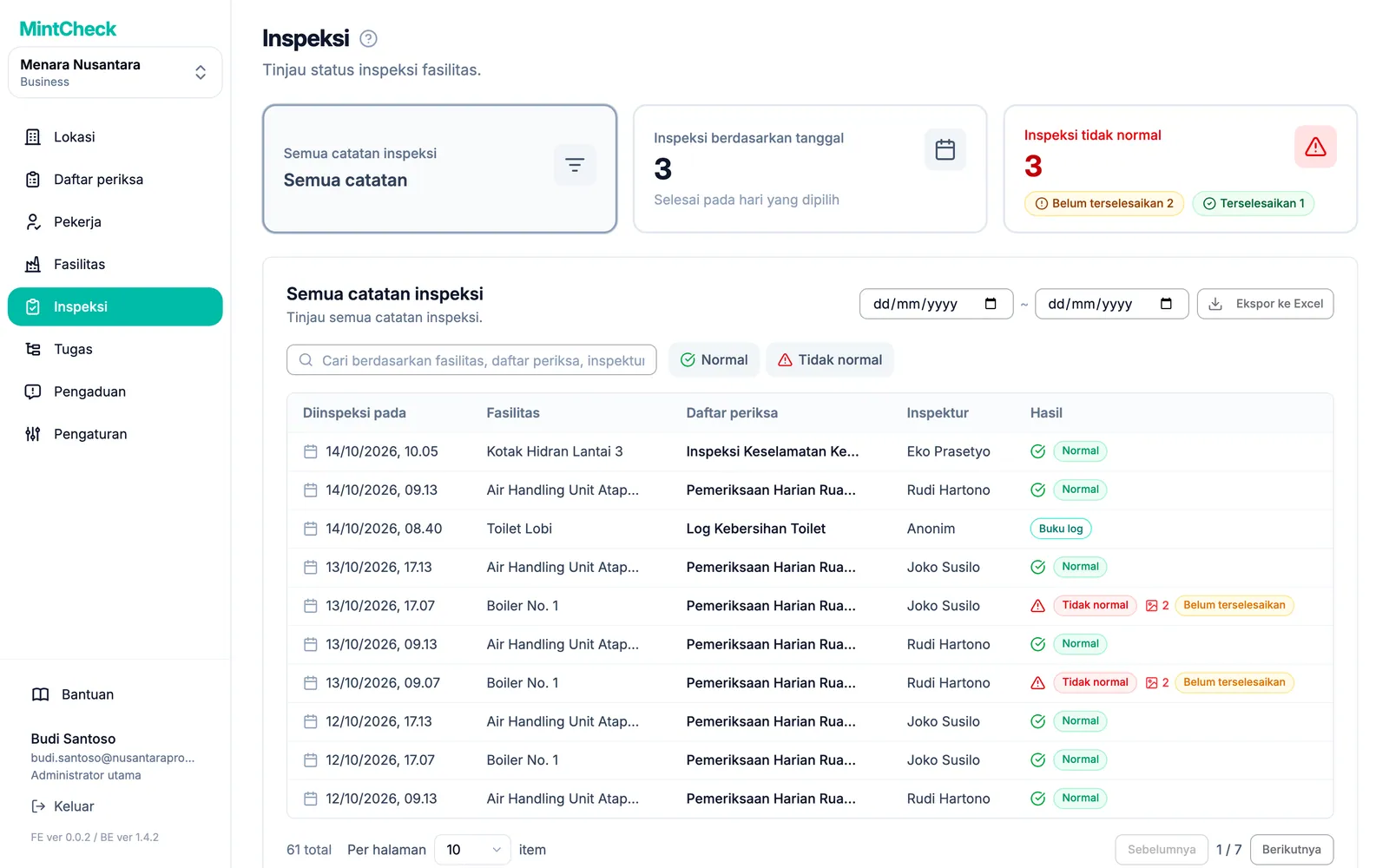
- Semua catatan inspeksi: semua inspeksi yang sudah selesai di lokasi.
- Inspeksi berdasarkan tanggal: apa yang direncanakan untuk satu hari, dan apa yang selesai pada hari itu.
- Inspeksi tidak normal: hanya inspeksi yang dilaporkan bermasalah oleh pekerja.
Melihat rencana untuk satu hari
Gunakan Inspeksi berdasarkan tanggal untuk membandingkan rencana dengan hasil pada satu hari.
- Klik kartu Inspeksi berdasarkan tanggal.
- Pilih hari dengan tombol tanggal. Gunakan tanda panah untuk mundur atau maju satu hari, atau klik Hari ini untuk kembali ke hari ini.
- Di bawah Daftar periksa terjadwal, Anda melihat setiap daftar periksa yang jatuh tempo hari itu, beserta frekuensi dan slot waktunya.
- Di bawah Inspeksi selesai, Anda melihat inspeksi yang benar-benar dikirim pekerja pada hari itu.
Jika daftar periksa ada di daftar pertama tetapi tidak memiliki catatan yang cocok di daftar kedua, inspeksi tersebut belum dilakukan.
Pekerja tetap dapat mencatat pemeriksaan pada hari ketika daftar periksa tidak dijadwalkan. Catatan itu muncul di riwayat, tetapi tidak dihitung dalam jumlah rencana hari tersebut.
Mencari catatan untuk suatu periode
Tampilan Semua catatan inspeksi menampilkan semua catatan, dimulai dari yang terbaru. Anda dapat mempersempitnya dengan tiga cara:
- Berdasarkan periode: pilih Tanggal mulai dan Tanggal selesai di kanan atas. Daftar langsung diperbarui. Klik Atur ulang di samping tanggal untuk menghapus periode.
- Berdasarkan teks: ketik di kotak pencarian untuk menemukan fasilitas, daftar periksa, atau pemeriksa berdasarkan nama.
- Berdasarkan hasil: klik Normal atau Tidak normal untuk menampilkan hanya hasil tersebut. Klik Atur ulang untuk menampilkan semua hasil lagi.
Setiap baris menampilkan Diinspeksi pada, Fasilitas, Daftar periksa, Inspektur, dan Hasil. Catatan dari buku log menampilkan lencana Buku log, bukan hasil. Untuk mempelajari buku log lebih lanjut, lihat Buku log.
Penanda kecil di samping hasil memberi informasi tambahan sekilas:
- Ikon foto dengan angka: jumlah foto yang dilampirkan pekerja pada laporan masalah.
- Inspeksi ulang: catatan ini adalah pemeriksaan kedua atas masalah sebelumnya.
- Terselesaikan atau Belum terselesaikan: pada catatan yang bermasalah, menunjukkan apakah pemeriksaan berikutnya sudah memastikan semuanya kembali normal.
Meninjau masalah
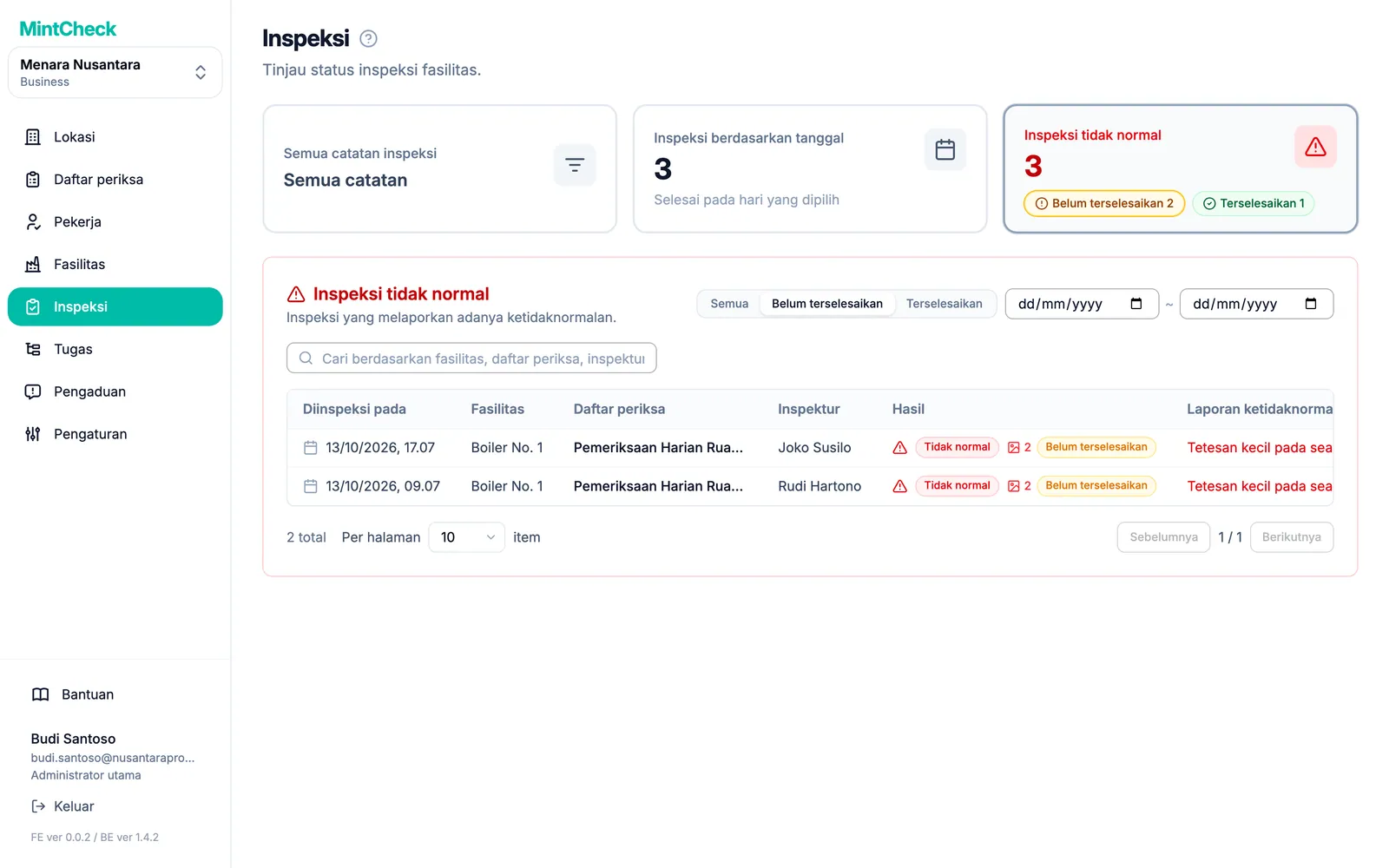
Saat pekerja menandai inspeksi sebagai Tidak normal, mereka juga menjelaskan masalahnya dan dapat melampirkan foto. Klik kartu Inspeksi tidak normal untuk melihat hanya catatan ini. Kolom Laporan ketidaknormalan menampilkan penjelasan pekerja, dan ikon foto menunjukkan jumlah foto yang dilampirkan.
Kartu Inspeksi tidak normal menampilkan jumlah masalah yang dilaporkan, dibagi menjadi belum terselesaikan dan terselesaikan. Klik angka belum terselesaikan untuk langsung menuju masalah yang masih perlu ditangani. Di daftar, gunakan Status penyelesaian untuk beralih antara Semua, Belum terselesaikan, dan Terselesaikan, lalu pilih periode dengan kolom tanggal.
Jika tidak ada masalah, tampilan ini tetap kosong. Sebaiknya periksa tampilan ini setidaknya sekali sehari dan buat tugas untuk apa pun yang perlu diperbaiki. Lihat Tugas.
Cara masalah terselesaikan
Masalah yang dilaporkan tetap Belum terselesaikan sampai ada yang memastikan masalah itu sudah diperbaiki. Ada tiga cara:
- Inspeksi ulang: setelah perbaikan, pekerja memeriksa fasilitas itu lagi dan hasilnya Normal.
- Inspeksi rutin berikutnya: inspeksi terjadwal berikutnya untuk fasilitas dan daftar periksa yang sama hasilnya Normal.
- Administrator: Anda sendiri menandai masalah sebagai terselesaikan dan mencatat apa yang sudah dilakukan.
Setelah masalah diperbaiki, pekerja memeriksa fasilitas itu sekali lagi. Pemeriksaan kedua ini disebut inspeksi ulang.
- Inspeksi ulang disimpan sebagai catatan baru. Laporan masalah asli, beserta penjelasan dan fotonya, tetap seperti semula.
- Jika hasil inspeksi ulang Normal, catatan asli berubah dari Belum terselesaikan menjadi Terselesaikan.
- Inspeksi ulang tidak dihitung sebagai inspeksi terencana atau selesai tambahan, sehingga tidak mengubah tingkat penyelesaian hari itu.
- Setelah suatu catatan memiliki inspeksi ulang, catatan itu tidak dapat diedit lagi.
Inspeksi ulang terpisah bukan satu-satunya cara untuk menutup masalah. Jika inspeksi rutin berikutnya untuk fasilitas dan daftar periksa yang sama hasilnya Normal, MintCheck otomatis menandai setiap masalah sebelumnya yang belum terselesaikan untuk fasilitas dan daftar periksa itu sebagai Terselesaikan. Jika inspeksi tersebut kembali Tidak normal, masalah sebelumnya tetap terbuka. Entri buku log tidak pernah menutup masalah.
Pekerja tidak dapat mengubah laporan masalah menjadi Normal dengan mengeditnya. Pekerja masih dapat memperbaiki penjelasan dan fotonya, tetapi masalah hanya ditutup oleh inspeksi ulang yang normal atau inspeksi berikutnya yang normal.
Perhatikan catatan yang ditandai Belum terselesaikan: masalahnya sudah dilaporkan, tetapi belum ada yang memastikan perbaikannya. Dasbor lokasi juga menampilkan berapa banyak masalah yang masih belum terselesaikan, kapan pun masalah itu dilaporkan. Pekerja dapat menemukan langkah-langkahnya di Aplikasi pekerja.
Menandai masalah sebagai terselesaikan sendiri
Terkadang masalah ditangani tanpa inspeksi baru, misalnya saat kontraktor sudah mengganti suku cadang atau masalahnya ternyata alarm palsu. Dalam kasus itu, Anda dapat menutupnya sendiri.
- Buka catatan masalah dari daftar.
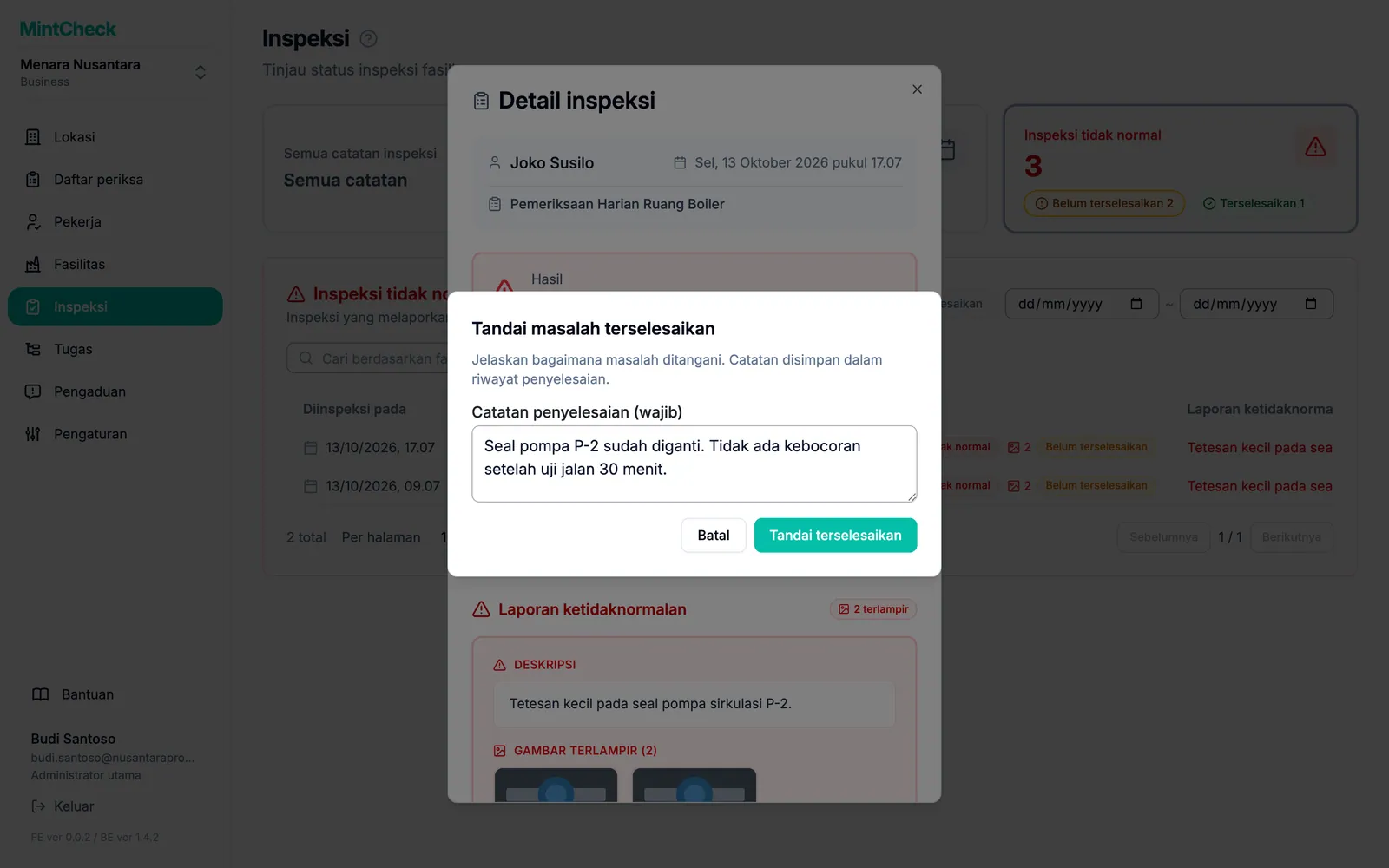
- Klik Tandai terselesaikan.
- Tulis apa yang sudah dilakukan di Catatan penyelesaian (wajib). Anda tidak dapat mengonfirmasi tanpa catatan.
- Konfirmasi. Catatan berubah menjadi Terselesaikan.
Administrator utama dan administrator lokasi tersebut dapat melakukannya.
Melihat cara masalah terselesaikan, atau membukanya kembali
Saat Anda membuka masalah yang sudah terselesaikan, bagian Penyelesaian menampilkan cara penyelesaiannya (Diselesaikan dengan inspeksi ulang, Diselesaikan dengan inspeksi rutin berikutnya, atau Diselesaikan oleh admin), kapan, oleh siapa, dan catatannya. Jika masalah ditutup oleh inspeksi berikutnya, klik Lihat catatan penyelesai untuk membuka inspeksi tersebut. Jika daftar periksa dihapus atau dilepas dari fasilitas, atau fasilitas dihapus, masalah yang masih belum terselesaikan ditutup secara otomatis dan menampilkan Ditutup: daftar periksa dihapus atau Ditutup: fasilitas dihapus.
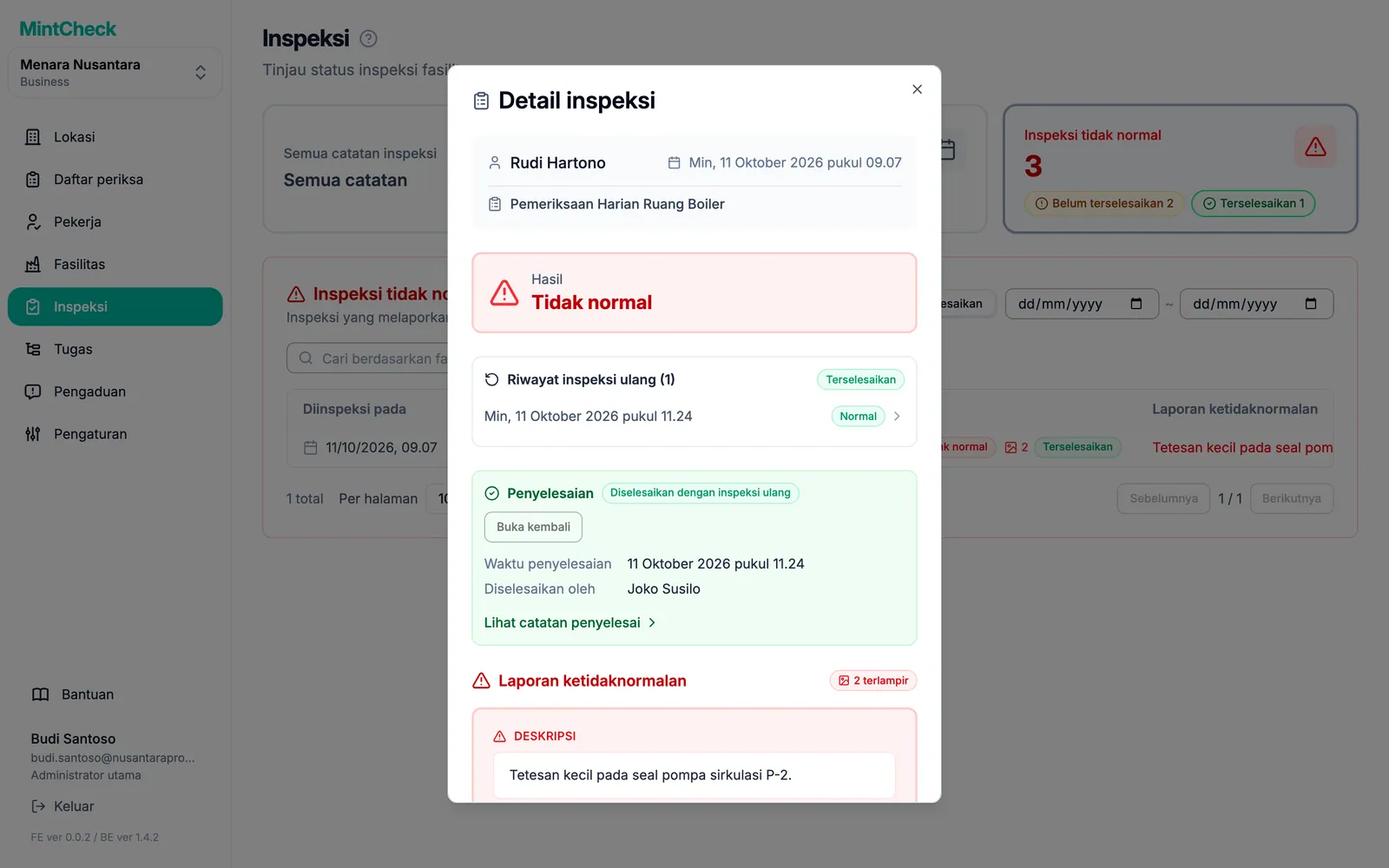
Jika ternyata masalahnya belum benar-benar diperbaiki, klik Buka kembali lalu konfirmasi. Catatan kembali menjadi Belum terselesaikan, dan Anda dapat menyelesaikannya lagi nanti.
Membuka catatan
Klik baris mana pun untuk membuka Detail inspeksi. Jendela ini menampilkan:
- Hasil: hasil keseluruhan yang dipilih pekerja.
- Laporan ketidaknormalan: penjelasan masalah dan foto, jika hasilnya tidak normal. Klik foto untuk melihatnya lebih besar.
- Respons item: jawaban untuk setiap item daftar periksa, seperti item yang dicentang, teks, pilihan, dan foto.
- Catatan: catatan tambahan dari pekerja.
Untuk catatan yang bermasalah, jendela ini juga mencantumkan inspeksi ulangnya beserta waktu dan hasilnya. Klik salah satunya untuk membukanya. Saat membuka inspeksi ulang, klik Lihat catatan asli untuk kembali ke laporan masalah asli.
Tutup jendela untuk kembali ke daftar.
Mengekspor ke Excel
Anda dapat mengunduh catatan inspeksi sebagai file Excel, misalnya untuk laporan bulanan.
- Klik kartu Semua catatan inspeksi.
- Atur Tanggal mulai dan Tanggal selesai untuk periode yang Anda perlukan. Biarkan kosong untuk mengekspor semua catatan.
- Klik Ekspor ke Excel.
File berisi semua catatan dalam periode yang dipilih, bukan hanya halaman yang sedang Anda lihat. File mencantumkan waktu inspeksi, fasilitas, daftar periksa, pemeriksa, hasil, dan penjelasan masalah untuk hasil tidak normal. Kotak pencarian dan tombol hasil tidak memengaruhi data yang diekspor.