Fasilitas
Tambahkan fasilitas dari templat, tautkan daftar periksa, tinjau riwayat setiap fasilitas, dan kelola batas paket.
Apa itu fasilitas
Fasilitas adalah apa saja yang Anda tempeli kode QR untuk dikelola. Fasilitas bisa berupa peralatan, seperti lift atau alat pemadam api. Fasilitas juga bisa berupa ruang, seperti toilet atau ruang rapat, kendaraan, atau buku log kertas yang ingin Anda gantikan.
Setiap fasilitas memiliki kode QR sendiri. Pekerja memindai kode QR tersebut dengan ponsel untuk menjalankan daftar periksa dan menyelesaikan tugas untuk fasilitas itu. Masyarakat umum juga dapat menggunakannya untuk mengirim pengaduan, jika Anda mengaktifkannya.
Buka Fasilitas di bilah samping untuk melihat semua fasilitas di lokasi saat ini. Anda dapat mencari berdasarkan nama, memfilter berdasarkan tag dengan Filter tag, dan membuka fasilitas mana pun dengan mengklik barisnya.
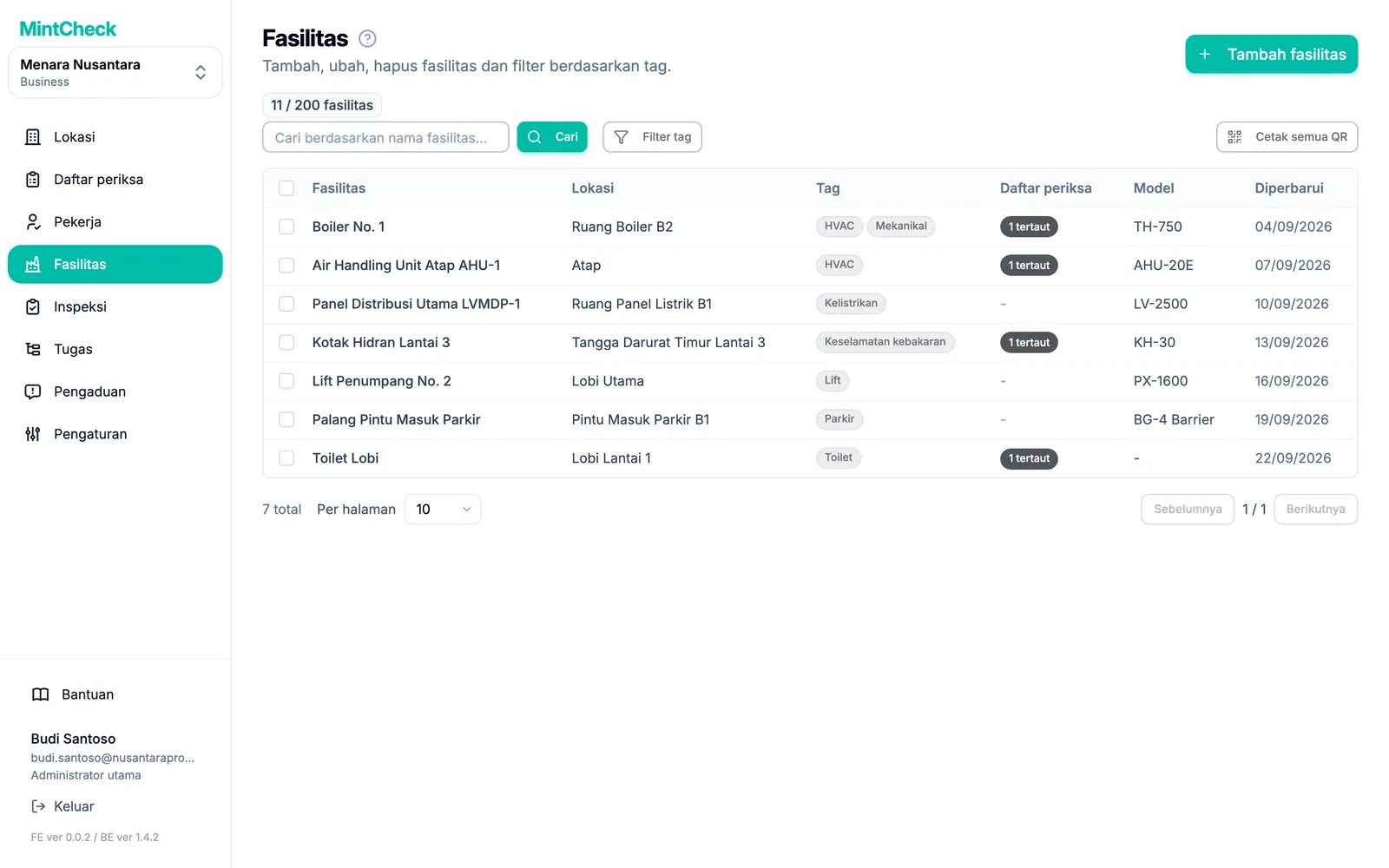
Menambahkan fasilitas
- Buka Fasilitas lalu klik Tambah fasilitas.
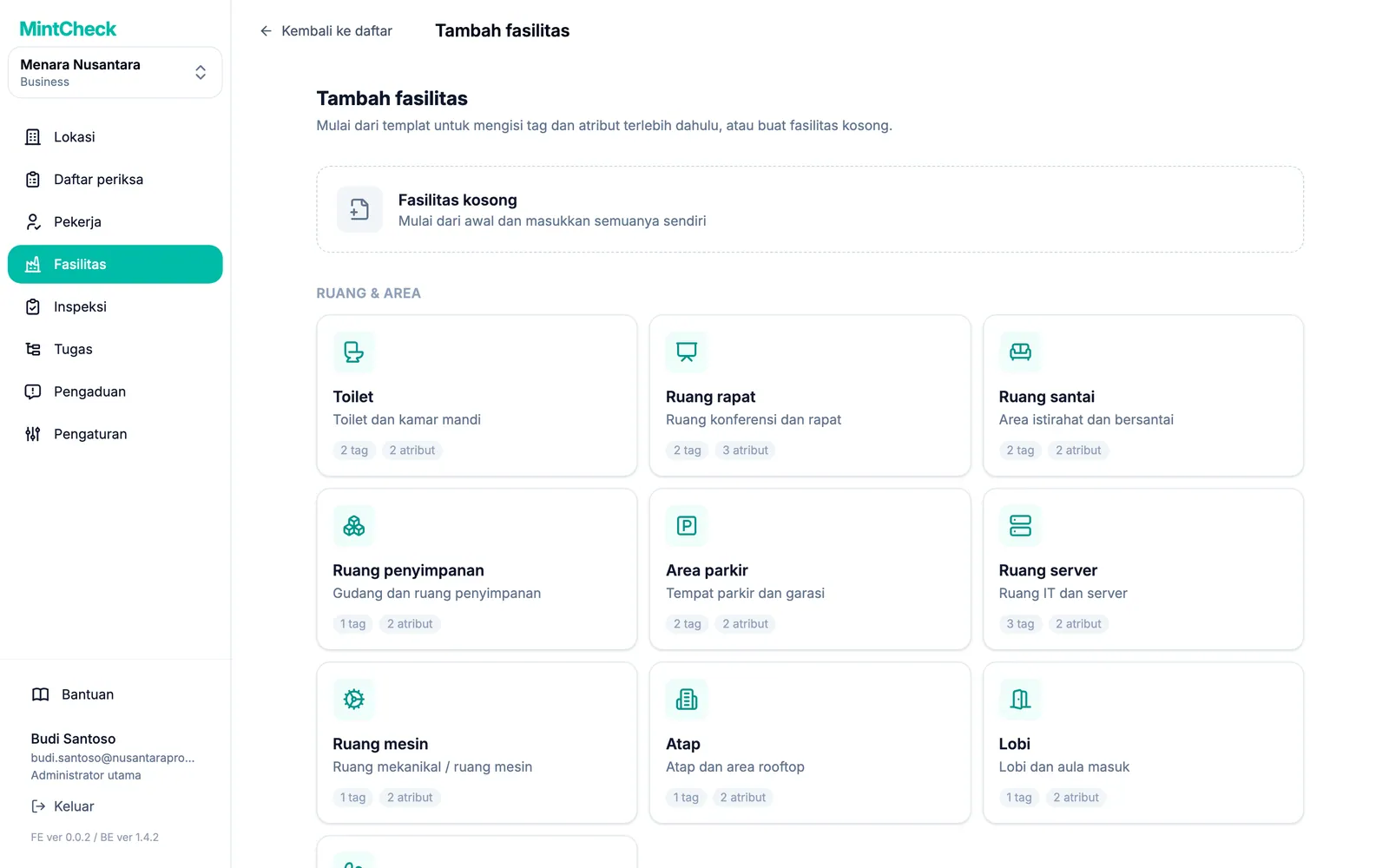
- Galeri templat terbuka. Pilih cara memulai:
- Klik Fasilitas kosong untuk mengisi semuanya sendiri.
- Atau klik templat, seperti toilet, alat pemadam api, atau kendaraan. Templat dikelompokkan ke dalam Ruang & area, Peralatan & perangkat, Kendaraan, Buku log, dan Perangkat IT & kantor.
- Formulir fasilitas terbuka. Jika Anda memilih templat, tag dan nama atribut khusus sudah terisi. Anda hanya perlu memasukkan nilainya.
- Isi formulir (lihat kolom-kolom di bawah) lalu klik Simpan. Setiap nama fasilitas harus unik di dalam lokasi. Jika nama sudah dipakai, MintCheck meminta Anda memilih nama lain.
Mengisi formulir fasilitas
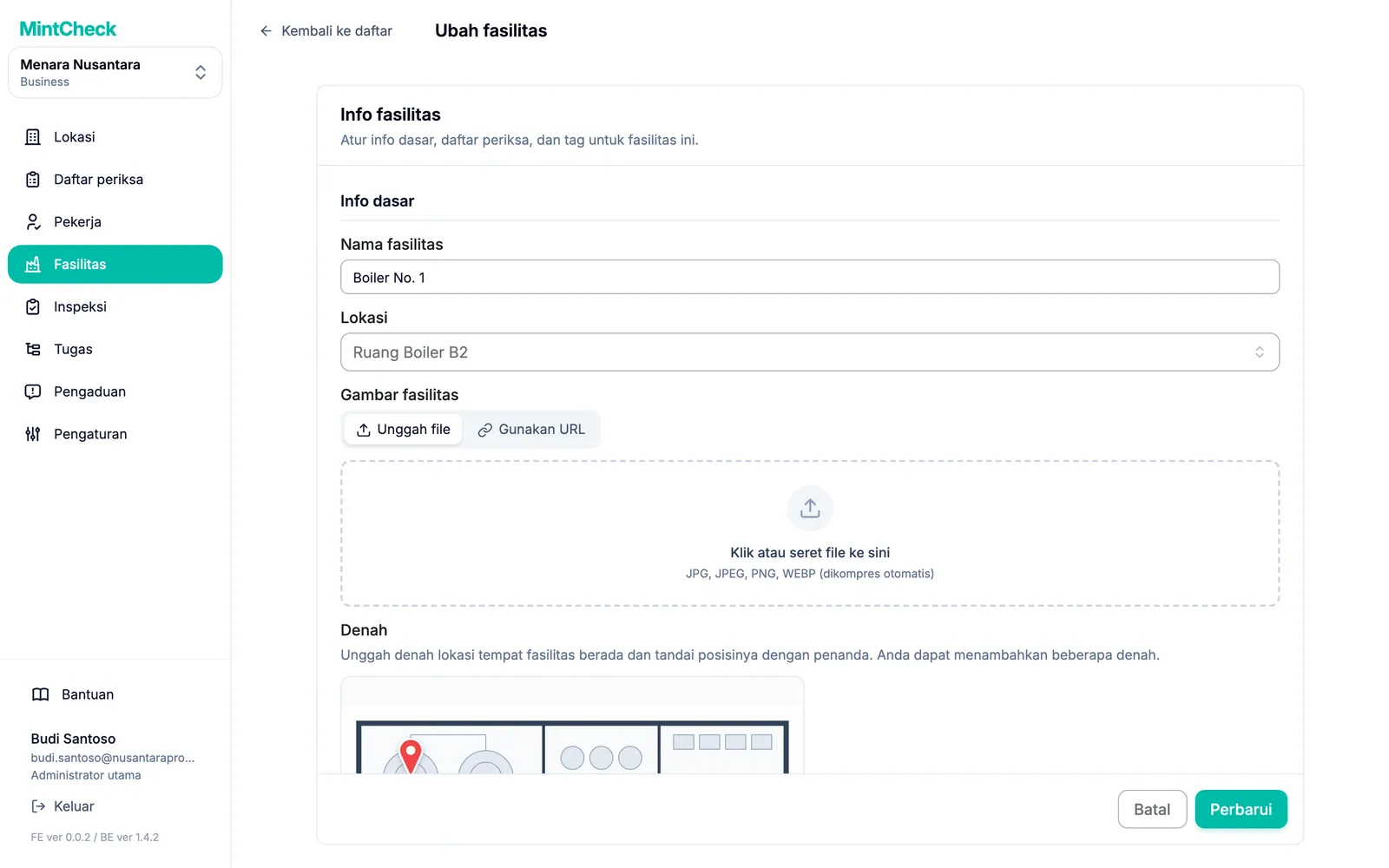
Formulir terdiri dari bagian-bagian berikut:
- Nama fasilitas (wajib): nama yang mudah dikenali pekerja, seperti "Toilet Lt. 2 Timur".
- Lokasi (wajib): pilih lokasi yang sudah ada atau ketik lokasi baru lalu tambahkan.
- Gambar fasilitas: foto membantu pekerja memastikan mereka berada di fasilitas yang benar. Unggah file foto di tab Unggah file, atau tempel alamat gambar dari web di tab Gunakan URL lalu klik Impor. MintCheck mengunduh gambar tersebut dan menyimpan salinannya sendiri, sehingga foto tetap ada meskipun situs aslinya menghapusnya.
- Denah: unggah denah tempat fasilitas berada dan tandai lokasinya dengan penanda. Lihat "Menandai fasilitas di denah" di bawah.
- Model dan Nomor seri: detail opsional untuk peralatan.
- Tag fasilitas: label singkat seperti "Keselamatan kebakaran" atau "Lt. 3". Nantinya Anda dapat memfilter daftar fasilitas berdasarkan tag.
- Daftar periksa tertaut: daftar periksa yang dijalankan pekerja pada fasilitas ini. Anda dapat memilih lebih dari satu.
- Akses buku log publik: pilih Hanya pekerja terdaftar, atau Siapa saja dapat mengisi untuk daftar periksa buku log. Lihat Buku log.
- Atribut khusus: informasi tambahan berupa nama dan nilai, seperti "Perusahaan inspeksi" dan nomor teleponnya. Klik Tambah atribut untuk menambahkannya.
Jika daftar periksa yang Anda butuhkan belum ada, buka pemilih daftar periksa lalu pilih Buat daftar periksa (tab baru). Buat daftar periksa di tab baru, kembali ke sini, lalu klik tombol muat ulang di samping pemilih. Lihat Daftar periksa.
Menandai fasilitas di denah
Di gedung yang besar, pekerja bisa membuang waktu untuk mencari fasilitas. Unggah denah tempat fasilitas berada dan pasang penanda di lokasinya. Dengan begitu, pekerja dapat membuka denah dari layar fasilitas dan menemukan fasilitas tersebut.
- Di formulir fasilitas, pada bagian Denah, klik Tambah denah lalu pilih gambar denah. Jika Anda memilih beberapa gambar sekaligus, editor terbuka untuk setiap gambar secara bergantian.
- Di editor, klik lokasi fasilitas pada denah untuk memasang penanda. Seret penanda untuk memindahkannya, atau klik × di samping labelnya untuk menghapusnya. Perbesar tampilan dengan tombol zoom agar penanda terpasang dengan tepat.
- Jika mau, isi Nama denah, misalnya "Denah lantai 3".
- Klik Simpan untuk menutup editor. Lalu klik Simpan di formulir fasilitas (Perbarui jika Anda sedang mengedit fasilitas). Denah hanya tersimpan bersama fasilitasnya.
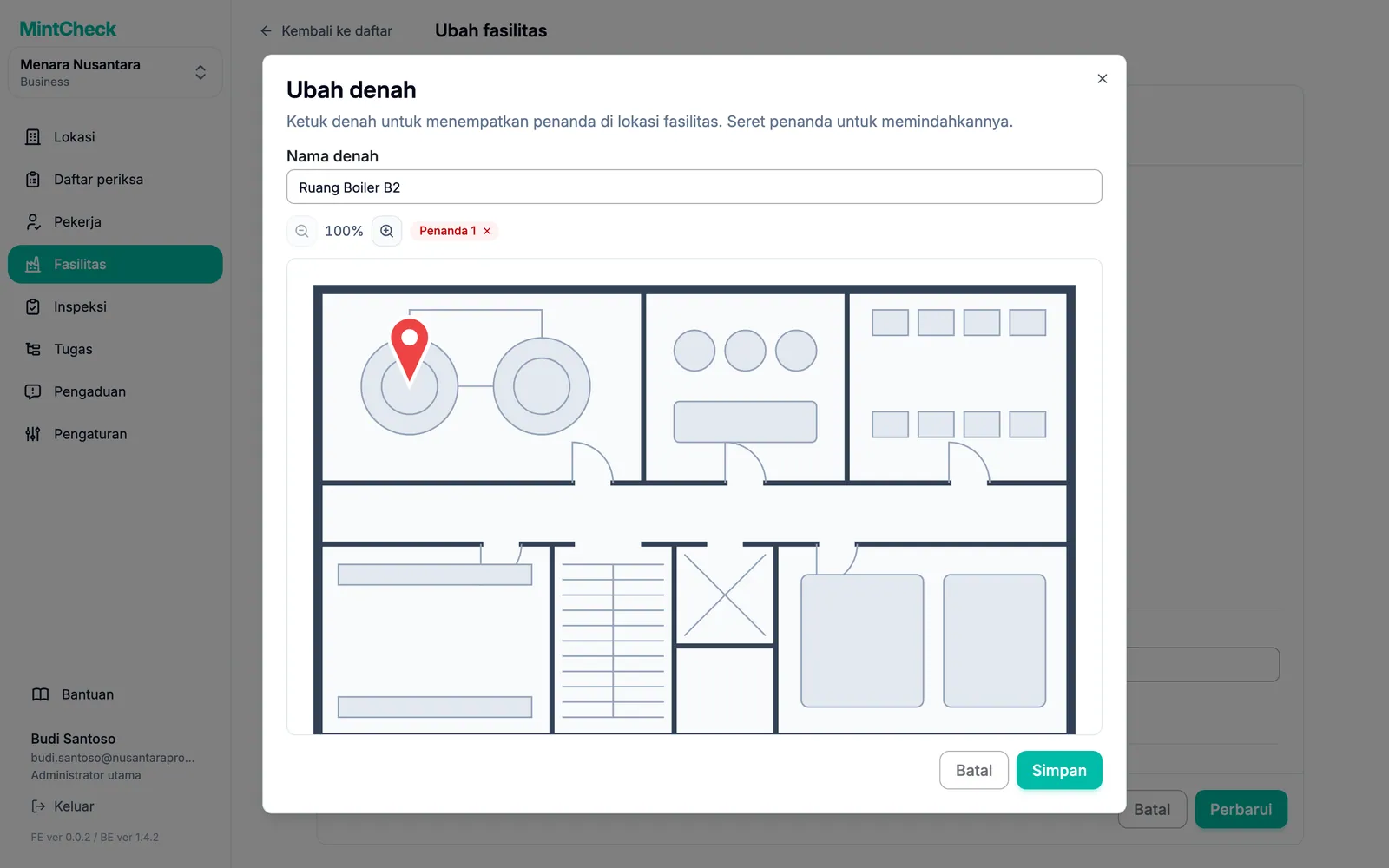
Setiap fasilitas dapat memiliki hingga 10 denah, dan setiap denah hingga 20 penanda. Untuk memindahkan penanda nanti, klik tombol pensil (Ubah penanda) pada denah yang sudah diunggah. Denah beserta penandanya muncul di halaman detail fasilitas dan di layar Info fasilitas milik pekerja. Lihat Aplikasi pekerja.
Halaman detail fasilitas
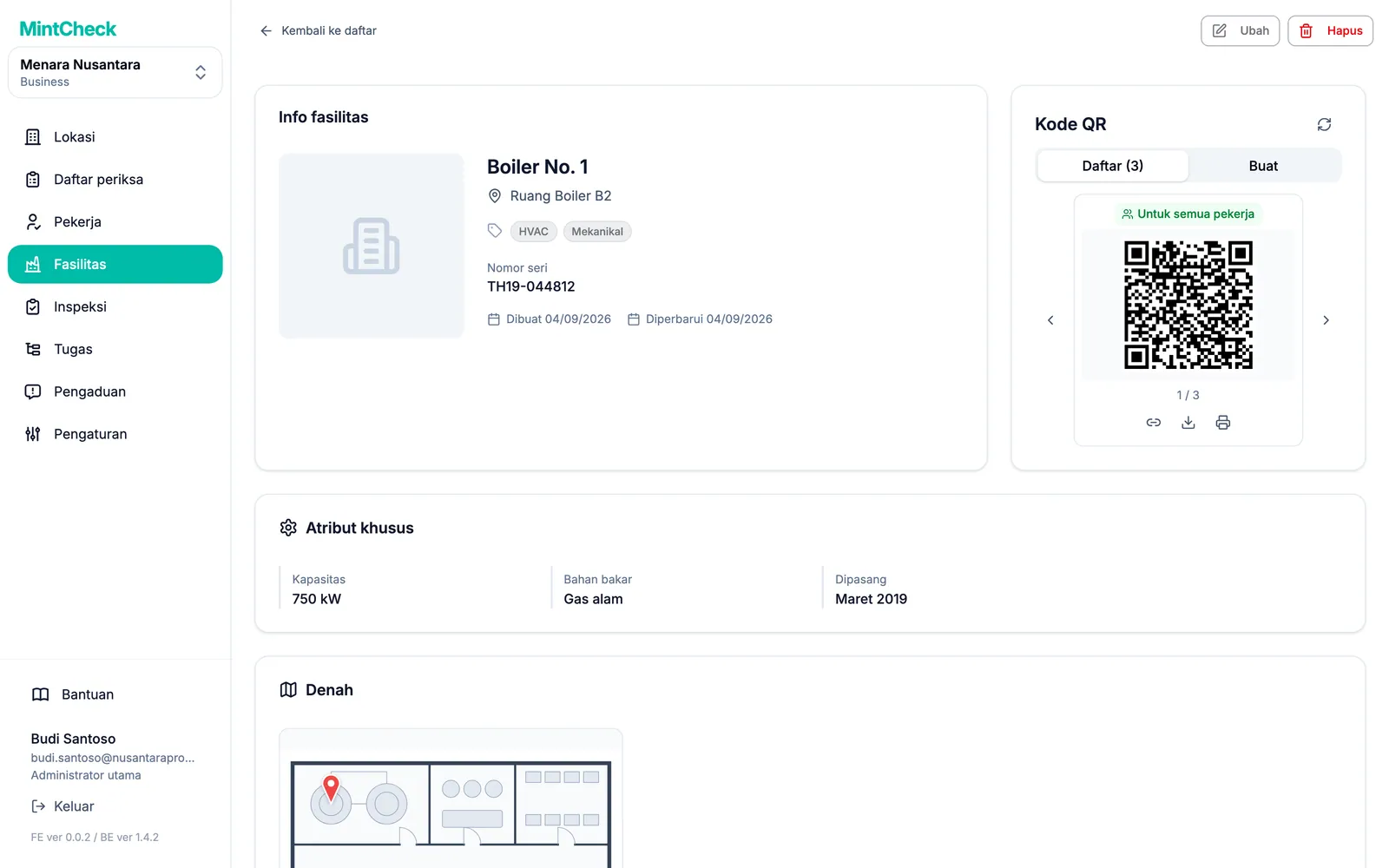
Klik fasilitas di daftar untuk membuka halaman detailnya. Di sini Anda melihat semua hal tentang fasilitas tersebut di satu tempat:
- Info fasilitas: nama, lokasi, foto, dan kode QR fasilitas. Lihat Kode QR.
- Denah: denah beserta penandanya. Klik salah satunya untuk melihatnya dalam ukuran penuh.
- Daftar periksa tertaut dan Inspeksi terjadwal.
- Riwayat inspeksi: setiap inspeksi yang dilakukan pada fasilitas ini. Klik salah satunya untuk melihat jawaban dan fotonya.
- Buku log: hanya ditampilkan jika daftar periksa buku log ditautkan.
- Tugas untuk fasilitas ini: Tugas tertunda, Tugas segera, Tugas terlambat, dan Tugas selesai. Gunakan Ekspor ke Excel untuk mengunduh tugas yang sudah selesai. Lihat Tugas.
- Pengaturan kotak pengaduan dan Akses buku log publik. Lihat Kotak pengaduan.
Untuk mengubah fasilitas, klik Ubah di bagian atas. Formulir yang sama terbuka dengan nilai saat ini.
Batas paket dan fasilitas hanya-baca
Di samping judul halaman, Anda melihat berapa banyak fasilitas yang digunakan, misalnya "12 / 30 fasilitas". Penghitung berubah menjadi kuning saat Anda mendekati batas dan merah saat batas tercapai. Saat batas tercapai, Tambah fasilitas membuka pesan peningkatan paket, bukan formulir.
Jika organisasi Anda memiliki fasilitas lebih banyak dari yang diizinkan paket, sebagian fasilitas menjadi hanya-baca. Pemberitahuan di bagian atas daftar menunjukkan jumlahnya. Tidak ada yang dihapus. Meningkatkan paket langsung membukanya kembali. Klik Lihat paket untuk membandingkan paket. Batas dan harga dijelaskan di Paket dan penagihan.
Menghapus fasilitas
Anda dapat menghapus satu fasilitas dari halaman detailnya dengan Hapus. Untuk menghapus beberapa fasilitas sekaligus:
- Di daftar fasilitas, centang kotak fasilitas tersebut.
- Klik Hapus di bilah di atas daftar.
- Periksa jumlahnya di jendela konfirmasi lalu klik Hapus.