Mulai cepat
Siapkan lokasi, daftar periksa, fasilitas, dan pekerja, lalu selesaikan inspeksi pertama Anda dalam sekitar 10 menit.
Sebelum memulai
Tutorial ini membawa Anda dari akun kosong hingga inspeksi pertama yang selesai dalam sekitar 10 menit. Anda akan menyiapkan satu lokasi, satu daftar periksa, satu fasilitas, dan satu pekerja, lalu melakukan uji pindai dengan ponsel Anda sendiri.
Yang Anda perlukan:
- Akun administrator utama (akun yang Anda gunakan saat mendaftar).
- Ponsel dengan kamera, untuk menguji pemindaian.
Langkah 1: Membuat lokasi dan daftar periksa
Lokasi adalah gedung atau tempat yang Anda kelola. Semua hal lain yang Anda buat menjadi milik sebuah lokasi.
- Di bilah samping, klik Lokasi.
- Klik Tambah lokasi.
- Ketik Nama lokasi lalu klik Tambah.
- Pastikan lokasi baru terpilih di pemilih lokasi di bagian atas bilah samping.
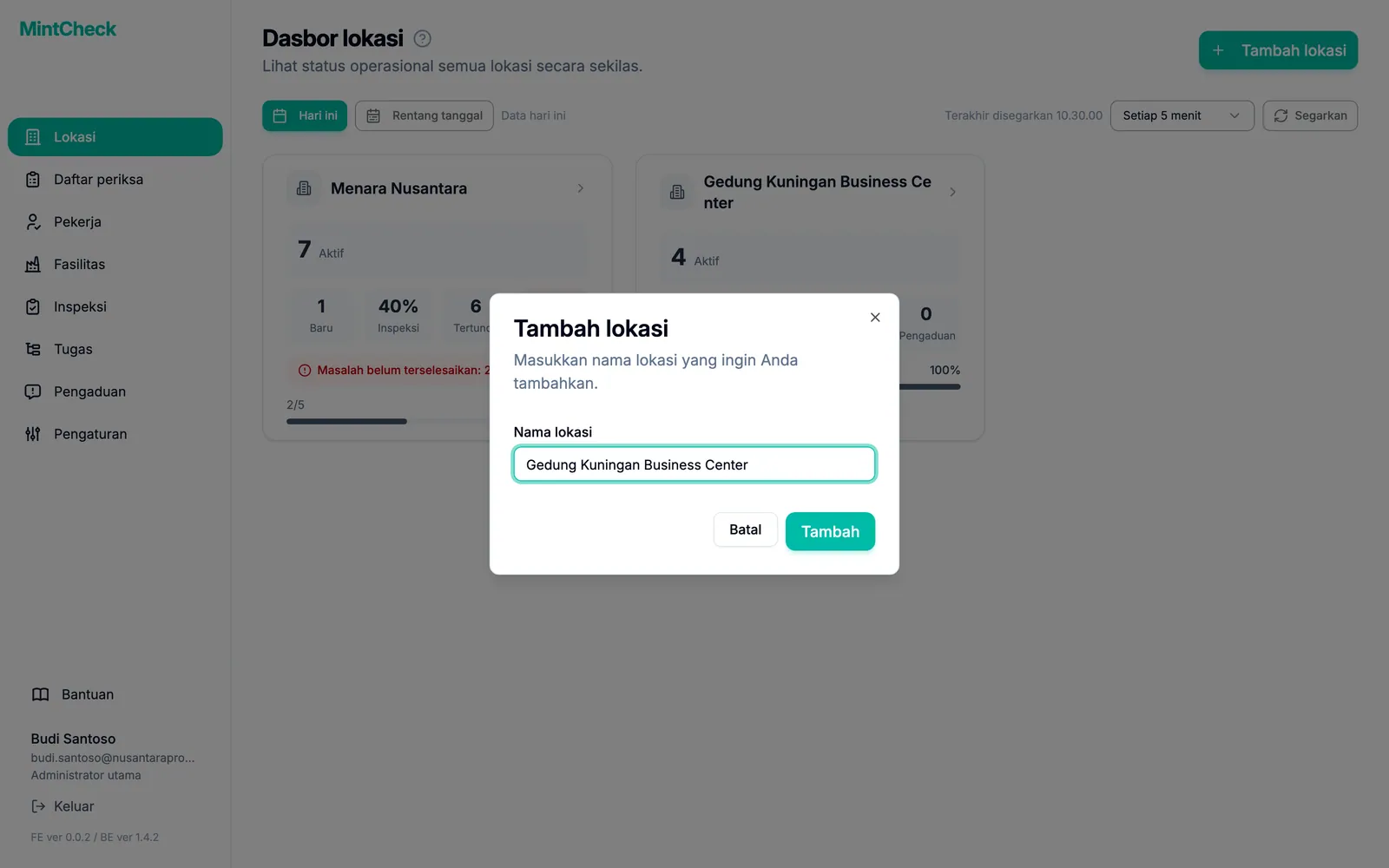
Selanjutnya, buat daftar periksa yang akan diisi pekerja Anda.
- Di bilah samping, klik Daftar periksa.
- Klik Tambah daftar periksa.
- Pilih templat yang sesuai dengan peralatan Anda. Item inspeksinya sudah terisi untuk Anda. Jika tidak ada yang sesuai, pilih Daftar periksa kosong.
- Atur jadwal, misalnya setiap hari pukul 09:00. Sesuaikan item jika perlu.
- Klik Simpan.
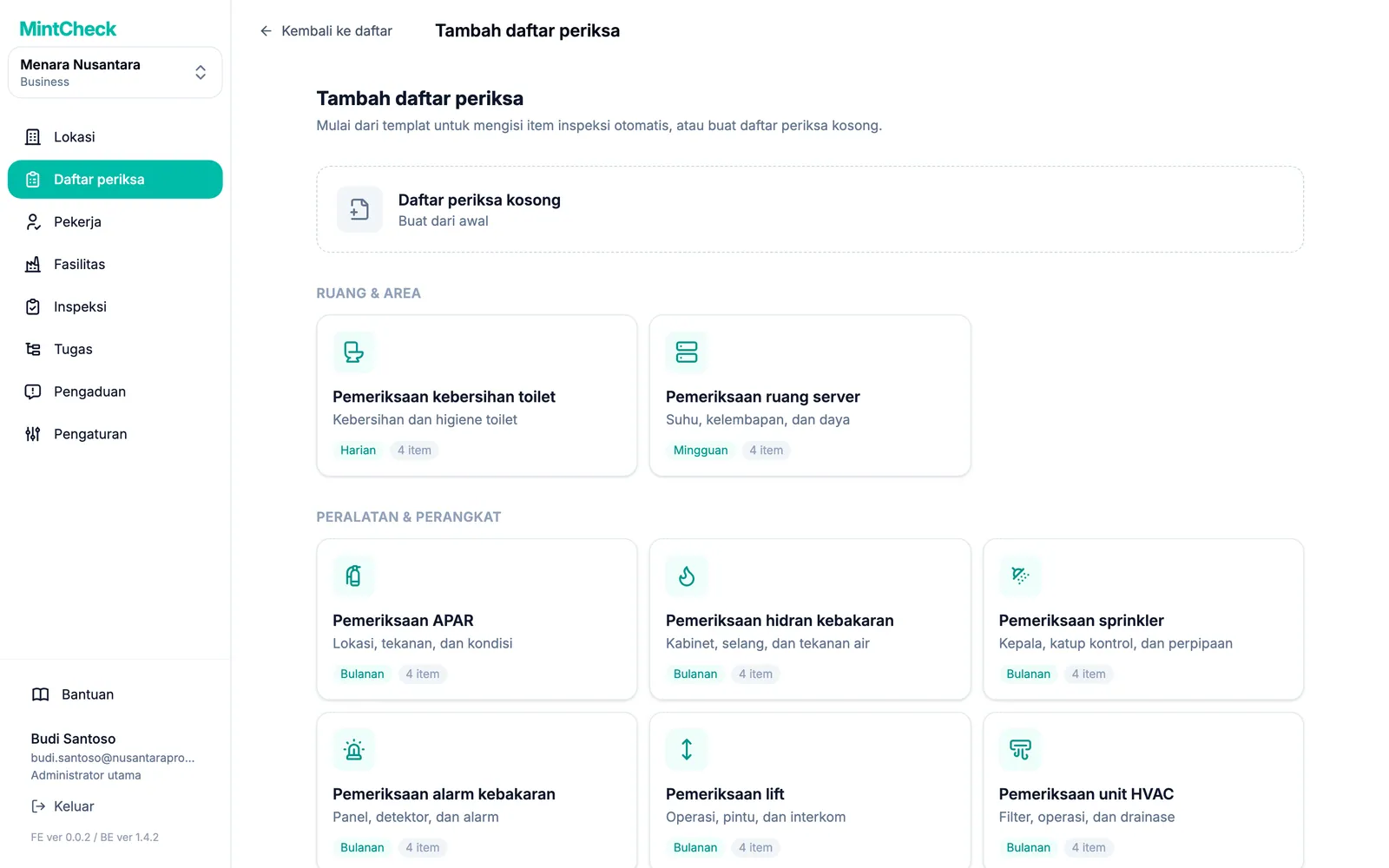
Detail lebih lanjut: Lokasi dan Daftar periksa.
Langkah 2: Menambahkan fasilitas dan pekerja
Fasilitas adalah hal yang Anda inspeksi, seperti pompa atau alat pemadam api. Menautkan daftar periksa ke fasilitas memberi tahu MintCheck apa yang harus diinspeksi dan kapan.
- Di bilah samping, klik Fasilitas.
- Klik Tambah fasilitas.
- Pilih templat, atau Fasilitas kosong.
- Masukkan Nama fasilitas.
- Di bawah Daftar periksa tertaut, pilih daftar periksa yang Anda buat di Langkah 1.
- Klik Simpan. MintCheck membuat kode QR untuk fasilitas tersebut.
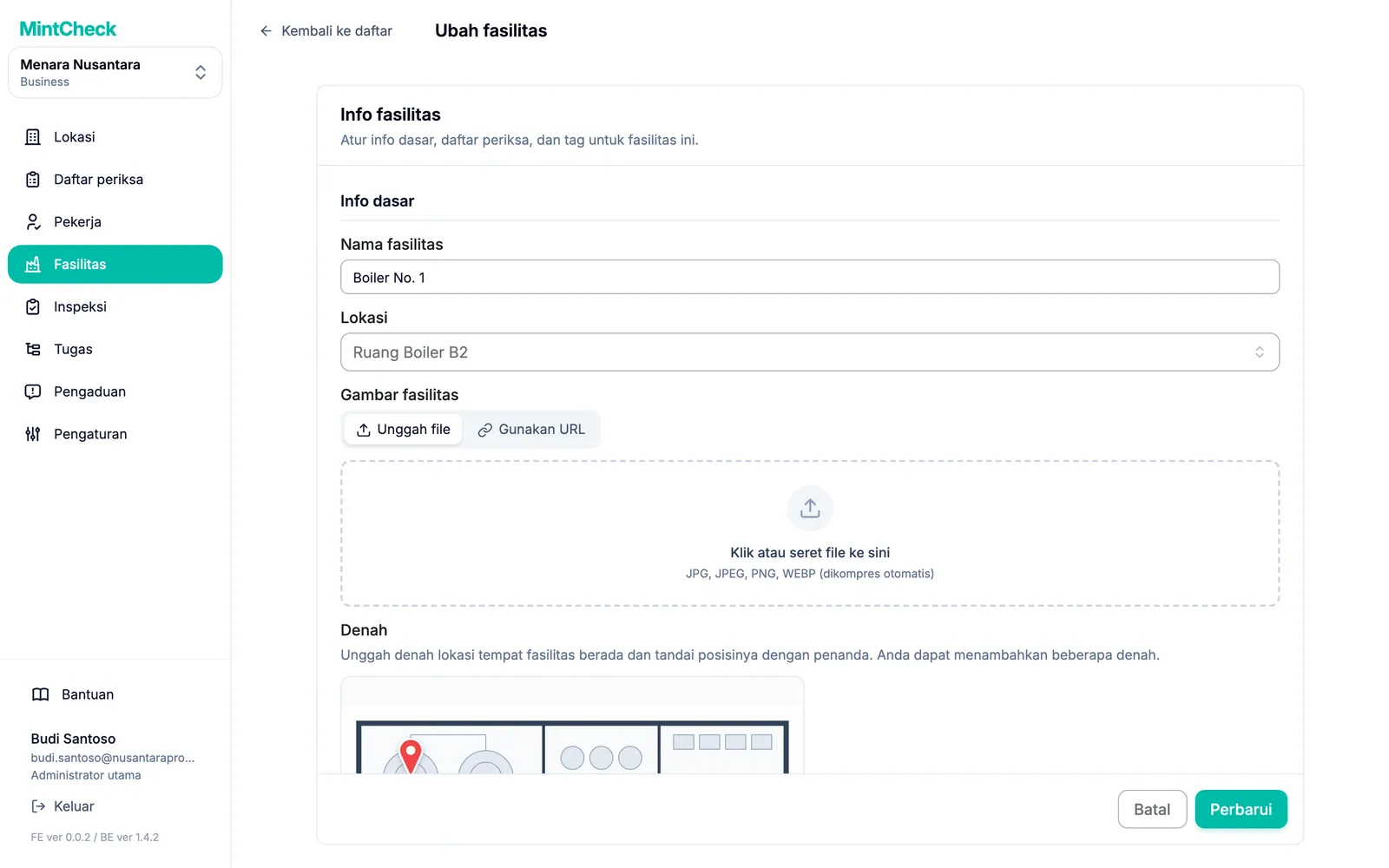
Sekarang tambahkan orang yang akan melakukan inspeksi. Untuk uji coba ini, Anda dapat menambahkan diri sendiri.
- Di bilah samping, klik Pekerja.
- Klik Tambah pekerja.
- Masukkan ID Masuk dan Nama. Menambahkan Telepon bersifat opsional, tetapi memungkinkan pekerja masuk dengan nomor telepon juga.
- Klik Tambah.
Detail lebih lanjut: Fasilitas dan Pekerja.
Langkah 3: Mencetak kode QR dan melakukan uji pindai
- Di bilah samping, klik Fasilitas.
- Centang kotak fasilitas lalu klik Cetak QR.
- Periksa pratinjau lalu cetak halamannya. Pasang kode QR pada fasilitas di tempat yang dapat dijangkau pekerja.
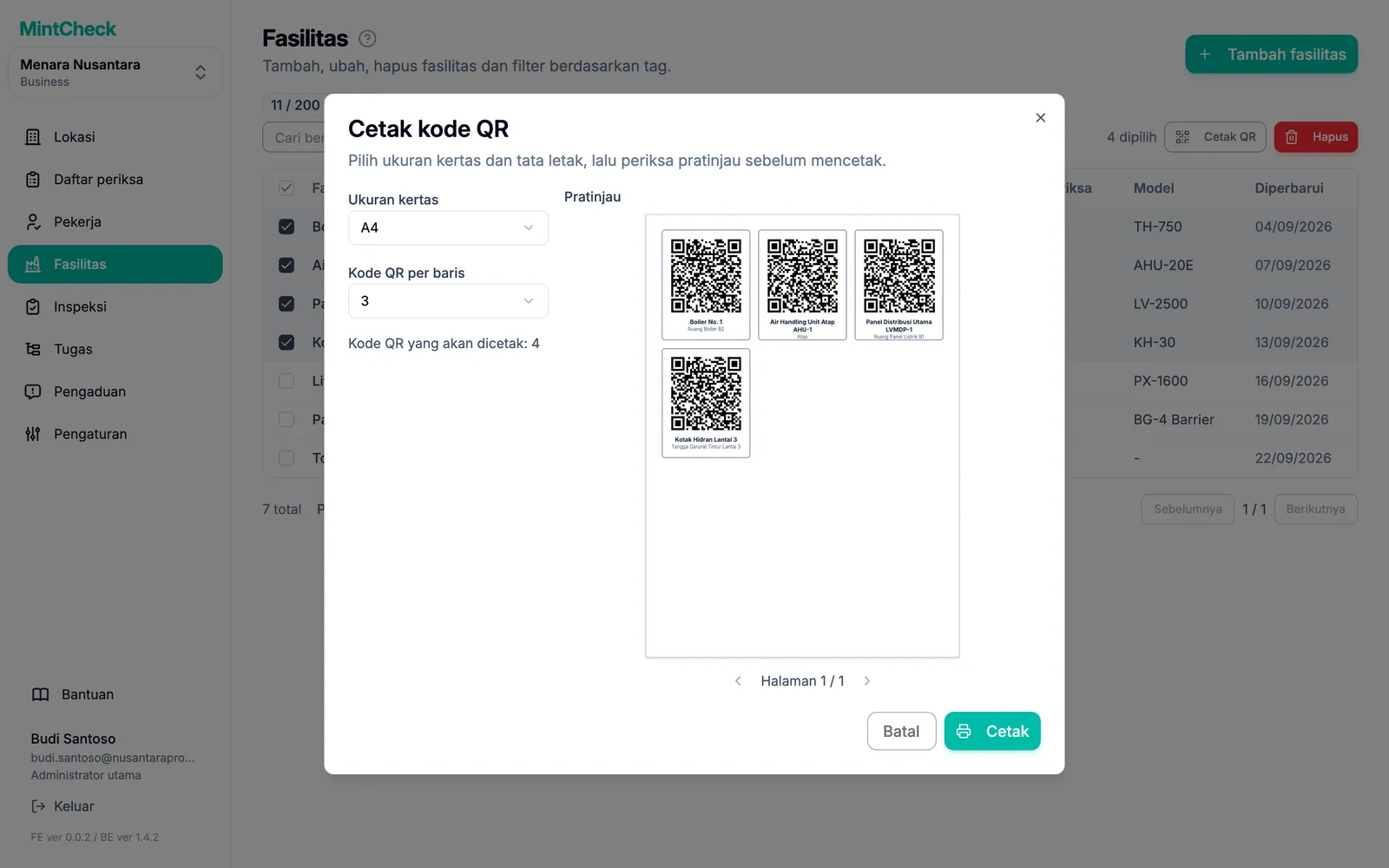
Sekarang uji seperti yang akan dilakukan pekerja:
- Pindai kode QR dengan aplikasi kamera ponsel lalu buka tautannya.
- Masuk dengan ID login atau nomor telepon pekerja.
- Ketuk Mulai inspeksi lalu pilih daftar periksa.
- Jawab setiap item, pilih hasil keseluruhan, lalu ketuk Kirim.
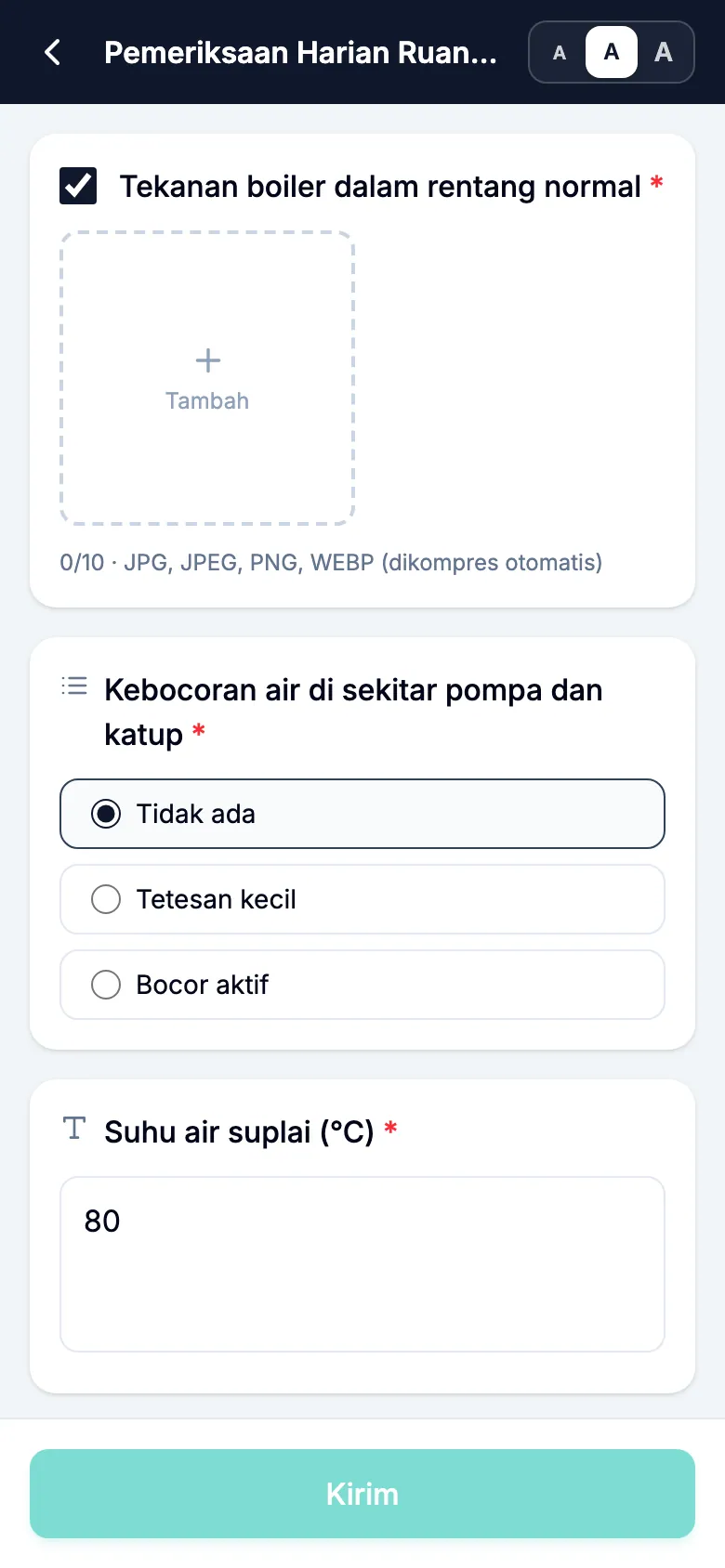
Detail lebih lanjut: Kode QR dan Aplikasi pekerja.
Langkah 4: Memeriksa hasil
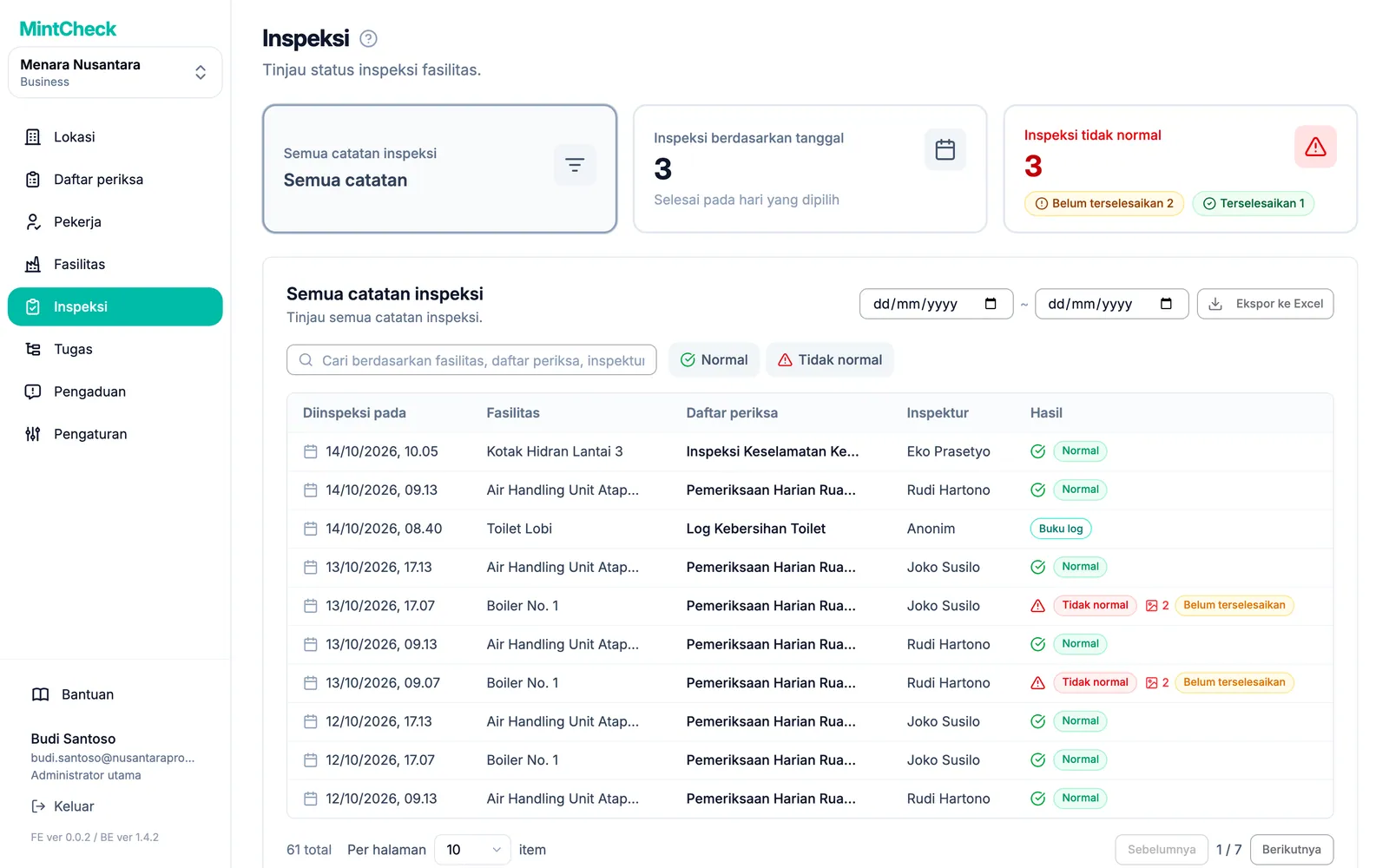
- Di konsol admin, klik Inspeksi di bilah samping.
- Inspeksi uji Anda muncul di Semua catatan inspeksi, dengan waktu, pekerja, dan hasilnya.
- Jika pekerja melaporkan masalah, inspeksi tersebut juga muncul di Inspeksi tidak normal.
Selesai. Dari sini Anda dapat menambahkan lebih banyak fasilitas dan pekerja, membuat tugas, dan mengaktifkan kotak pengaduan.