Pengaduan
Tinjau pengaduan yang dikirim lewat kode QR fasilitas dan pindahkan statusnya dari diterima hingga selesai.
Asal pengaduan
Masyarakat umum dapat melaporkan masalah dengan memindai kode QR pengaduan pada fasilitas, misalnya pengering tangan yang rusak di toilet. Mereka menjelaskan masalahnya, dapat melampirkan hingga 3 foto, lalu mengirimkannya. Pengaduan kemudian muncul di MintCheck untuk administrator lokasi tersebut.
MintCheck juga mengirim email kepada administrator lokasi tersebut dan administrator utama saat pengaduan baru masuk, dan setiap kali statusnya berubah. Email ditulis dalam bahasa organisasi Anda dan menampilkan waktu dalam zona waktu organisasi Anda. Keduanya diatur di Pengaturan → Umum.
Kotak pengaduan diaktifkan per fasilitas. Untuk menyiapkannya dan mencetak kode QR-nya, lihat Kotak pengaduan.
Buka Pengaduan di bilah samping untuk melihat semua pengaduan di lokasi tempat Anda bekerja.
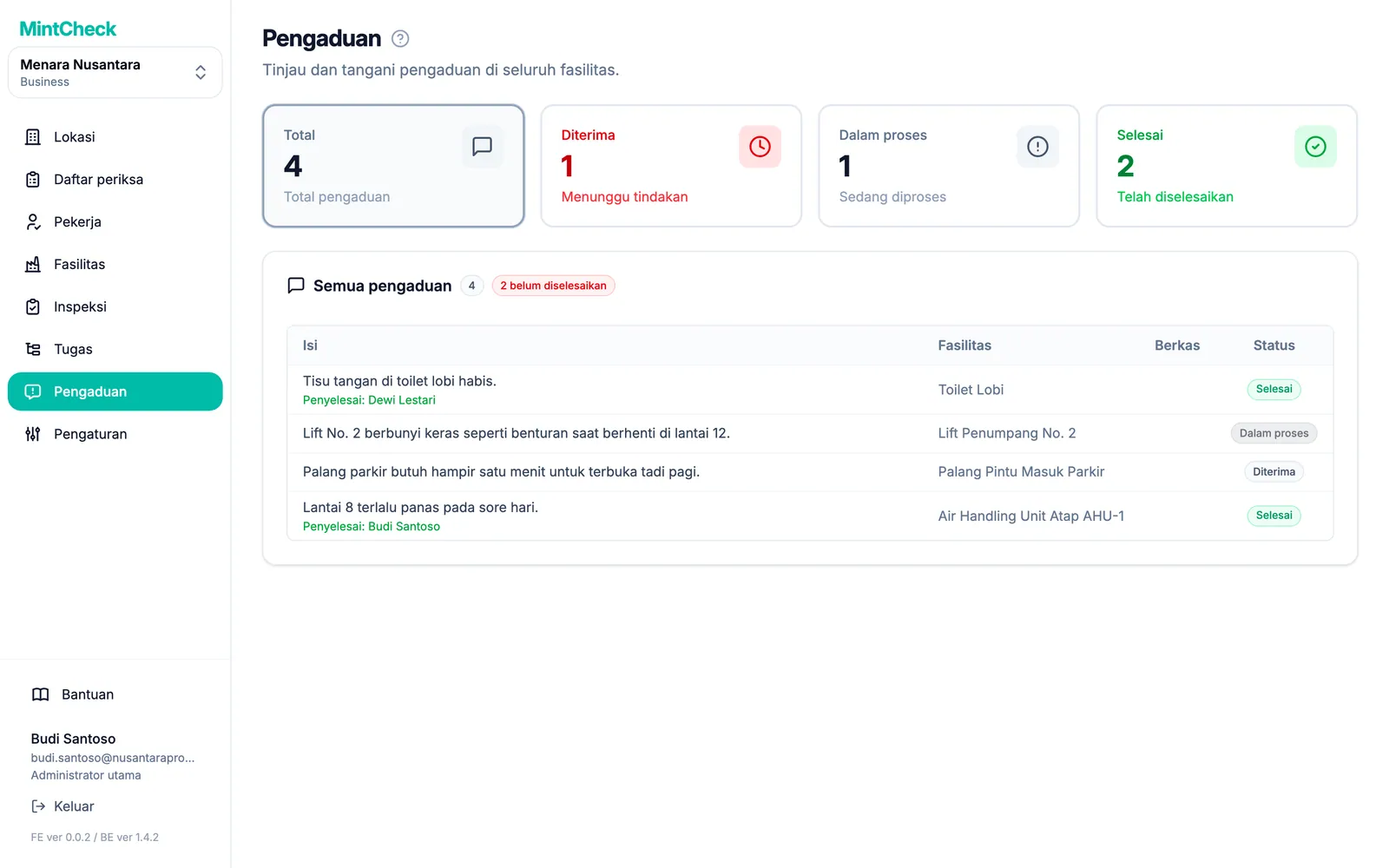
Membaca daftar pengaduan
Di bagian atas halaman ada empat kartu. Klik kartu untuk memfilter daftar:
- Total: semua pengaduan di lokasi.
- Diterima: pengaduan baru yang belum ditangani siapa pun.
- Dalam proses: pengaduan yang sedang ditangani.
- Selesai: pengaduan yang sudah selesai.
Setiap baris menampilkan Isi, Fasilitas tempat pengaduan dilaporkan, jumlah Berkas, dan Status. Lencana di samping judul daftar menunjukkan berapa banyak pengaduan yang belum selesai.
Status pengaduan
Pengaduan melewati tiga status, selalu dengan urutan ini:
- Diterima: pengaduan sudah masuk. Setiap pengaduan dimulai dari sini.
- Dalam proses: seseorang sudah menanganinya. Anda dapat menambahkan catatan selama mengerjakannya.
- Selesai: masalah sudah diperbaiki atau ditangani.
Anda juga dapat melewati langkah tengah dan langsung menyelesaikan pengaduan baru.
Membuka dan menangani pengaduan
Klik sebuah baris untuk membuka Detail pengaduan.
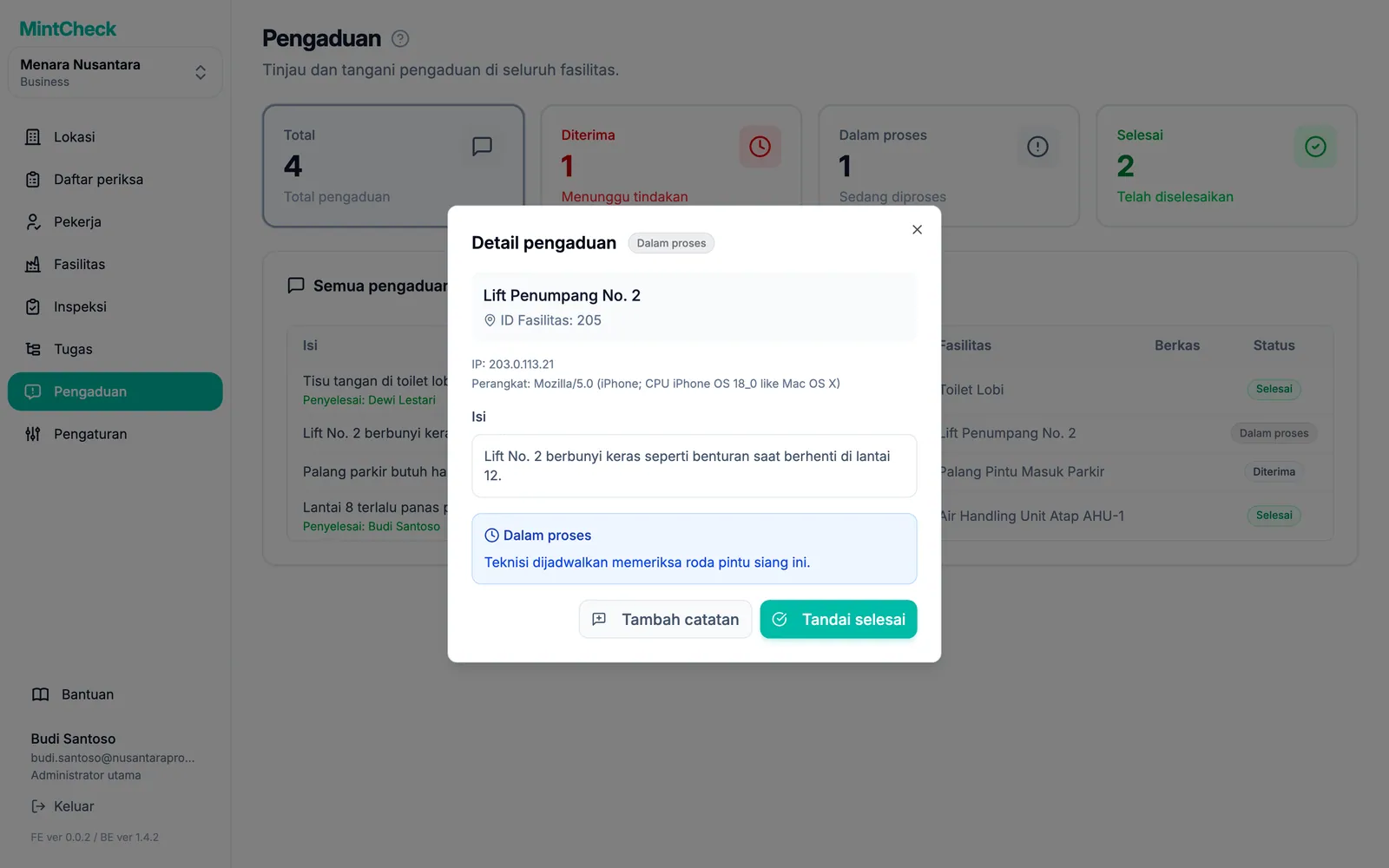
Jendela ini menampilkan fasilitas, Isi, dan foto yang dilampirkan. Klik foto untuk melihatnya lebih besar. Jika pelapor meninggalkan nomor telepon atau email, informasinya muncul di bawah Kontak pengirim. Anda dapat menyalinnya atau menggunakannya untuk memberi tahu hasilnya.
Untuk mulai menangani pengaduan:
- Klik Tandai dalam proses.
- Jika perlu, masukkan Catatan pemrosesan, misalnya siapa yang ditugaskan atau kapan seseorang akan datang.
- Klik Atur dalam proses.
Selama pengaduan sedang ditangani, klik Tambah catatan untuk mencatat pembaruan lainnya. Setiap catatan baru ditambahkan setelah catatan sebelumnya. Catatan sebelumnya tidak dapat diedit.
Untuk menyelesaikan pengaduan:
- Klik Tandai selesai.
- Jika perlu, masukkan Catatan penyelesaian (opsional), misalnya "Suku cadang sudah diganti".
- Klik Tandai selesai.
Jendela detail kemudian menampilkan siapa yang menangani pengaduan dan catatan yang direkam.
Pengaduan terverifikasi dan anonim
Setiap kotak pengaduan bekerja dengan salah satu dari dua cara. Anda memilihnya di pengaturan kotak pengaduan fasilitas.
- Anonim (bawaan): siapa saja dapat mengirim tanpa memberikan nama. Detail kontak bersifat opsional. Pelapor hanya meninggalkan nomor telepon atau email jika ingin mendapat kabar.
- Dengan verifikasi identitas: pelapor harus memasukkan alamat email terlebih dahulu. MintCheck mengirimkan kode 6 digit melalui email, yang harus dimasukkan dalam 10 menit. Baru setelah itu mereka dapat mengirim. Gunakan opsi ini jika Anda ingin mengurangi spam atau memerlukan cara untuk membalas.
Dalam kedua kasus, pengaduan masuk ke daftar yang sama dan Anda menanganinya dengan cara yang sama. Untuk pengaduan terverifikasi, Anda biasanya melihat alamat email yang diverifikasi pelapor di bawah Kontak pengirim.