Radnici
Registrirajte radnike pojedinačno ili iz Excela, koristite oznake zadataka i deaktivirajte radnike bez gubitka povijesti.
Tko su radnici
Radnici su ljudi koji obavljaju posao na lokaciji: čistači, tehničari, zaštitari i drugi. Ne koriste ovu administratorsku konzolu. Mobitelom skeniraju QR kodove objekata, ispunjavaju kontrolne liste i dovršavaju zadatke. Pogledajte Aplikacija za radnike.
Prije nego što se radnik može prijaviti, registrirate ga ovdje. Svaki pregled i zadatak koji dovrši tada se bilježi pod njegovim imenom.
U bočnoj traci otvorite Radnici kako biste vidjeli radnike trenutačne lokacije. Možete pretraživati po imenu i gumbom Filtar zadataka prikazati samo radnike s određenom oznakom zadatka.
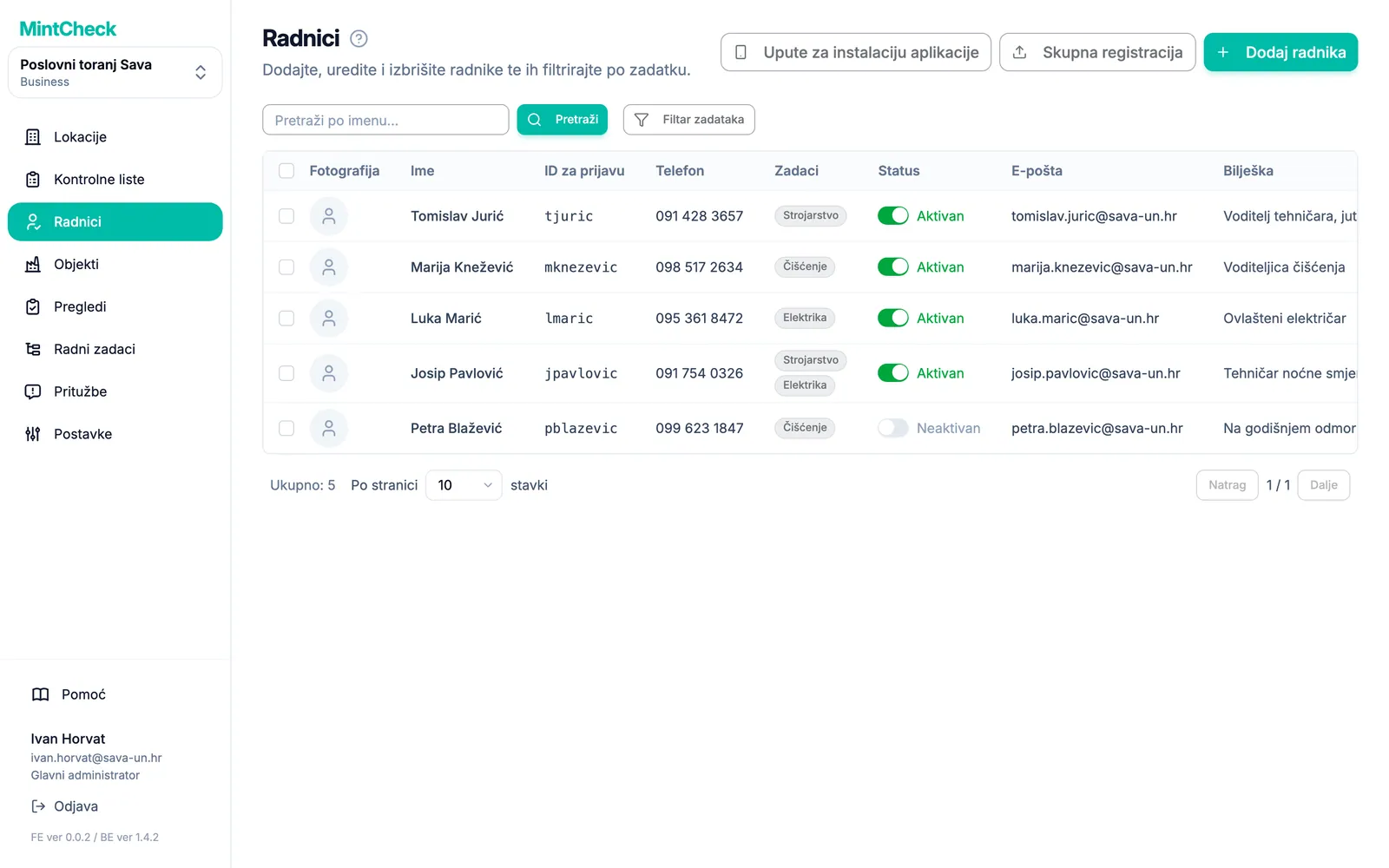
Dodavanje radnika
- Otvorite Radnici i kliknite Dodaj radnika.
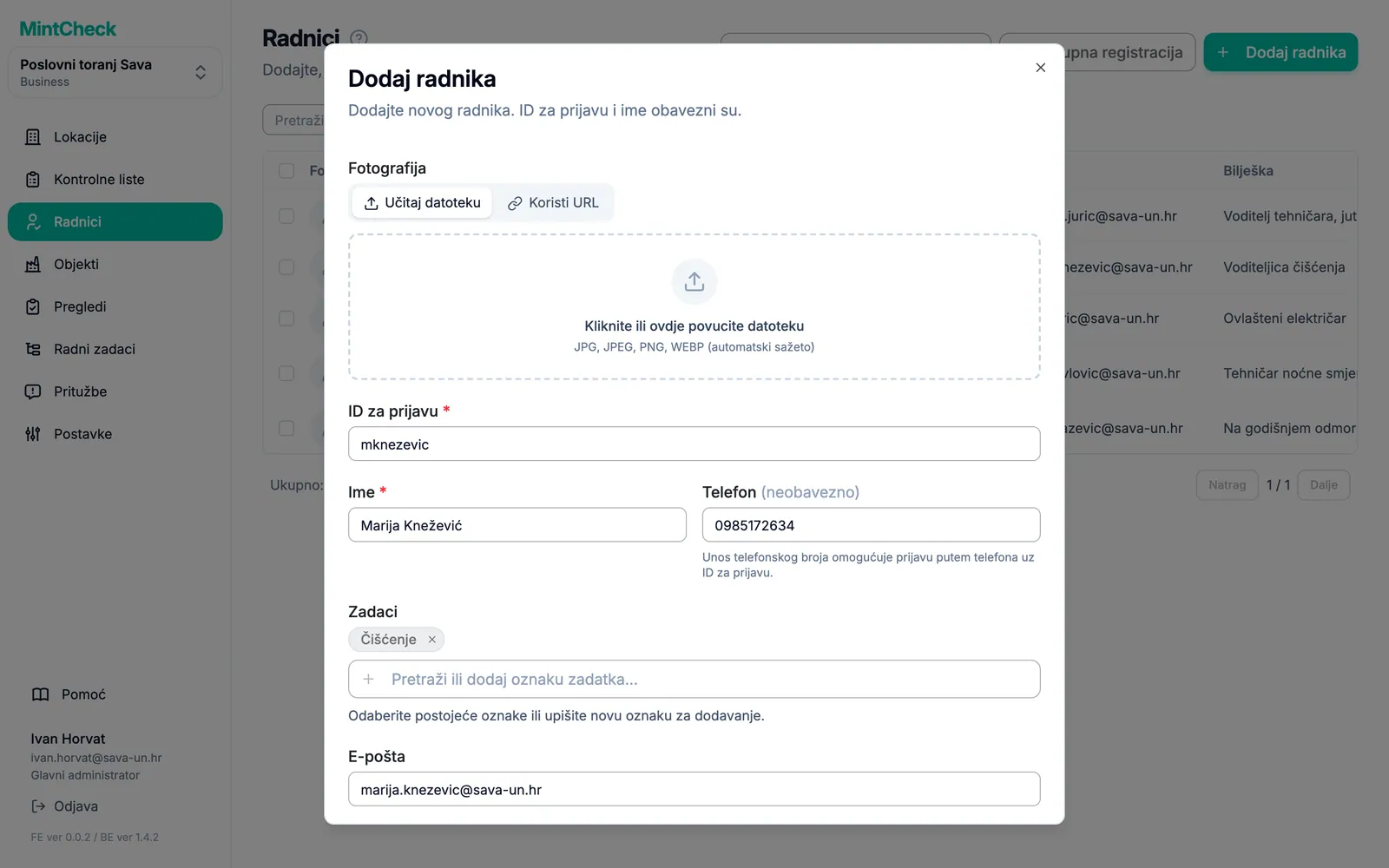
- Ispunite obrazac:
- Fotografija: neobavezno. Pomaže vam prepoznati ljude u zapisima.
- ID za prijavu (obavezno): 4 do 30 znakova. Koristite slova, brojke i
._-, na primjerkim.jh. Kasnije se ne može promijeniti. - Ime (obavezno).
- Telefon: neobavezno. Unesite samo znamenke, bez razmaka i crtica. Ako ga dodate, radnik se umjesto ID-om za prijavu može prijaviti i tim brojem.
- Zadaci: oznake zadataka, na primjer „Čišćenje” ili „Elektrika”. Odaberite postojeće oznake ili upišite novu.
- E-pošta i Bilješka: neobavezno.
- Kliknite Dodaj.
- Recite radniku njegov ID za prijavu ili broj telefona. Koristi ga kada prvi put skenira QR kod.
Za kasniju izmjenu podataka radnika kliknite njegov redak. Otvara se prozor Uredi radnika. Promijenite što trebate i kliknite Spremi.
Registracija više radnika iz Excela
Ako imate dugačak popis osoblja, registrirajte sve odjednom datotekom Excel.
- Otvorite Radnici i kliknite Skupna registracija.
- Kliknite Preuzmi predložak. Preuzima se datoteka Excel.
- Ispunite jedan redak po radniku. Ime i broj telefona su obavezni. Oznake zadataka odvojite zarezima, na primjer
Čišćenje, Sanitacija. E-pošta i napomena nisu obavezne. - Spremite datoteku. Vratite se u MintCheck i prenesite je (xlsx ili xls).
- MintCheck provjerava svaki redak i prikazuje rezultat. Retci s problemima označeni su zajedno s razlogom. Po potrebi ih ispravite u datoteci i ponovno je prenesite.
- Kliknite gumb za registraciju kako biste dodali radnike.
Pri prijenosu iz Excela broj telefona svakog radnika postaje i njegov ID za prijavu.
Pomoć radnicima pri instalaciji aplikacije
Radnici koriste aplikaciju MintCheck: ostaju prijavljeni, QR kodove skeniraju izravno u aplikaciji i dobivaju obavijesti o svojim zadacima. Pošaljite im poveznicu za instalaciju kako bi brzo preuzeli aplikaciju. Dok je ne instaliraju, mogu raditi u pregledniku mobitela.
- Otvorite Radnici i kliknite Upute za instalaciju aplikacije.
- Otvara se prozor Upute za instalaciju aplikacije za radnike s QR kodom i kratkom poveznicom. Poveznica na iPhoneu otvara App Store, a na mobitelu s Androidom Google Play.
- Podijelite ih na način koji najbolje odgovara vašem timu:
- Neka radnici skeniraju QR kod s vašeg zaslona. Ako ga želite ispisati, kliknite Preuzmi ispod QR koda i spremite ga kao sliku.
- Kliknite Kopiraj poveznicu kako biste kopirali samo poveznicu.
- Kliknite Kopiraj poruku kako biste kopirali kratku poruku s poveznicom i uputama za prijavu. Zalijepite je u SMS ili grupni razgovor.
Nakon instalacije radnici otvaraju aplikaciju i skeniraju QR za prijavu na lokaciju ili QR kod objekta. Prijavljuju se istim ID-om za prijavu ili brojem telefona kao i dosad. Pogledajte Aplikacija za radnike.
Oznake zadataka
Oznaka zadatka opisuje što radnik radi, na primjer „Čišćenje”, „Zaštita” ili „Elektrika”. Radnik može imati više oznaka.
Oznake su korisne na dva načina:
- Pronalaženje ljudi. Filtrirajte popis radnika po oznaci kako biste vidjeli, na primjer, sve čistače.
- Dodjela posla skupini. U planovima koji to podržavaju radni zadatak možete dodijeliti oznaci. Zadatak vide svi s tom oznakom i bilo tko od njih može ga dovršiti. Pogledajte Radni zadaci i Planovi i naplata.
Nazivi oznaka neka budu kratki i dosljedni. „Čišćenje” i „Čistač” brojali bi se kao dvije različite oznake.
Deaktivacija radnika
Radnici se nikad ne uklanjaju iz MintChecka. Kada netko ode ili prestane raditi na lokaciji, postavite ga kao neaktivnog. Više se ne može prijaviti, ali svi njegovi prošli pregledi i zadaci ostaju u zapisima.
Postoje dva načina:
- Na popisu isključite prekidač u stupcu Status. Prikazuje se Neaktivan.
- Ili označite jednog ili više radnika, iznad popisa kliknite Izbriši i potvrdite. Odabrani radnici dobivaju status Neaktivan.
Ako se osoba vrati, ponovno uključite prekidač. Radnik ima status Aktivan i može se prijaviti istim ID-om za prijavu.