Radni zadaci
Izrađujte jednokratne zadatke, dodijelite ih objektu, radniku ili oznaci i pratite ih do dovršetka.
Što je radni zadatak
Radni zadatak jednokratan je posao koji nije dio redovne kontrolne liste. Na primjer: „Zamijenite filtar u klima-komori 2” ili „Popravite pokvareno svjetlo u predvorju”. Vi izradite zadatak, radnici ga vide na mobitelu i označavaju ga dovršenim uz bilješku i fotografije.
U bočnoj traci otvorite Radni zadaci kako biste vidjeli sve zadatke za lokaciju na kojoj radite.
Izrada zadatka
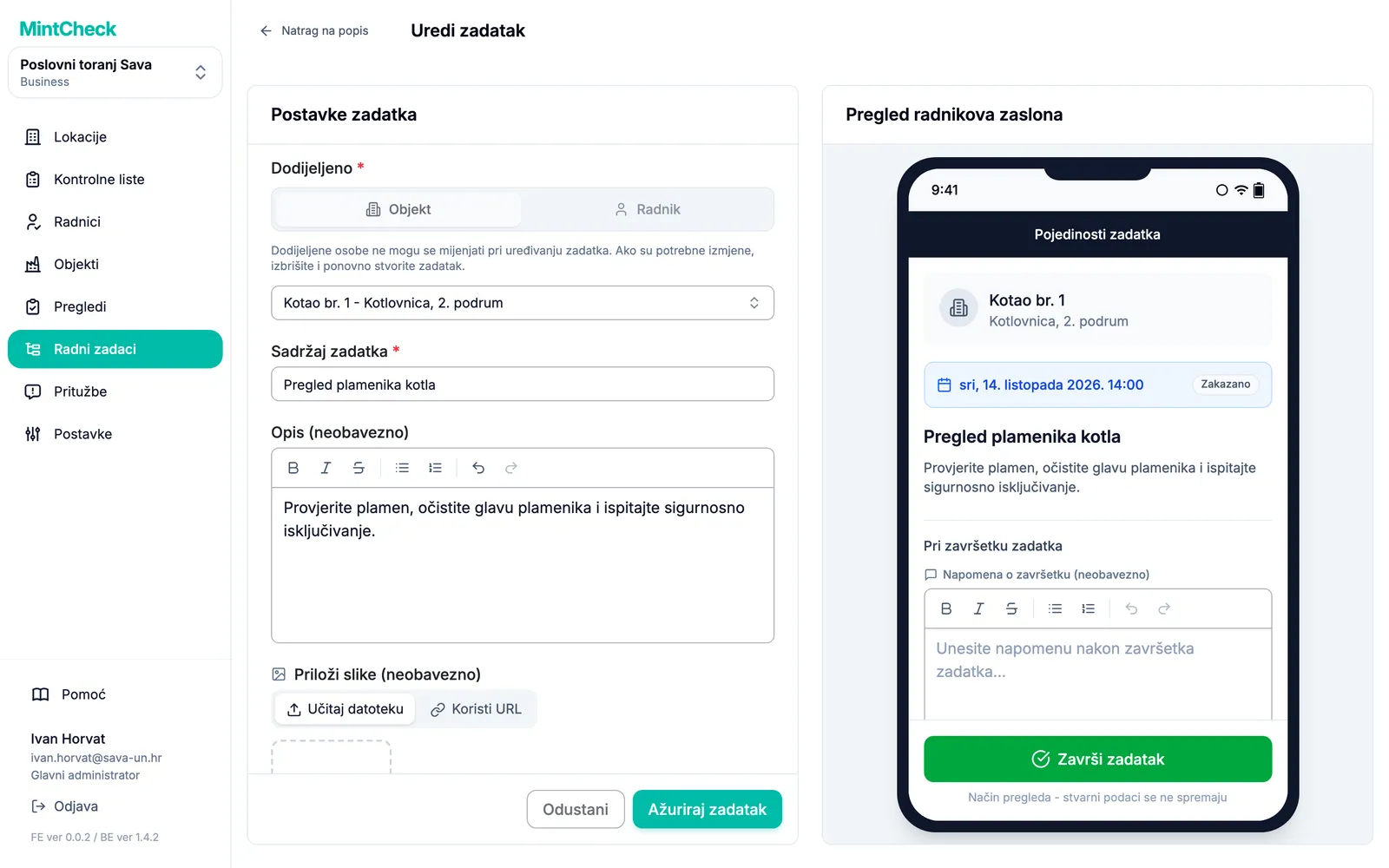
- Gore desno kliknite Dodaj zadatak.
- Pod Dodijeljeno odaberite kome je zadatak namijenjen: Objekt ili Radnik. Mogućnosti su objašnjene u sljedećem odjeljku.
- S popisa odaberite objekt, radnika ili oznaku. Za pretraživanje možete tipkati.
- Unesite Sadržaj zadatka. To je kratki tekst koji radnici vide prvi.
- Po želji dodajte Opis (neobavezno) i Priloži slike (neobavezno) kako biste objasnili posao.
- Ako posao treba obaviti određenog dana, uključite Postavi raspored. Zatim odaberite Datum. Vrijeme (neobavezno) nije obavezno.
- Kliknite Dodaj zadatak. Zadatak se odmah pojavljuje na popisu.
Pretpregled pokraj obrasca prikazuje kako će zadatak izgledati na radnikovu mobitelu.
Zadatak bez rasporeda hitan je zadatak: treba ga obaviti što prije. Zadatak s rasporedom ima rok. Ako do tada nije dovršen, postaje zakašnjeli.
Odabir izvršitelja zadatka
Zadatak možete dodijeliti na tri načina:
- Objektu: odaberite Objekt. Zadatak vidi svaki radnik koji skenira QR kod tog objekta. To je najjednostavnija mogućnost i radi u svim planovima.
- Jednom radniku: odaberite Radnik, a zatim Izravno odaberi radnika. Zadatak vidi samo taj radnik.
- Radnoj oznaci: odaberite Radnik, a zatim Odaberi prema radnoj oznaci. Zadatak vide svi s tom oznakom i bilo tko od njih može ga dovršiti. Oznake se postavljaju za svakog radnika. Pogledajte Radnici.
Ne uključuje svaki plan sve mogućnosti:
| Dodjela | Besplatno i plaćanje po korištenju | Plaćanje po korištenju s dodatkom za izravno dodjeljivanje | Business i Master |
|---|---|---|---|
| Objektu | Da | Da | Da |
| Jednom radniku | Ne | Da | Da |
| Radnoj oznaci | Ne | Ne | Da |
Ako vaš plan ne uključuje neku mogućnost, uz nju se prikazuje ikona lokota. Kada je kliknete, prozor za nadogradnju objašnjava što je potrebno. Glavni administrator može kliknuti Pogledaj planove kako bi otvorio planove ili pokrenuti besplatno probno razdoblje plana Business ako ga organizacija još nije iskoristila. Podadministratori vide poruku da se obrate glavnom administratoru. Cijene pogledajte u odjeljku Planovi i naplata.
Pronalaženje i filtriranje zadataka
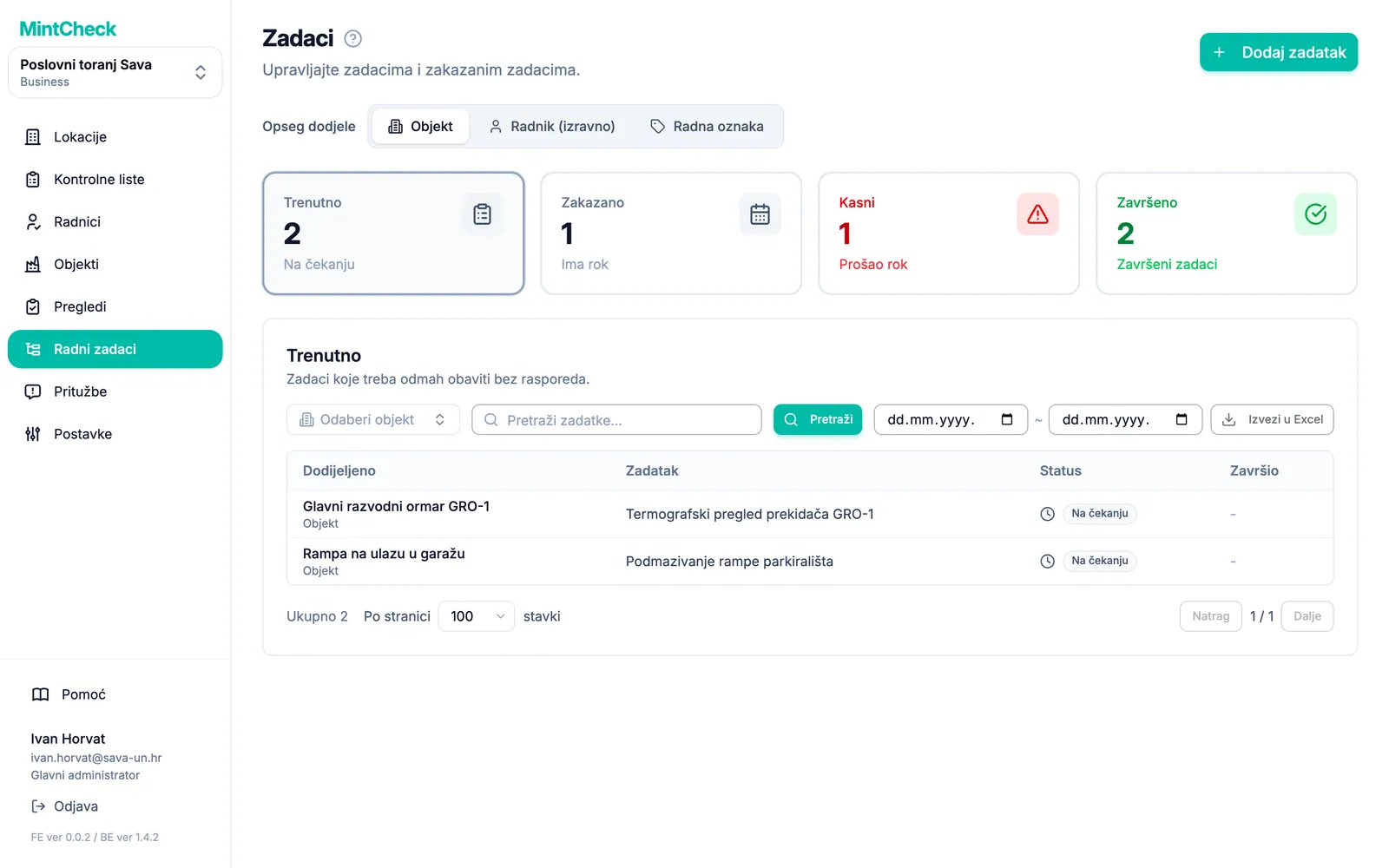
Na vrhu popisa prekidač Opseg dodjele određuje koju vrstu zadataka vidite: Objekt, Radnik (izravno) ili Radna oznaka.
Četiri kartice ispod njega dijele zadatke prema stanju. Kliknite karticu kako biste vidjeli njezin popis:
- Trenutno: otvoreni zadaci bez rasporeda.
- Zakazano: otvoreni zadaci s rokom koji još nije prošao.
- Kasni: otvoreni zadaci čiji je rok prošao. Popis prikazuje koliko dana svaki kasni.
- Završeno: dovršeni zadaci.
Za sužavanje popisa upišite dio naziva zadatka i kliknite Pretraži. U prikazu objekata možete odabrati i jedan objekt. Za brisanje filtara kliknite Poništi.
Možete odabrati i Početni datum i Završni datum. Popis se odmah ažurira. Koji se datum uzima za razdoblje, ovisi o otvorenoj kartici:
- Trenutno: datum izrade zadatka.
- Zakazano i Kasni: rok.
- Završeno: datum dovršetka zadatka.
Izvoz i upravljanje zadacima
Kliknite Izvezi u Excel kako biste zadatke koje gledate preuzeli kao datoteku Excel. Datoteka prati karticu, opseg i odabrane filtre te uključuje sve stranice. Za dovršene zadatke navodi i tko je dovršio svaki zadatak te njegovu bilješku o dovršetku.
Kliknite zadatak kako biste otvorili Pojedinosti zadatka. Odatle možete:
- Uredi: promijeniti sadržaj, fotografije ili raspored.
- Označi kao završeno: sami zatvoriti zadatak. Bilježi se kao dovršen od strane uloge Administrator, a ne radnika.
- Vrati na čekanje: ponovno otvoriti dovršeni zadatak. Bilješka o dovršetku i fotografije ne čuvaju se.
- Izbriši: ukloniti zadatak. Izbrisani zadatak ne može se vratiti.
Kako radnici vide zadatke
Radnici vide zadatke na zaslonima MintChecka za radnike na svojim mobitelima:
- Zadaci objekta pojavljuju se kada radnik skenira QR kod objekta, pokraj kontrolnih lista za taj objekt.
- Zadaci za radnika ili oznaku pojavljuju se na radnikovoj kartici Moji zadaci, ali i kada skenira bilo koji objekt na lokaciji.
Radnik otvara zadatak, po želji dodaje bilješku i fotografije te dodiruje Dovrši zadatak. Zadatak se tada na vašem popisu premješta u Završeno. Kako to izgleda na strani radnika, pročitajte u odjeljku Aplikacija za radnike.