Lokacije i nadzorna ploča lokacije
Dodajte, preimenujte i brišite lokacije, čitajte nadzornu ploču svake lokacije, mijenjajte razdoblje i prelazite između lokacija.
Što je lokacija
Lokacija je jedno mjesto kojim upravljate, na primjer zgrada, kampus ili trgovina. U MintChecku sve ostalo pripada lokaciji: objekti, kontrolne liste, radnici, pregledi, radni zadaci i pritužbe. Kada prijeđete na drugu lokaciju, svi izbornici prikazuju podatke te lokacije.
U bočnoj traci otvorite Lokacije kako biste vidjeli Nadzorna ploča lokacije. Za svaku lokaciju prikazuje se jedna kartica, pa sve lokacije možete usporediti na prvi pogled.
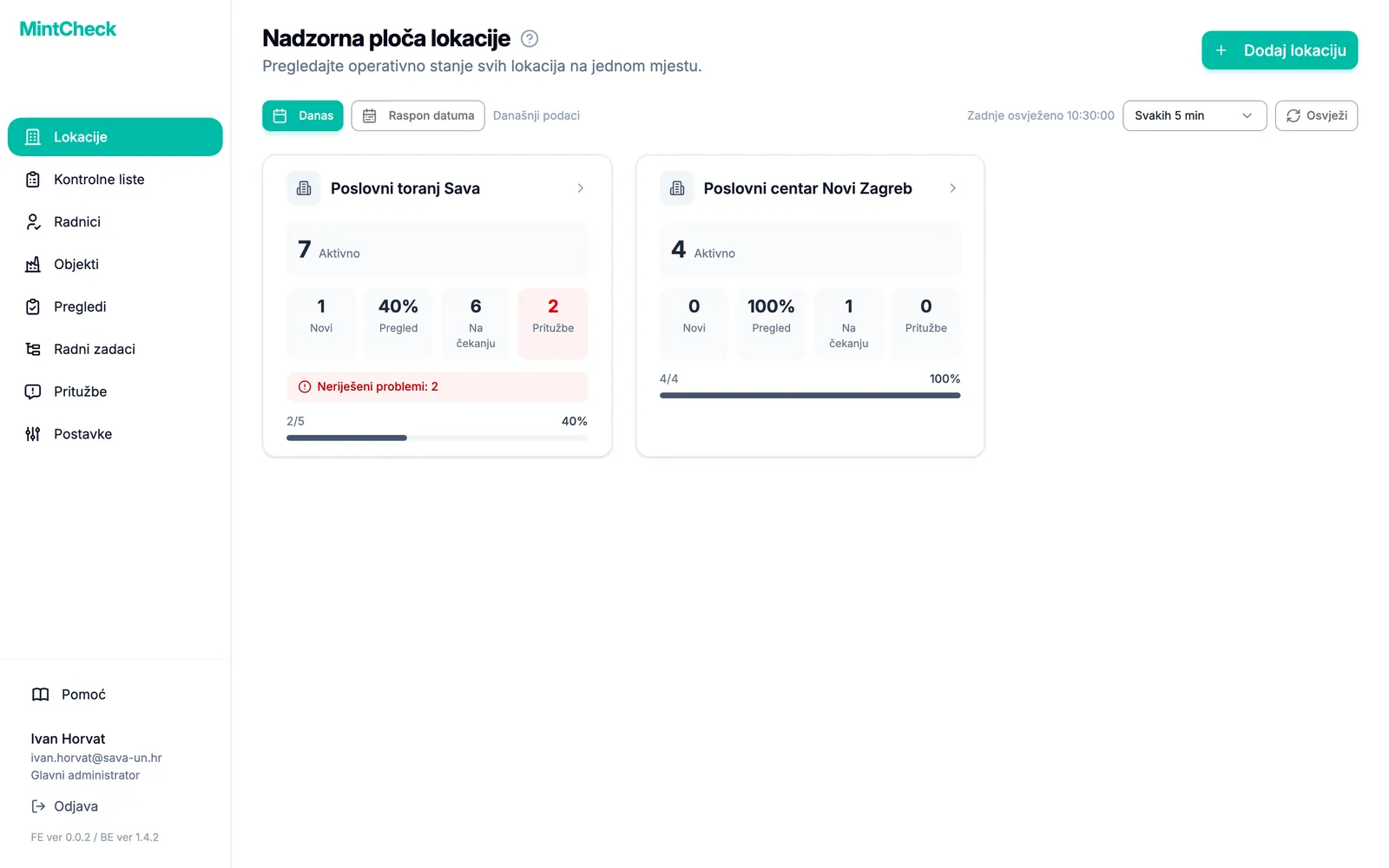
Svaka kartica prikazuje naziv lokacije i pet brojeva za odabrano razdoblje:
- Aktivno: broj objekata u upotrebi na lokaciji.
- Radnici: registrirani radnici. Kada gledate samo današnji dan, to postaje Novi, odnosno radnici dodani danas.
- Pregled: obavljeni pregledi u odnosu na planirane, na primjer 4/6.
- Na čekanju: radni zadaci koji još nisu dovršeni.
- Pritužbe: pritužbe primljene od javnosti.
Ako lokacija ima probleme s pregleda koji još nisu riješeni, njezina kartica prikazuje i njihov broj, pa na prvi pogled vidite kojim lokacijama treba pažnja.
Kliknite karticu kako biste otvorili nadzornu ploču te lokacije.
Dodavanje lokacije
Lokacije može dodavati samo glavni administrator. Podadministratori vide samo lokacije koje su im dodijeljene.
- U bočnoj traci kliknite Lokacije.
- Gore desno kliknite Dodaj lokaciju. Otvara se mali prozor.
- U polje Naziv lokacije upišite naziv.
- Kliknite Dodaj. Nova lokacija pojavljuje se na popisu kao kartica.
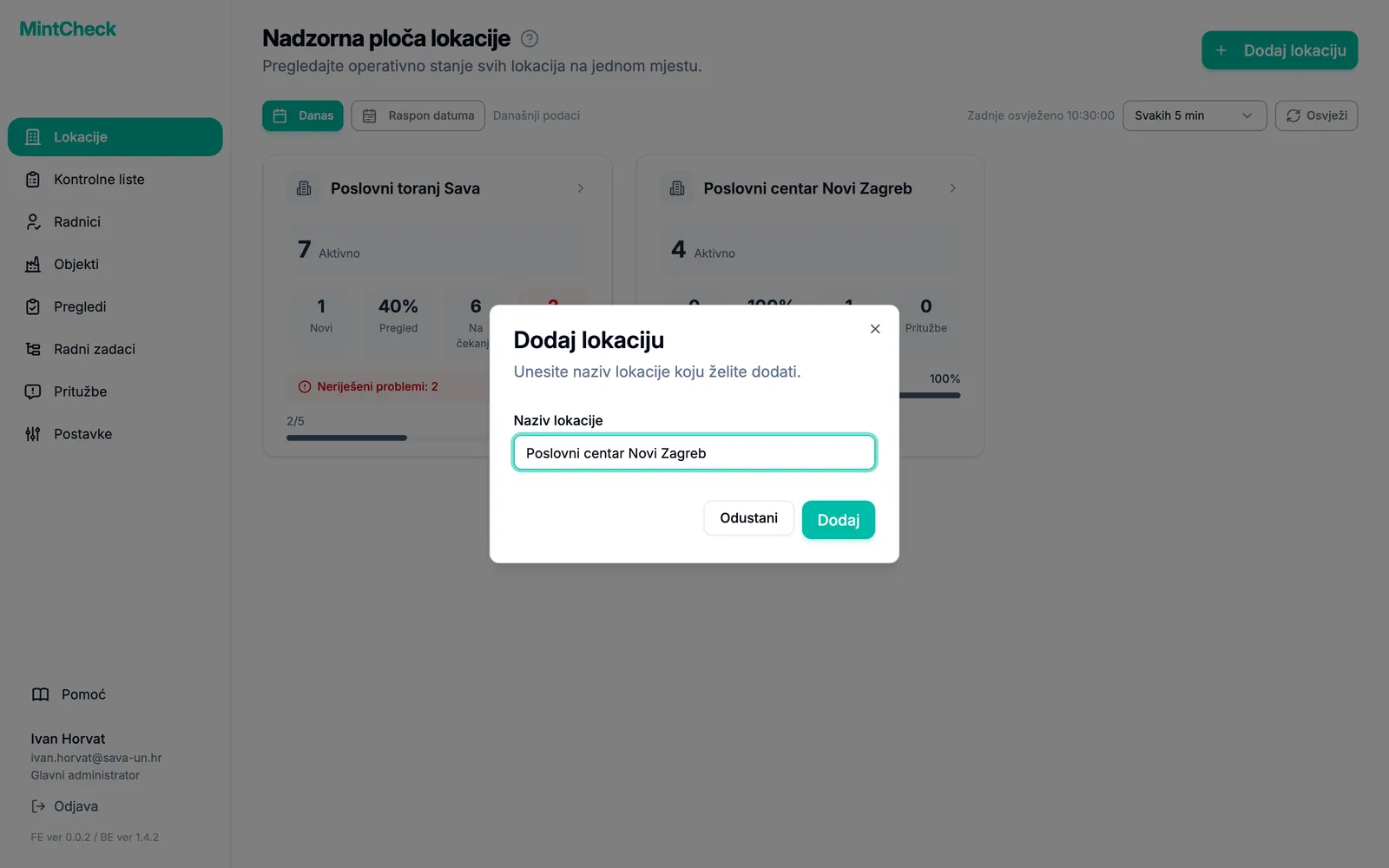
Svaki naziv lokacije mora biti jedinstven u vašoj organizaciji. Ako je naziv već zauzet, MintCheck traži da odaberete drugi.
Nakon dodavanja lokacije obično slijedi izrada kontrolnih lista, registracija objekata i dodavanje radnika. Vodič Brzi početak vodi vas kroz to redom.
Preimenovanje lokacije
Ako ste naziv lokacije upisali pogrešno ili je mjesto dobilo novi naziv, možete ga promijeniti. Lokacije može preimenovati samo glavni administrator.
- U bočnoj traci kliknite Lokacije.
- Kliknite karticu lokacije koju želite preimenovati. Otvara se nadzorna ploča lokacije.
- Kliknite gumb s olovkom pokraj naziva lokacije na vrhu. Otvara se prozor Preimenuj lokaciju u kojem je već upisan trenutačni naziv.
- U polju Naziv lokacije promijenite naziv.
- Kliknite Spremi. Novi naziv odmah se pojavljuje u bočnoj traci, na popisu lokacija i na nadzornoj ploči.
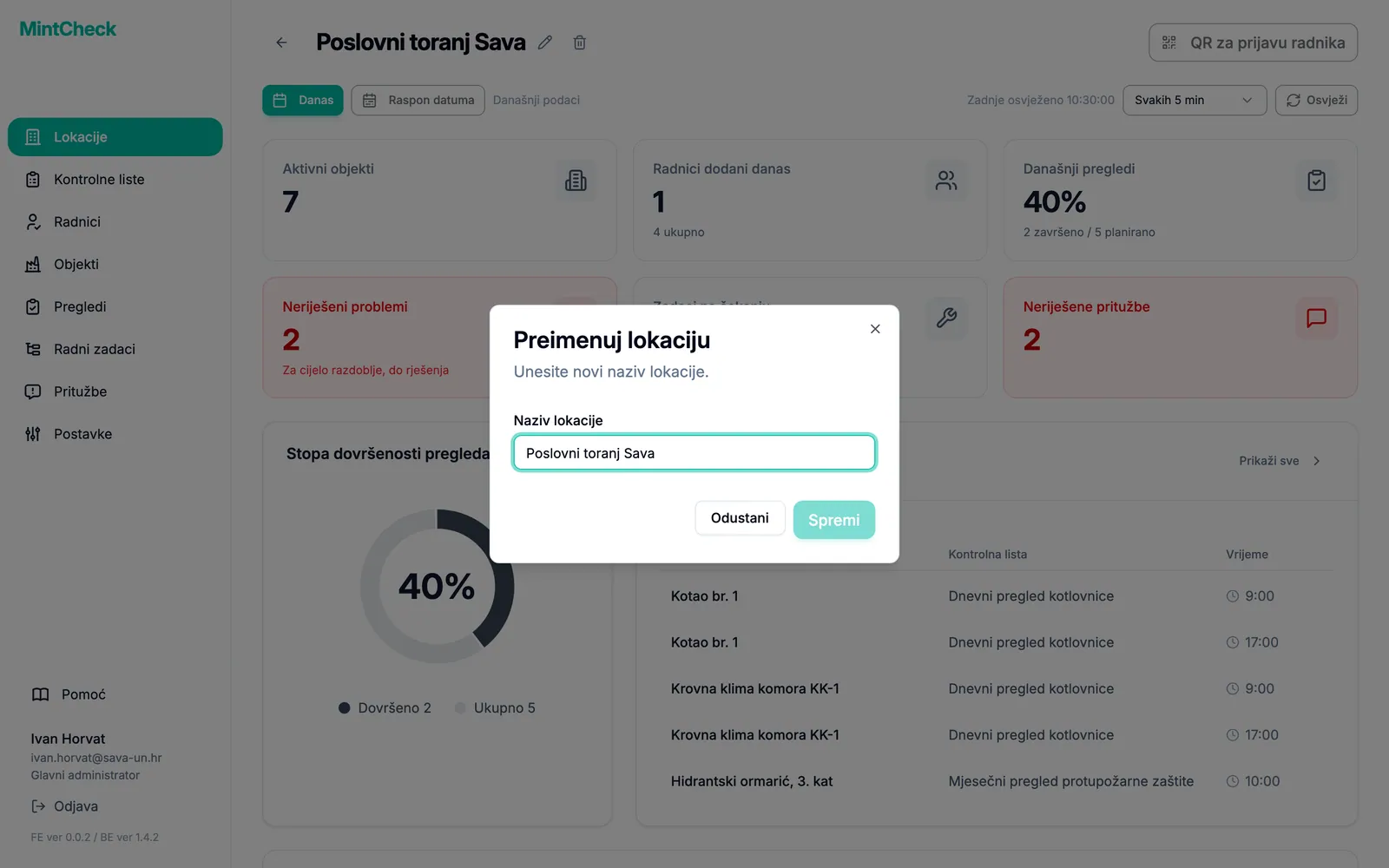
Kada se prozor otvori, cijeli je naziv označen. Čim počnete tipkati, zamijenit ćete ga u cijelosti. Ako želite ispraviti samo nekoliko slova, najprije kliknite mjesto koje želite promijeniti. Gumb Spremi ne možete kliknuti dok ne promijenite naziv. Kao i naziv nove lokacije, novi naziv mora biti jedinstven u vašoj organizaciji.
Preimenovanjem se mijenja samo naziv lokacije. Njezini objekti, kontrolne liste, radnici i zapisi ostaju kakvi jesu, a svi QR kodovi i dalje rade. Ako ste ranije ispisali stranicu QR za prijavu radnika, na njoj je i dalje stari naziv. Ako želite da na njoj bude novi naziv, ispišite je ponovno. Pogledajte QR za prijavu na lokaciju.
Brisanje lokacije
Lokaciju koju više ne koristite možete izbrisati. Brisanjem lokacija smanjujete i njihov broj, na primjer kako biste prešli na plan koji dopušta manje lokacija. Lokacije može brisati samo glavni administrator.
Lokacija se može izbrisati samo kad je prazna. Najprije izbrišite sve što je još vezano uz nju:
- Objekti: na stranici Objekti izbrišite sve objekte lokacije.
- Podadministratori: na kartici Administratori izbrišite sve podadministratore dodijeljene lokaciji.
Zatim izbrišite lokaciju:
- U bočnoj traci kliknite Lokacije.
- Kliknite karticu lokacije koju želite izbrisati. Otvara se nadzorna ploča lokacije.
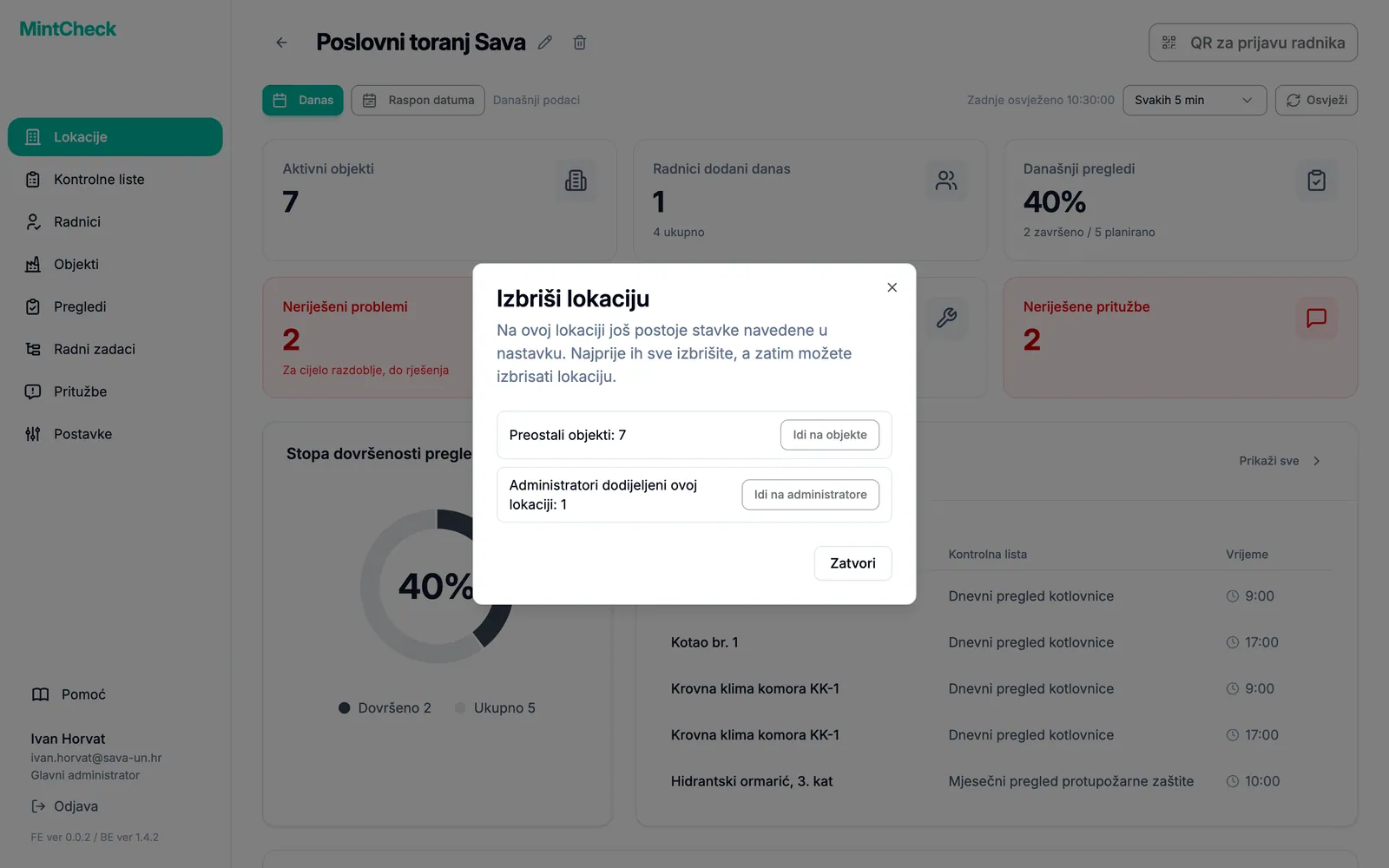
- Kliknite gumb s kantom za smeće pokraj naziva lokacije na vrhu. Otvara se prozor Izbriši lokaciju.
- Ako na lokaciji još ima objekata ili podadministratora, prozor prikazuje koliko je toga preostalo, uz gumb koji vas vodi na odgovarajuću stranicu. Izbrišite to pa pokušajte ponovno.
- Ako je lokacija prazna, pročitajte poruku i kliknite Izbriši lokaciju.
Čitanje nadzorne ploče lokacije
Nadzorna ploča lokacije prikazuje kako stoji jedna lokacija. Otvara se kada kliknete karticu lokacije, a ujedno je i prvi zaslon koji podadministrator vidi.
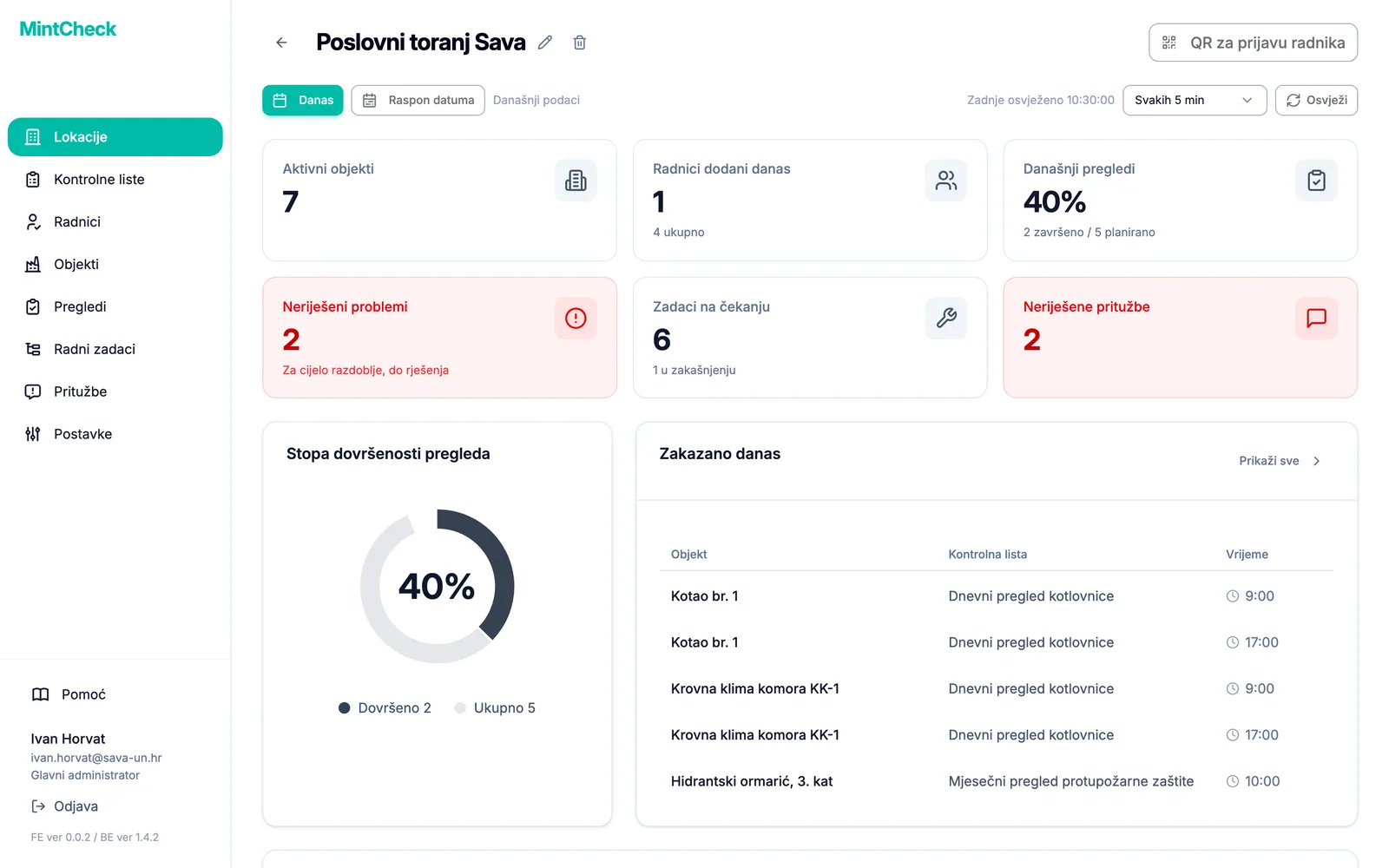
Kartice na vrhu daju ključne brojeve. Kliknite bilo koju karticu kako biste prešli na odgovarajuću stranicu.
- Aktivni objekti: objekti u upotrebi.
- Radnici dodani danas: radnici dodani danas. Sitni tekst ispod prikazuje ukupan broj radnika.
- Današnji pregledi: stopa dovršenosti u postocima, a ispod nje koliko je pregleda obavljeno od koliko planiranih.
- Zadaci na čekanju: radni zadaci koji su još otvoreni. Ako su neki prošli rok, vidite i koliko ih kasni.
- Neriješene pritužbe: pritužbe koje još nitko nije riješio. Kartica postaje crvena kada postoji barem jedna.
- Neriješeni problemi: problemi pronađeni tijekom pregleda koji još nisu riješeni, računajući od početka, a ne samo danas. Kartica postaje crvena kada postoji barem jedan. Kliknite je kako biste te probleme vidjeli u zapisima pregleda.
Ispod kartica nalazi se više pojedinosti:
- Stopa dovršenosti pregleda: kružni grafikon obavljenih pregleda u odnosu na ukupno planirane.
- Zakazano danas: svaki objekt i kontrolna lista koji su danas na redu, s vremenom.
- Današnji pregledi: pregledi koje su radnici već poslali, s radnikom, vremenom i rezultatom. Male ikone označavaju ponovne preglede, priložene fotografije i već riješene probleme. Pogledajte Zapisi pregleda.
- Status zadataka: kružni grafikon otvorenih zadataka, podijeljenih na redovne i zakašnjele.
- Zadaci na čekanju: sami otvoreni zadaci. Za cijeli popis zadataka kliknite Prikaži sve.
- Pritužbe lokacije: nedavne pritužbe, prikazane samo ako ih ima.
Kako se broji planirani broj
Planirani broj nije broj kontrolnih lista. MintCheck svaki termin kontrolne liste broji jednom za svaki objekt povezan s njom. Na primjer, kontrolna lista s dva termina dnevno (9:00 i 18:00) povezana s tri objekta daje 2 × 3 = 6 planiranih pregleda danas. Kontrolne liste bez određenog vremena broje se kao jedan termin po danu kada su na redu. Kontrolne liste dnevnika nemaju raspored, pa se nikad ne broje. Ne broje se ni ponovni pregledi nakon popravka, pa ne povećavaju stopu dovršenosti. Više pročitajte u odjeljku Kontrolne liste.
Promjena razdoblja i osvježavanje
Prema zadanim postavkama obje nadzorne ploče prikazuju današnje podatke. To mijenjate trakom iznad kartica.
- Kliknite Raspon datuma.
- Odaberite Datum početka i Datum završetka.
- Kliknite Pretraži. Brojevi sada zbrajaju sve u tom razdoblju.
- Za povratak na današnji dan kliknite Danas.
Za razdoblje se planirani i obavljeni pregledi broje jednako kao za jedan dan, samo se zbrajaju za svaki dan u razdoblju. Na primjer, kontrolna lista s dva termina dnevno povezana s tri objekta daje 6 planiranih pregleda dnevno, dakle 42 za tjedan. Ponovni pregledi i unosi u kontrolne liste dnevnika ne broje se, a pregled s problemom svejedno se broji kao obavljen.
Nadzorna ploča sama se osvježava. U izborniku intervala odaberite koliko često, od Svake 1 min do Svakih 30 min, ili Isključeno. Za trenutačno ažuriranje kliknite Osvježi. Sva vremena prikazuju se u vremenskoj zoni vašeg uređaja.
Prelazak između lokacija
Naziv lokacije na kojoj radite prikazuje se na vrhu bočne trake.
- Kliknite naziv lokacije na vrhu bočne trake. Otvara se popis vaših lokacija.
- Kliknite lokaciju na kojoj želite raditi. Kratka poruka potvrđuje promjenu.
- Stranica se ponovno učitava i svi izbornici sada prikazuju podatke nove lokacije.
Glavni administrator na dnu tog popisa vidi i Upravljanje lokacijama, što otvara nadzornu ploču lokacija. Podadministratori koji upravljaju samo jednom lokacijom vide samo naziv lokacije, bez popisa. Kako podadministratoru dati pristup lokaciji, pročitajte u odjeljku Administratori.