Aplikacija za radnike
Kako se radnici prijavljuju mobitelom, obavljaju preglede, dovršavaju zadatke i koriste početni zaslon.
Prije nego što počnete
Ova je stranica namijenjena radnicima. Vaš voditelj može je ispisati ili vam poslati poveznicu.
Uz MintCheck svojim mobitelom bilježite preglede i dovršavate zadatke. Lozinka vam ne treba. Trebate:
- Mobitel s kamerom i internetskom vezom.
- ID za prijavu ili broj telefona koji je voditelj registrirao za vas.
Sve počinje QR kodom. Usmjerite kameru mobitela prema QR kodu na objektu i dodirnite poveznicu koja se pojavi.
Prijava
- Kamerom mobitela skenirajte QR kod na objektu.
- Otvara se zaslon Prijava radnika. Odaberite ID ili Telefon.
- Unesite svoj ID za prijavu ili broj telefona samo znamenkama.
- Dodirnite U redu.
Nakon toga ostajete prijavljeni dok idete od objekta do objekta. Skenirajte sljedeći QR kod i odmah ste kod tog objekta.
Drugi načini prijave:
- Osobni QR kod. Voditelj vam može dati QR kod s vašim imenom. Njime se prijavljujete automatski. Zadržite ga za sebe.
- QR za prijavu na lokaciju. Skenirajte plakat za prijavu na lokaciji kako biste se prijavili i otvorili početni zaslon bez stajanja kod objekta. Pogledajte QR za prijavu na lokaciju.
Preuzmite aplikaciju MintCheck
Instalirajte aplikaciju MintCheck na mobitel. Dok to ne učinite, isti posao možete obavljati u pregledniku mobitela, ali uz aplikaciju rad je jednostavniji:
- Prijavljujete se samo jednom. Nakon prve prijave aplikacija vas drži prijavljenima, čak i kada je zatvorite ili ponovno pokrenete mobitel.
- Dobivate obavijest kada vam se dodijeli zadatak. Kada voditelj dodijeli zadatak vama ili nekoj od vaših oznaka zadataka, mobitel vas odmah obavještava. Ako zadatak ima vrijeme početka, dobivate i podsjetnik 30 minuta prije.
- Dobivate podsjetnike za kontrolne liste. Nakon što kontrolnu listu jednom ispunite u aplikaciji, dobivate obavijest 30 minuta prije svake zakazane provjere te liste. Svaki podsjetnik možete uključiti ili isključiti na zaslonu Postavke obavijesti.
Za početak na mobitelu otvorite adresu mintcheck.today/app. Na iPhoneu se otvara App Store, a na mobitelu s Androidom Google Play. MintCheck možete potražiti i izravno u trgovini. Ako se prijavite na zaslonu objekta u pregledniku mobitela, možete dodirnuti i Instaliraj aplikaciju na natpisu koji se ondje prikazuje. Otvorite aplikaciju i prijavite se na isti način kao gore. Kada aplikacija zatraži dopuštenje za slanje obavijesti, dopustite ga. U suprotnom nećete primati nikakve obavijesti.
Zaslon objekta
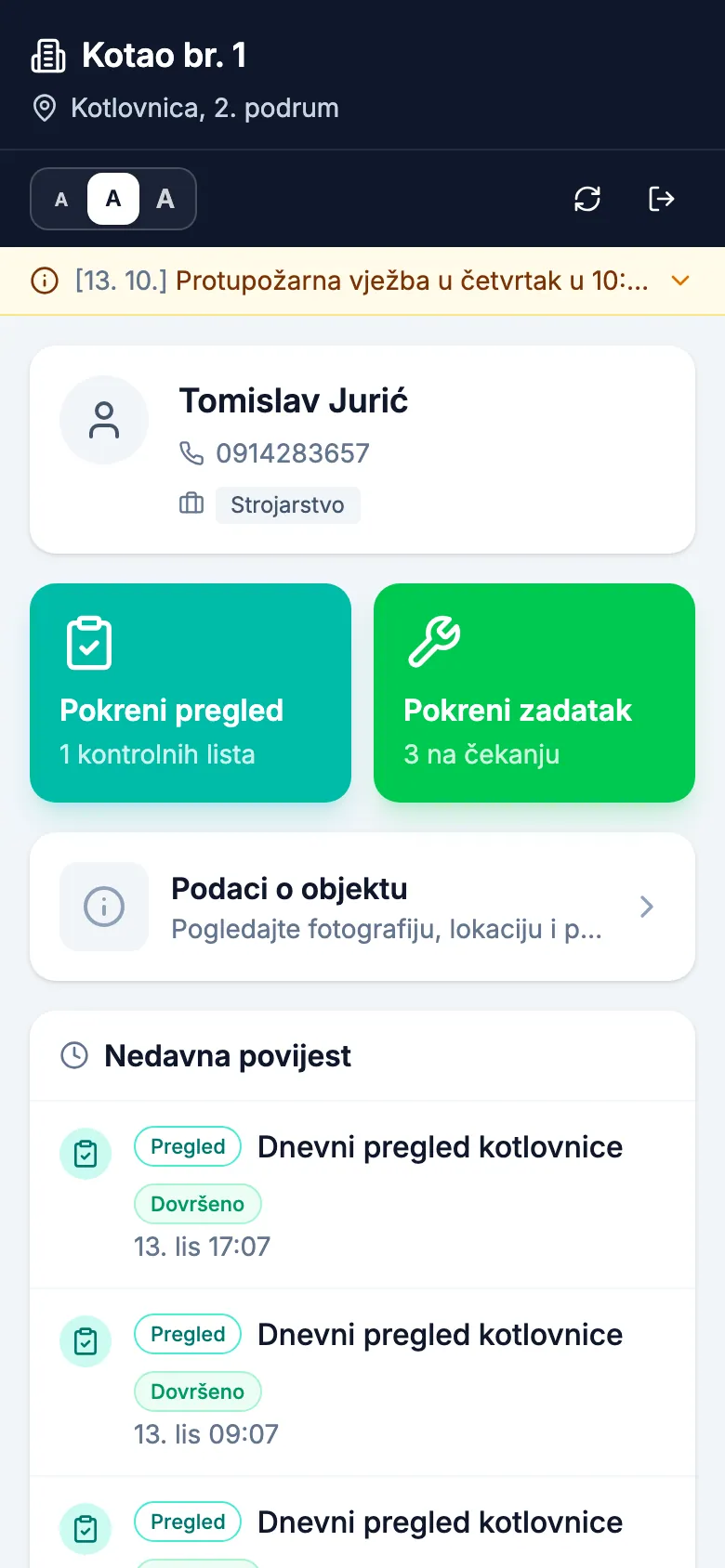
Nakon prijave vidite zaslon objekta. Na vrhu su naziv i lokacija objekta. Ispod su dva velika gumba:
- Pokreni pregled: ispunite kontrolnu listu za ovaj objekt. Gumb prikazuje koliko je kontrolnih lista spremno.
- Pokreni zadatak: pogledajte i dovršite zadatke za ovaj objekt.
Ispod njih dodirnite karticu Podaci o objektu kako biste vidjeli podatke koje je unio voditelj (pogledajte u nastavku). Još niže Nedavna povijest navodi što ste nedavno obavili. Dodirnite stavku kako biste je ponovno otvorili.
Mala traka na vrhu ima tri gumba A za smanjivanje ili povećavanje teksta. Mobitel pamti vaš odabir. Tu su i gumbi za osvježavanje zaslona i odjavu.
Prikaz podataka o objektu
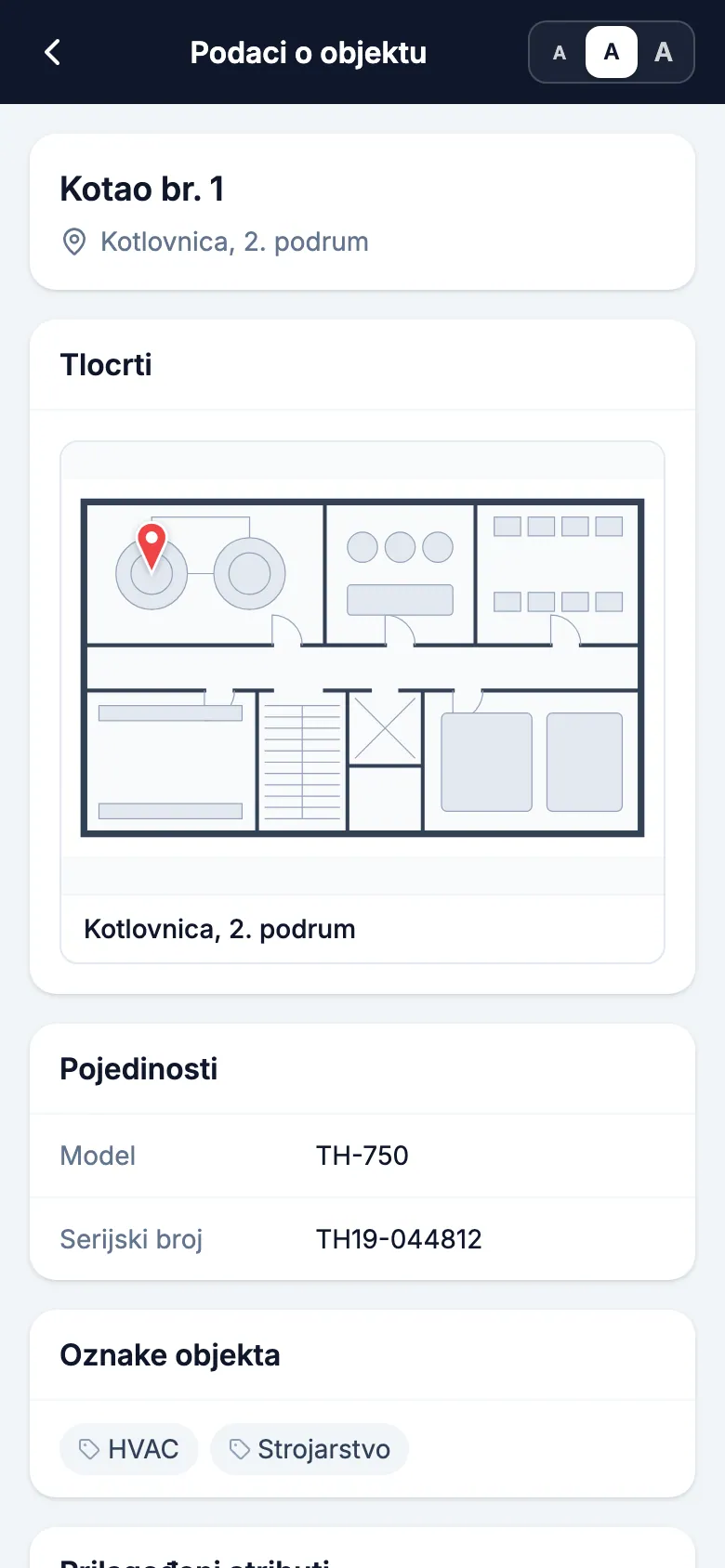
Dodirnite karticu Podaci o objektu kako biste na jednom zaslonu vidjeli sve što je voditelj unio: fotografiju i lokaciju, Pojedinosti kao što su Model i Serijski broj, Oznake objekta te Prilagođeni atributi. Ako je voditelj učitao tlocrte, vidjet ćete i Tlocrti s oznakom na položaju objekta. Pogledajte ih kada je objekt teško pronaći.
Dodirom na fotografiju ili tlocrt otvarate prikaz preko cijelog zaslona. Raširite dva prsta ili dvaput dodirnite za povećanje, a povlačenjem se pomičite po slici. Kada završite, dodirnite ✕ da biste zatvorili prikaz. Za povratak na zaslon objekta dodirnite gumb za povratak u gornjem lijevom kutu.
Obavljanje pregleda
- Dodirnite Pokreni pregled.
- Dodirnite kontrolnu listu koju želite ispuniti. Popis prikazuje kontrolne liste za ovaj objekt s današnjim terminima i brojem već obavljenih.
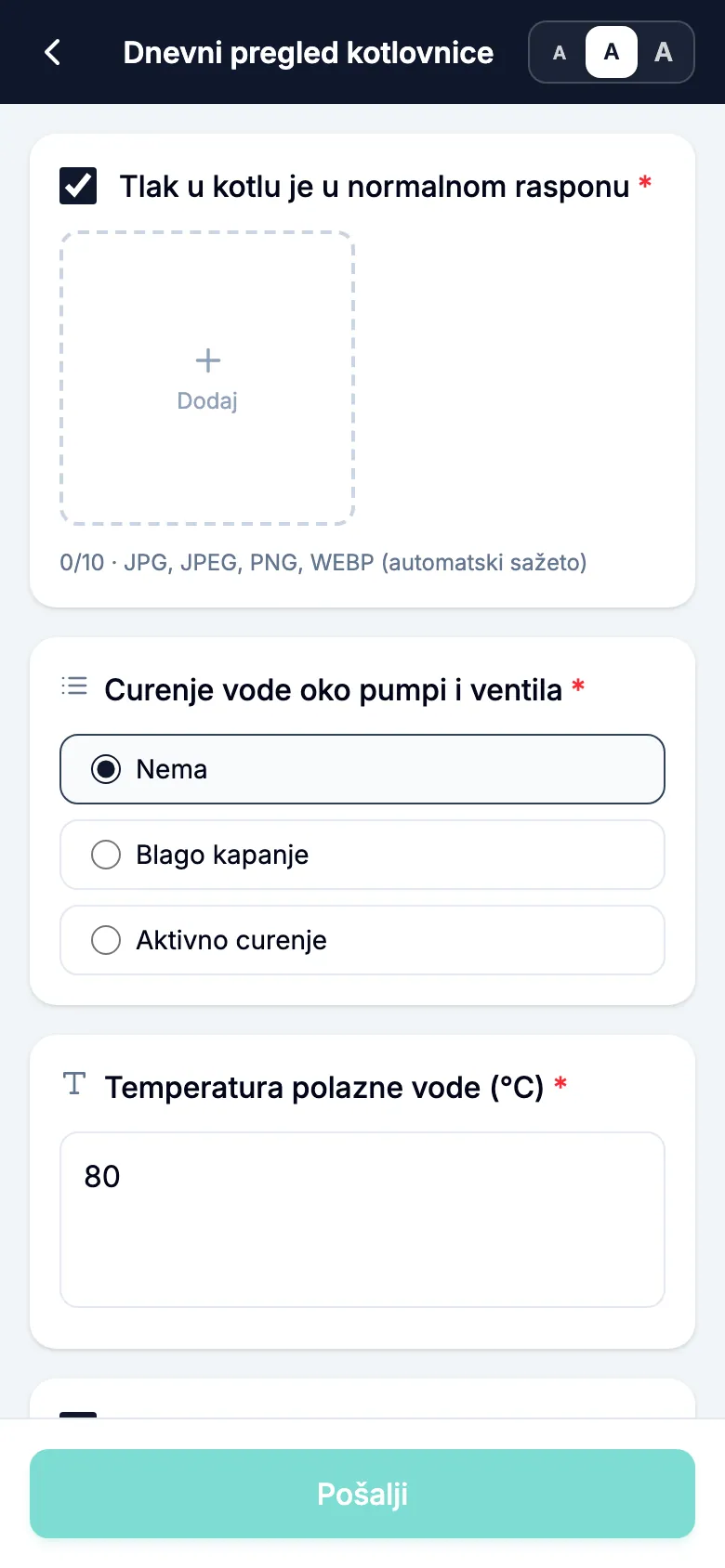
- Odgovorite na svaku stavku. Stavka može tražiti potvrdu, kratki tekst, odabir ili fotografiju. Kod nekih stavki fotografija je obavezna. Dok je ne dodate, ne možete poslati.
- Na dnu odaberite ukupni Rezultat pregleda: Uredno ili Neispravno.
- Ako odaberete Neispravno, opišite problem u polju Pojedinosti problema. Možete dodati fotografije.
- Dodirnite Pošalji.
Ako kontrolna lista nije planirana za danas, MintCheck prikazuje Danas nije planirani dan. Dodirnite Ipak zabilježi za nastavak ili Natrag za izlaz. Provjera zabilježena na ovaj način sprema se u povijest, ali se ne ubraja u današnje planirane preglede.
Ako su svi današnji termini već obavljeni, ono što vidite ovisi o tome tko ih je obavio:
- Vi ste ga obavili i rezultat je bio uredan: MintCheck otvara vaše ranije odgovore. Možete ih ispraviti i dodirnuti Uredi.
- Obavio ga je drugi radnik: njegov zapis ne možete mijenjati. Zaslon samo javlja da je obavljeno.
- Prijavljen je problem koji još nije otklonjen: obrazac se otvara kao ponovni pregled (pogledajte dolje).
Ponovna provjera nakon popravka
Kada je prijavljeni problem otklonjen, ponovno provjerite objekt kako bi vaš voditelj znao da radi. To je ponovni pregled. Može ga obaviti bilo koji radnik, ne samo osoba koja je prijavila problem.
- Skenirajte QR kod objekta i otvorite istu kontrolnu listu.
- Ako MintCheck pronađe neotklonjeni problem, obavijestit će vas, čak i ako je problem prijavljen nekog ranijeg dana. Poruka prikazuje kada je prijavljen i o kojem je problemu riječ. Ako današnji termini još nisu svi obavljeni, dodirnite Nastavi kao ponovni pregled. Ako su svi obavljeni, obrazac se sam otvara kao ponovni pregled.
- Ponovno odgovorite na stavke i odaberite rezultat.
- Dodirnite Pošalji ponovni pregled.
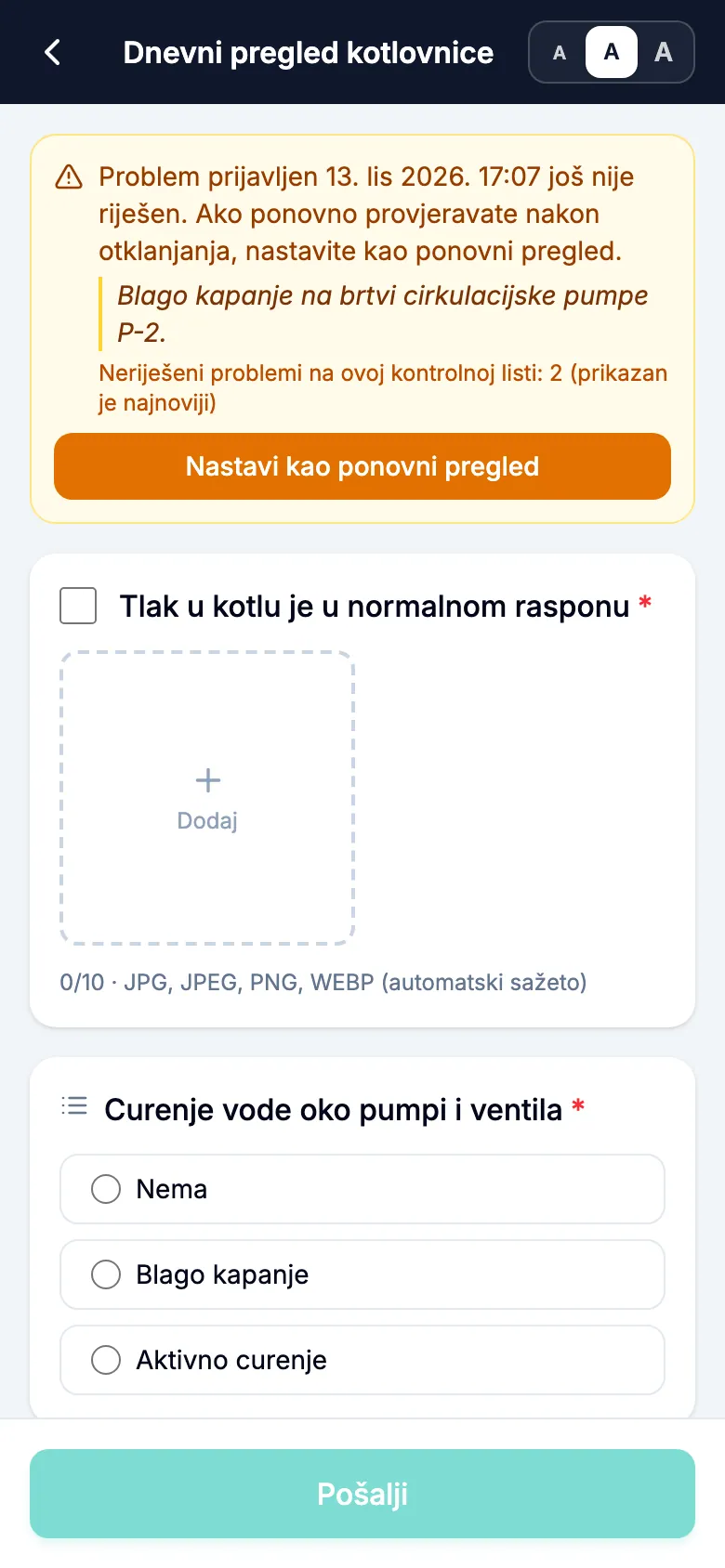
Vaš ponovni pregled sprema se kao novi zapis. Izvorna prijava problema i njezine fotografije ostaju kakve su bile. Ako na istoj kontrolnoj listi postoji više neotklonjenih problema, MintCheck najprije prikazuje najnoviji. Ako ste ponovni pregled otvorili greškom, dodirnite Nastavi kao novi pregled kako biste se vratili na običan pregled.
Zasebni ponovni pregled nije uvijek potreban. Ako je vaš sljedeći zakazani pregled iste kontrolne liste na tom objektu Uredno, MintCheck i raniji problem označava kao otklonjen. Poslanu prijavu problema ne možete uređivanjem promijeniti u Uredno, ali i dalje možete ispraviti njezin opis i fotografije.
Dovršavanje zadatka
- Dodirnite Pokreni zadatak.
- Zadaci dodijeljeni osobno vama ili nekoj od vaših oznaka zadataka prikazuju se prvi, pod Dodijeljeno meni. Slijede ostali zadaci za objekt. Zadaci kojima je prošlo vrijeme označeni su s Zakašnjelo.
- Dodirnite zadatak kako biste pročitali pojedinosti i eventualne fotografije od voditelja.
- Neobavezno: napišite Bilješka o dovršetku (neobavezno) i dodajte Fotografije dovršetka (neobavezno).
- Dodirnite Dovrši zadatak.
Dovršeni zadatak možete kasnije ponovno otvoriti i promijeniti bilješku ili fotografije.
Vaš početni zaslon
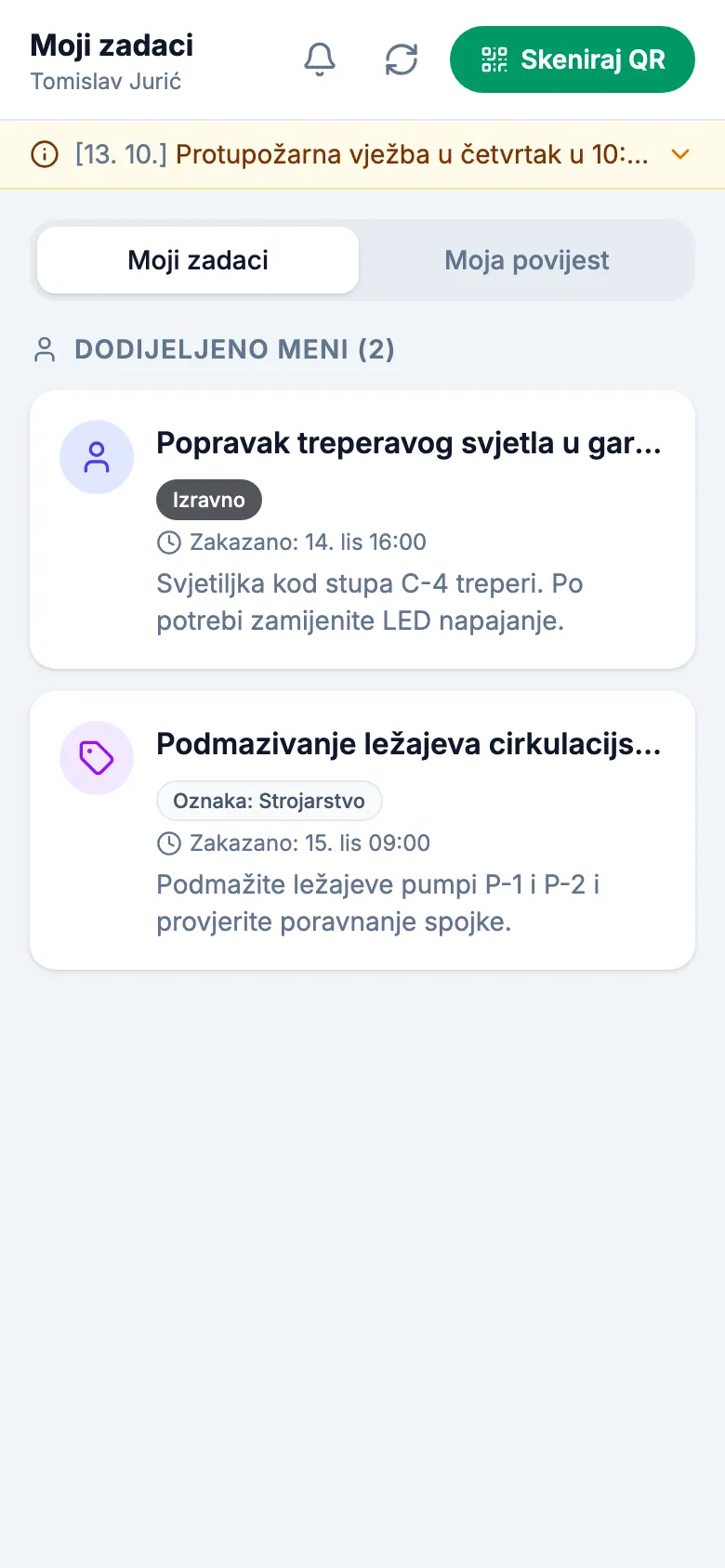
Početni zaslon prikazuje vaš posao bez prethodnog skeniranja objekta. Do njega dolazite nakon prijave putem QR-a za prijavu na lokaciju ili gumbom s kućicom na zaslonu objekta u aplikaciji MintCheck.
- Moji zadaci: zadaci dodijeljeni vama ili vašim oznakama zadataka. Dodirnite jedan kako biste ga dovršili.
- Moja povijest: pregledi i zadaci koje ste dovršili, od najnovijih. Zapis dnevnika prikazuje oznaku Dnevnik umjesto normalnog ili nenormalnog rezultata.
- Skeniraj QR: skenirajte sljedeći objekt. U pregledniku mobitela umjesto toga koristite aplikaciju za kameru.
- Gumb sa zvonom otvara Postavke obavijesti. U aplikaciji MintCheck možete dobiti podsjetnik 30 minuta prije svake zakazane provjere. Kontrolne liste ondje se pojavljuju nakon što ih jednom ispunite.
Ako pod Moji zadaci ne vidite nijedan zadatak, vaša lokacija možda ne koristi dodjelu zadataka. Za rad jednostavno skenirajte QR kodove objekata.