Administratori
Dodajte podadministratore za svoje lokacije, upravljajte njihovim statusom i lozinkama te provjerite čemu mogu pristupiti.
Glavni administratori i podadministratori
MintCheck ima dvije vrste administratora:
- Glavni administrator: upravlja cijelom organizacijom. Osoba koja se registrira prvi je glavni administrator. Glavni administratori vide sve lokacije, dodaju lokacije i administratore te upravljaju planom i naplatom.
- Administrator: podadministrator koji upravlja jednom lokacijom. Podadministrator radi samo s kontrolnim listama, objektima, radnicima, pregledima, radnim zadacima i pritužbama te lokacije.
Podadministratore koristite kada svaka lokacija ima vlastitog upravitelja. Na primjer, upravitelju svake zgrade dajte vlastitu prijavu za tu zgradu.
Administratore može dodavati ili mijenjati samo glavni administrator, u Postavke → Administratori. Prije dodavanja administratora morate imati barem jednu lokaciju.
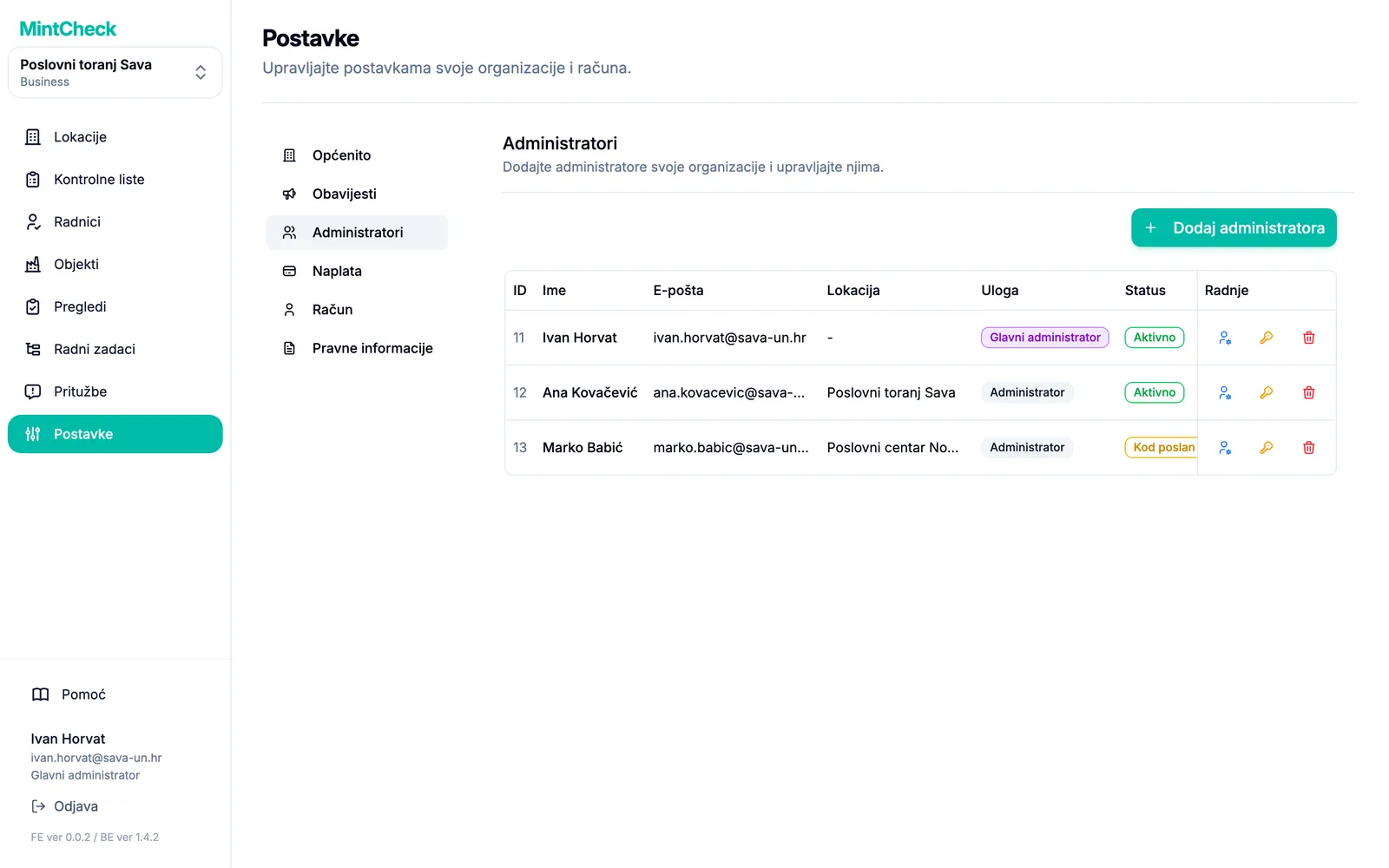
Dodavanje administratora
- Otvorite Postavke → Administratori.
- Kliknite Dodaj administratora. Otvara se obrazac.
- Unesite Ime i E-pošta te osobe.
- Postavite Privremena lozinka. Mora imati najmanje 8 znakova, sa slovima i brojkama.
- Odaberite Lokacija kojom će ta osoba upravljati.
- Kliknite Pošalji pozivnicu.
MintCheck na tu adresu e-pošte šalje poveznicu za potvrdu. Novi administrator pojavljuje se na popisu sa statusom Čeka se potvrda e-pošte.
Lozinku koju ste postavili recite novom administratoru osobno ili je pošaljite drugim sigurnim putem.
Što radi novi administrator
Novi administrator mora napraviti samo dvije stvari:
- Otvoriti e-poruku od MintChecka i kliknuti poveznicu za potvrdu.
- Prijaviti se u MintCheck svojom adresom e-pošte i lozinkom koju ste mu dali.
Nakon potvrde njegov se status mijenja u Aktivno. Lozinku može u bilo kojem trenutku promijeniti u vlastitu u Postavke → Račun.
Upravljanje administratorom
Svaki redak na popisu prikazuje podatke Ime, E-pošta, Lokacija, Uloga i Status. Koristite ikone u stupcu Radnje:
- Promijeni status: odaberite Novi status, na primjer Neaktivno, kako biste nekome privremeno onemogućili prijavu. Ovdje možete promijeniti i ulogu, na primjer podadministratora postaviti za glavnog administratora.
- Promijeni lozinku: postavite novu lozinku kada netko zaboravi svoju. Novu lozinku recite mu sami.
- Izbriši administratora: uklonite osobu iz svojih administratora.
Što podadministratori mogu, a što ne mogu
Podadministrator se prijavljuje u istu konzolu MintCheck kao i vi, ali vidi manje:
- Vidi samo lokaciju koja mu je dodijeljena, a ne vaše ostale lokacije.
- Može upravljati kontrolnim listama, objektima, radnicima, radnim zadacima, pregledima i pritužbama te lokacije.
- Ne može dodavati lokacije.
- Ne može vidjeti ni mijenjati plan, platne kartice ni račune.
- U izborniku Postavke vidi samo Račun, gdje može promijeniti vlastitu lozinku.
Kada podadministrator pokuša nešto za što je potreban veći plan, MintCheck ga zamoli da se obrati glavnom administratoru. Pogledajte Planovi i naplata i Postavke.