QR kodovi
Upoznajte svaku vrstu QR koda, a zatim preuzmite, ispišite i postavite naljepnice za svoje objekte.
Zašto su QR kodovi važni
U MintChecku QR kod je ulaz do objekta. Radnik ga skenira kako bi ispunio kontrolnu listu ili dovršio zadatak. Posjetitelj ga skenira kako bi prijavio problem, bez instaliranja ičega. Nitko ne mora upisivati web-adresu: otvara ga aplikacija MintCheck ili kamera bilo kojeg mobitela.
MintCheck izrađuje QR kodove umjesto vas. Vaš je zadatak ispisati ih i zalijepiti tamo gdje će ih ljudi vidjeti.
Vrste QR kodova
Svaki QR kod otvara drugi zaslon za drugu osobu. Postavite samo one koji vam trebaju.
| QR kod | Gdje ga pronaći | Tko ga skenira | Što otvara |
|---|---|---|---|
| QR objekta (Za sve radnike) | Stranica s pojedinostima objekta, QR kodovi | Bilo koji registrirani radnik | Zaslon za radnike za taj objekt, nakon prijave radnika |
| Osobni QR radnika | Stranica s pojedinostima objekta, kartica Stvori | Jedan određeni radnik | Isti zaslon, s tim radnikom već prijavljenim |
| QR kod za pritužbe | Stranica s pojedinostima objekta, nakon uključivanja sandučića za pritužbe | Bilo tko, na primjer posjetitelji ili stanari | Obrazac za slanje pritužbe s fotografijama |
| QR javnog dnevnika | Stranica s pojedinostima objekta, kada je uključeno Svatko može ispuniti | Bilo tko | Samo kontrolne liste dnevnika, bez prijave |
| QR za prijavu na lokaciju | Nadzorna ploča lokacije | Radnici lokacije | Prijava radnika, a zatim početni zaslon aplikacije za radnike |
Za QR kod za pritužbe pogledajte Sandučić za pritužbe. Za QR dnevnika pogledajte Dnevnici. Za QR za prijavu na lokaciju pogledajte QR za prijavu na lokaciju.
Pronalaženje, preuzimanje i ispis QR kodova objekata
- Otvorite Objekti i kliknite objekt.
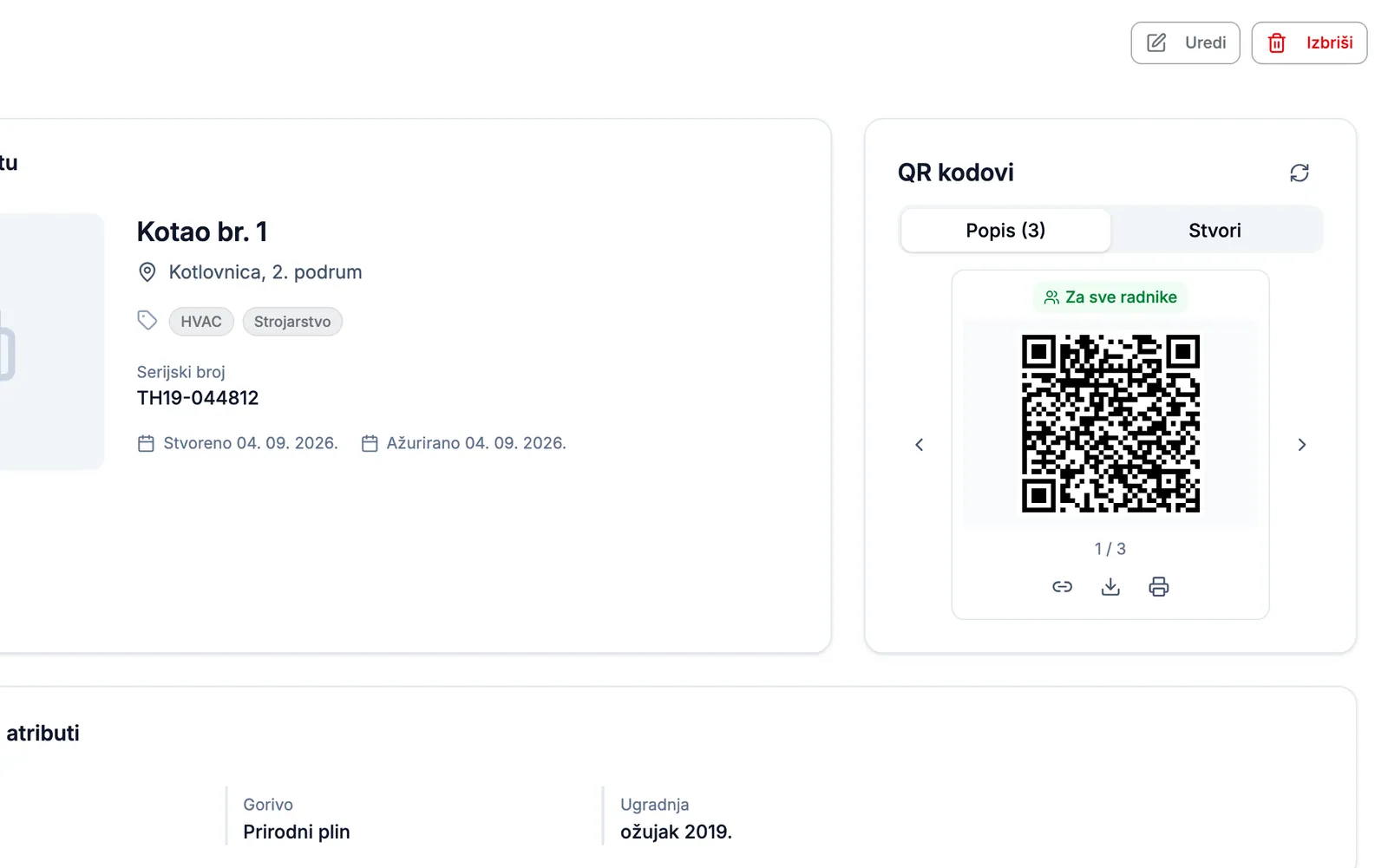
- Na kartici Podaci o objektu pronađite QR kodovi.
- Na kartici s popisom strelicama se pomičete između QR kodova tog objekta. Oznaka prikazuje Za sve radnike ili ime radnika.
- Koristite gumbe ispod QR koda:
- Preuzmi sprema QR kod kao sliku.
- Ispiši otvara stranicu za ispis s nazivom i lokacijom objekta.
- Gumb za poveznicu kopira web-adresu kako biste je mogli poslati u poruci.
Izrada osobnog QR-a radnika:
- Kliknite karticu Stvori.
- Kliknite Odaberi radnika i odaberite radnika.
- Novi QR kod pojavljuje se na kartici s popisom s imenom radnika.
Za uklanjanje osobnog QR-a radnika prikažite ga na kartici s popisom i kliknite Izbriši. QR objekta za sve radnike ne može se izbrisati.
Ispis više QR kodova odjednom
Kada postavljate novu lokaciju, obično vam treba QR kod za svaki objekt. Sve ih možete ispisati odjednom.
- Otvorite Objekti.
- Odaberite koje objekte ispisati:
- Za ispis dijela objekata označite njihove potvrdne okvire i kliknite Ispiši QR.
- Za ispis svih objekata na popisu ne označavajte ništa i kliknite Ispiši sve QR kodove. Primjenjuju se vaše trenutačno pretraživanje i filtar oznaka, na svim stranicama.
- U prozoru Ispis QR kodova odaberite Veličina papira (A4, A5 ili Letter) i QR kodova po retku (1 do 4).
- Provjerite Pretpregled. Svaka naljepnica prikazuje QR kod, naziv objekta i lokaciju.
- Kliknite Ispiši.
Te naljepnice koriste QR objekta za sve radnike. QR kodovi za pritužbe i dnevnike ispisuju se pojedinačno sa stranice s pojedinostima svakog objekta.
Savjeti za lijepljenje QR naljepnica
- Naljepnicu postavite u visini prsa, gdje osoba može mobitel držati blizu nje.
- Zalijepite je na sam objekt ili odmah pokraj njega, kako bi radnik znao kojem objektu pripada.
- Izbjegavajte zakrivljene, prljave ili vrlo sjajne površine. Odsjaj može spriječiti kameru da pročita kod.
- Na otvorenom ili u vlažnim prostorima koristite vodootporni papir za naljepnice ili plastificirani list.
- QR kodove za radnike i QR kod za pritužbe držite odvojeno. Posjetitelji trebaju vidjeti samo QR kod za pritužbe.
- Nakon što zalijepite naljepnicu, jednom je skenirajte svojim mobitelom i provjerite otvara li pravi objekt.