Dnevnici i javni unosi
Bilježite unose bilo kada kontrolnim listama dnevnika i omogućite svakome da ih ispuni skeniranjem javnog QR-a.
Dnevnici i zakazane kontrolne liste
Većina kontrolnih lista prati raspored. Vatrogasni aparat provjerava se jednom mjesečno, sanitarni čvor dvaput dnevno. MintCheck ih broji kao zakazane preglede i prikazuje koliko ih je obavljeno.
Neki zapisi ne prate raspored. Upisuju se svaki put kad se nešto dogodi: posjetitelj uđe u zgradu, vozilo izađe, preda se ključ, očita se temperatura hladnjaka. Za takve slučajeve koristite dnevnik.
Dnevnik je kontrolna lista s uključenom mogućnošću Dnevnik (za javno ispunjavanje). Razlike:
| Zakazana kontrolna lista | Dnevnik | |
|---|---|---|
| Raspored | Dnevno, tjedno, mjesečno ili godišnje | Nema ga. Ispunjava se bilo kada. |
| Učestalost | Jednom po terminu | Onoliko unosa koliko je potrebno |
| Broji se u zakazane preglede | Da | Ne |
| Tko ga može ispuniti | Registrirani radnici | Registrirani radnici i svatko, ako objekt dopušta javne unose |
Izrada dnevnika
- U bočnoj traci kliknite Kontrolne liste, a zatim Dodaj kontrolnu listu.
- U kategoriji Dnevnici odaberite predložak, na primjer dnevnik ulazaka i izlazaka, čišćenja, temperature, obilazaka, ključeva ili vozila. Predlošci dnevnika već imaju uključeno Dnevnik (za javno ispunjavanje). Možete početi i s Prazna kontrolna lista i sami to uključiti.
- Provjerite naziv i stavke. Stavke rade jednako kao u svakoj kontrolnoj listi: potvrda, višestruki odabir, tekst i fotografija.
- Kliknite Spremi.
Kada je Dnevnik (za javno ispunjavanje) uključeno, postavke rasporeda su skrivene. Uređivač prikazuje: Dnevnik nema utvrđeni raspored — može se ispuniti u bilo kojem trenutku.
Zatim povežite dnevnik s objektom na kojem će se ispunjavati, kao i svaku drugu kontrolnu listu. Na primjer, dnevnik ulazaka i izlazaka povežite s objektom „Glavni ulaz”. Kako povezivati, pročitajte u odjeljku Kontrolne liste.
Omogućite da svatko ispuni dnevnik
Prema zadanim postavkama objekt mogu skenirati samo registrirani radnici. Posjetitelj ili dostavljač to ne može. Ako unose trebaju pisati i ljudi koji nisu vaši radnici, uključite javne unose za objekt.
- U bočnoj traci kliknite Objekti i otvorite objekt.
- Pronađite karticu Pristup javnom dnevniku.
- Uključite prekidač. Kartica se mijenja u Svatko može ispuniti.
- Pokraj nje pojavljuje se kartica QR javnog dnevnika.
- Ispišite ga gumbom Ispiši, spremite gumbom Preuzmi ili pošaljite poveznicu gumbom Kopiraj poveznicu.
- Ispisani QR postavite tamo gdje će ljudi upisivati unose, na primjer na ulaz.
To možete postaviti i u obrascu za uređivanje objekta, u istom odjeljku Pristup javnom dnevniku.
Svatko tko skenira QR javnog dnevnika otvara jednostavnu stranicu s nazivom objekta. Ispunjava stavke i dodiruje Pošalji. Prijava nije potrebna. Nakon slanja može dodirnuti Dodaj novi unos i upisati sljedeći unos.
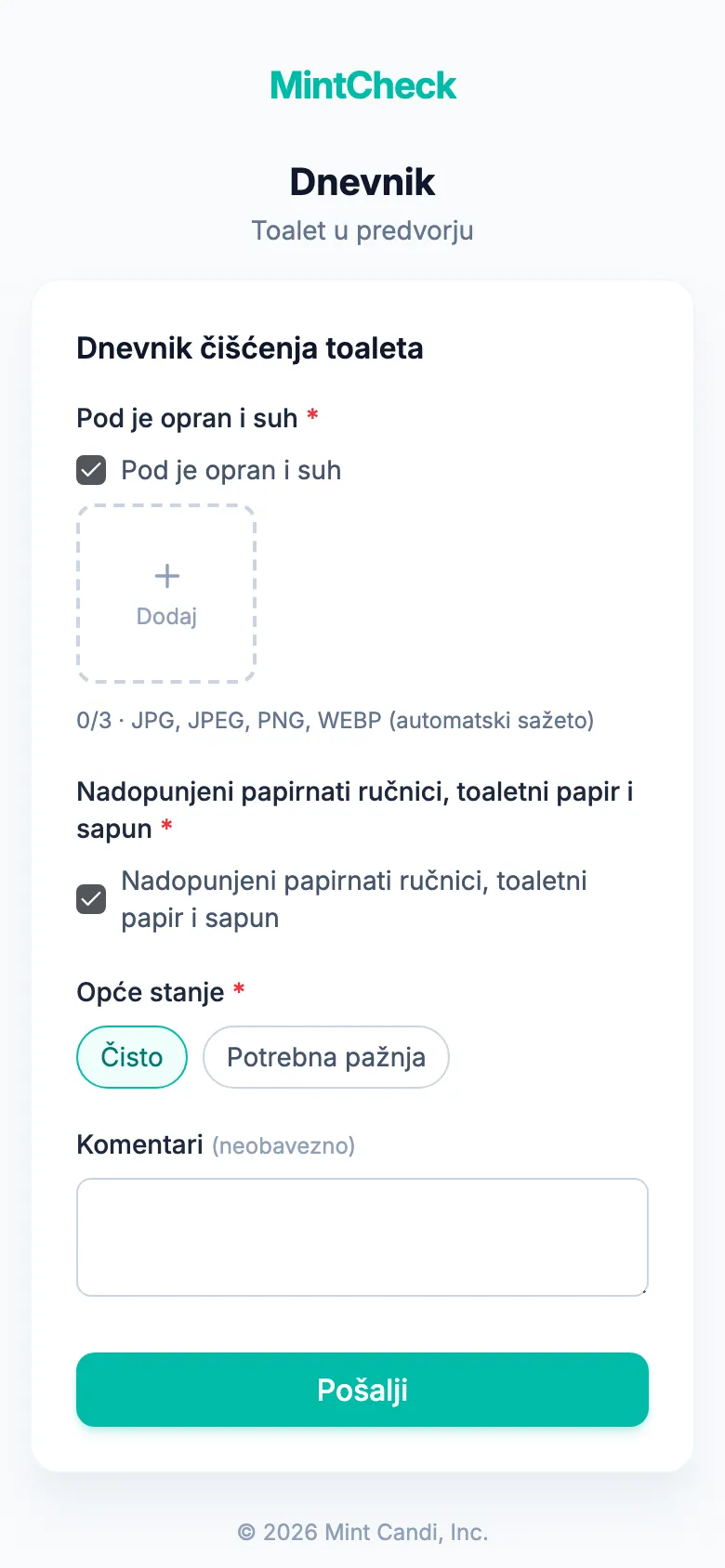
Za zaustavljanje javnih unosa isključite prekidač. Kartica se mijenja u Samo registrirani radnici, a QR javnog dnevnika prestaje raditi. Registrirani radnici i dalje mogu ispunjavati dnevnik skeniranjem običnog QR koda objekta. Tamo su kontrolne liste dnevnika označene oznakom Dnevnik.
Gdje se pojavljuju unosi
Unosi u dnevnik spremaju se odmah. Možete ih pregledati na dva mjesta:
- Pojedinosti objekta: otvorite objekt. Odjeljak Dnevnik navodi sve unose za taj objekt, od najnovijih. Prikazuje se samo kada je s objektom povezan dnevnik.
- Pregledi: Pregledi navodi unose u dnevnik zajedno s pregledima. Umjesto urednog ili neispravnog rezultata imaju oznaku Dnevnik. Odatle ih možete izvesti u Excel.
Unosi registriranog radnika prikazuju ime radnika. Unosi upisani putem javnog QR-a prikazuju Anonimno. Vremena se prikazuju u vremenskoj zoni vašeg uređaja.
Više o pregledavanju zapisa pročitajte u odjeljku Pregledi.