Pritužbe
Pregledajte pritužbe poslane putem QR kodova objekata i vodite ih od primljenih do riješenih.
Odakle dolaze pritužbe
Građani mogu prijaviti problem skeniranjem QR koda za pritužbe na objektu, na primjer zbog pokvarenog sušila za ruke u sanitarnom čvoru. Opišu problem, mogu priložiti do 3 fotografije i pošalju prijavu. Pritužba se zatim u MintChecku prikazuje administratorima te lokacije.
MintCheck također šalje e-poruku administratorima te lokacije i glavnom administratoru kada stigne nova pritužba te svaki put kada se promijeni njezin status. E-poruka je napisana na jeziku vaše organizacije i prikazuje vremena u vremenskoj zoni vaše organizacije. Oboje se postavlja u Postavke → Općenito.
Sandučić za pritužbe uključuje se zasebno za svaki objekt. Kako ga postaviti i ispisati njegov QR kod, pročitajte u odjeljku Sandučić za pritužbe.
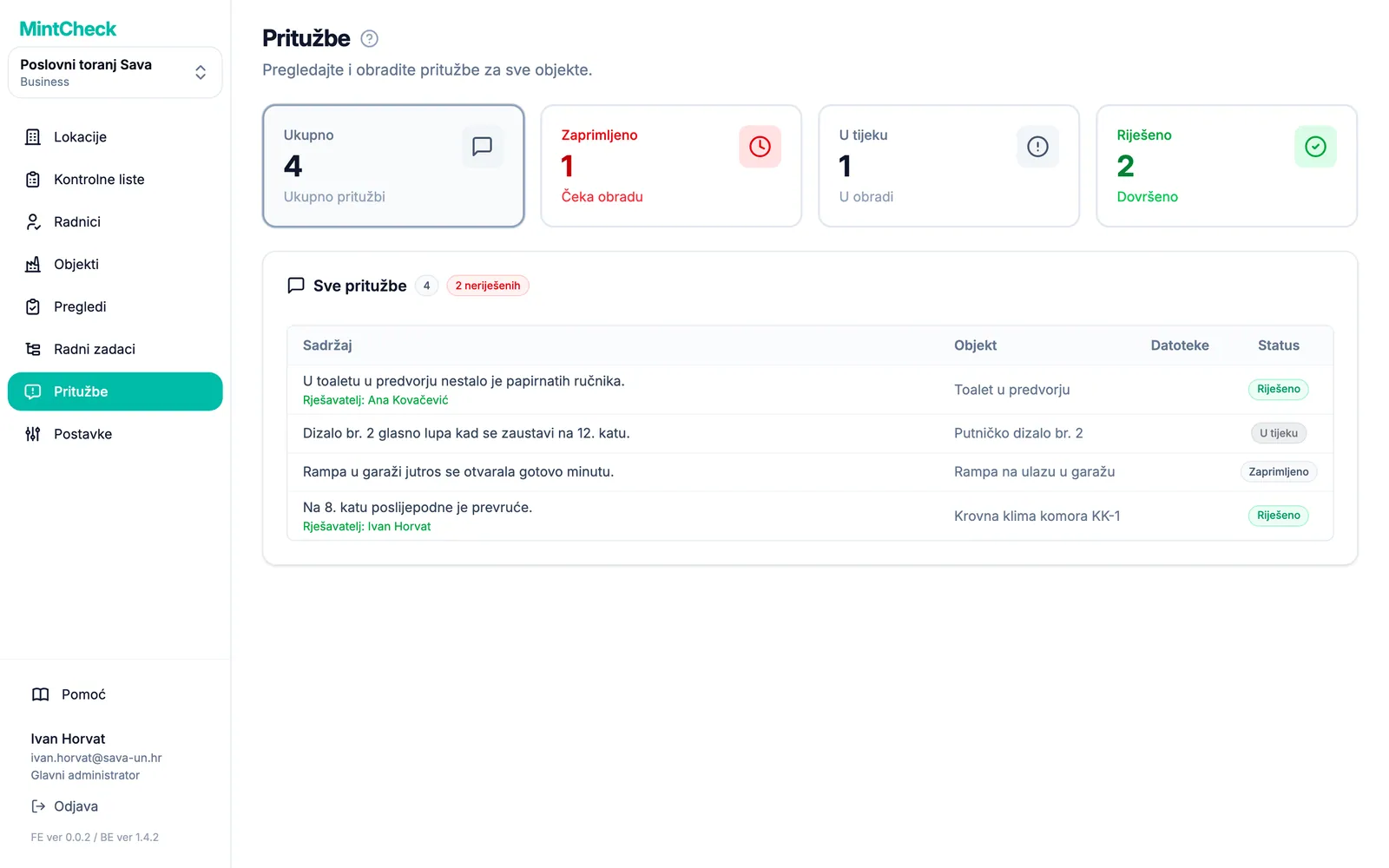
U bočnoj traci otvorite Pritužbe kako biste vidjeli sve pritužbe za lokaciju na kojoj radite.
Čitanje popisa pritužbi
Na vrhu stranice nalaze se četiri kartice. Kliknite karticu kako biste filtrirali popis:
- Ukupno: sve pritužbe na lokaciji.
- Zaprimljeno: nove pritužbe koje još nitko nije preuzeo.
- U tijeku: pritužbe na kojima netko radi.
- Riješeno: završene pritužbe.
Svaki redak prikazuje Sadržaj, Objekt za koju je prijava poslana, broj priloženih stavki (Datoteke) i Status. Oznaka pokraj naslova popisa pokazuje koliko pritužbi još nije riješeno.
Statusi pritužbi
Pritužba prolazi kroz tri statusa, uvijek ovim redoslijedom:
- Zaprimljeno: pritužba je stigla. Ovdje počinje svaka pritužba.
- U tijeku: netko ju je preuzeo. Tijekom rada možete dodavati bilješke.
- Riješeno: problem je otklonjen ili riješen.
Srednji korak možete i preskočiti te novu pritužbu odmah riješiti.
Otvaranje i obrada pritužbe
Kliknite redak kako biste otvorili Pojedinosti pritužbe.
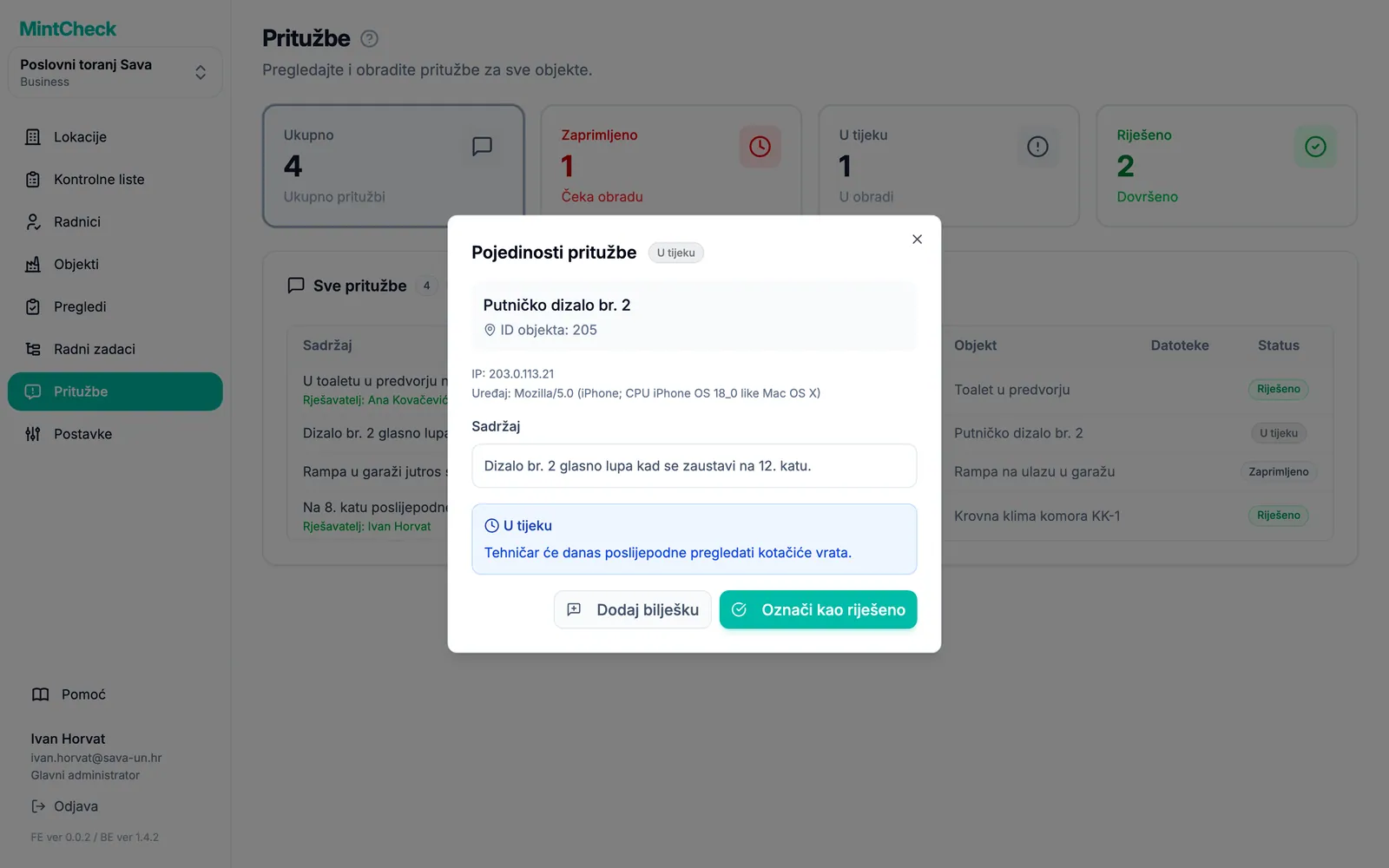
Prozor prikazuje objekt, Sadržaj i eventualne priložene fotografije. Kliknite fotografiju kako biste je povećali. Ako je osoba ostavila broj telefona ili adresu e-pošte, prikazuje se pod Kontakt podnositelja. Možete ga kopirati ili iskoristiti kako biste osobu obavijestili o ishodu.
Početak rada na pritužbi:
- Kliknite Označi kao u tijeku.
- Po želji unesite Bilješka o obradi, na primjer tko je zadužen ili kada će netko doći.
- Kliknite Postavi na u tijeku.
Dok je pritužba u obradi, kliknite Dodaj bilješku kako biste zabilježili nove informacije. Svaka nova bilješka dodaje se nakon prethodnih. Prethodne bilješke ne mogu se uređivati.
Zatvaranje pritužbe:
- Kliknite Označi kao riješeno.
- Po želji unesite Bilješka o rješavanju (nije obavezno), na primjer „Dio je zamijenjen”.
- Kliknite Označi kao riješeno.
Prozor s pojedinostima tada prikazuje tko je obradio pritužbu i zabilježene bilješke.
Potvrđene i anonimne pritužbe
Svaki sandučić za pritužbe radi na jedan od dva načina. Odabirete ga u postavkama sandučića za pritužbe na objektu.
- Anonimno (zadano): svatko može poslati pritužbu bez navođenja imena. Kontaktni podaci nisu obavezni. Osoba ostavlja broj telefona ili adresu e-pošte samo ako želi odgovor.
- S potvrdom identiteta: osoba najprije mora unijeti svoju adresu e-pošte. MintCheck joj šalje šesteroznamenkasti kod koji mora unijeti u roku od 10 minuta. Tek tada može poslati pritužbu. Ovo koristite kada želite smanjiti neželjene prijave ili vam treba način za odgovor.
U oba slučaja pritužba stiže na isti popis i obrađujete je na isti način. Kod potvrđenih pritužbi pod Kontakt podnositelja obično vidite adresu e-pošte koju je osoba potvrdila.