Objekti
Dodajte objekte iz predložaka, povežite kontrolne liste, pregledajte povijest svakog objekta i upravljajte ograničenjima plana.
Što je objekt
Objekt je sve što označite QR kodom kako biste time upravljali. To može biti uređaj ili oprema, poput dizala ili vatrogasnog aparata. Može biti i prostor, poput sanitarnog čvora ili sobe za sastanke, vozilo ili papirnati dnevnik koji želite zamijeniti.
Svaki objekt dobiva vlastiti QR kod. Radnici ga skeniraju mobitelom kako bi za taj objekt ispunili kontrolne liste i dovršili zadatke. Ako to uključite, javnost ga može koristiti i za slanje pritužbi.
U bočnoj traci otvorite Objekti kako biste vidjeli sve objekte trenutačne lokacije. Možete pretraživati po nazivu, filtrirati po oznaci gumbom Filtar oznaka i otvoriti bilo koji objekt klikom na njegov redak.
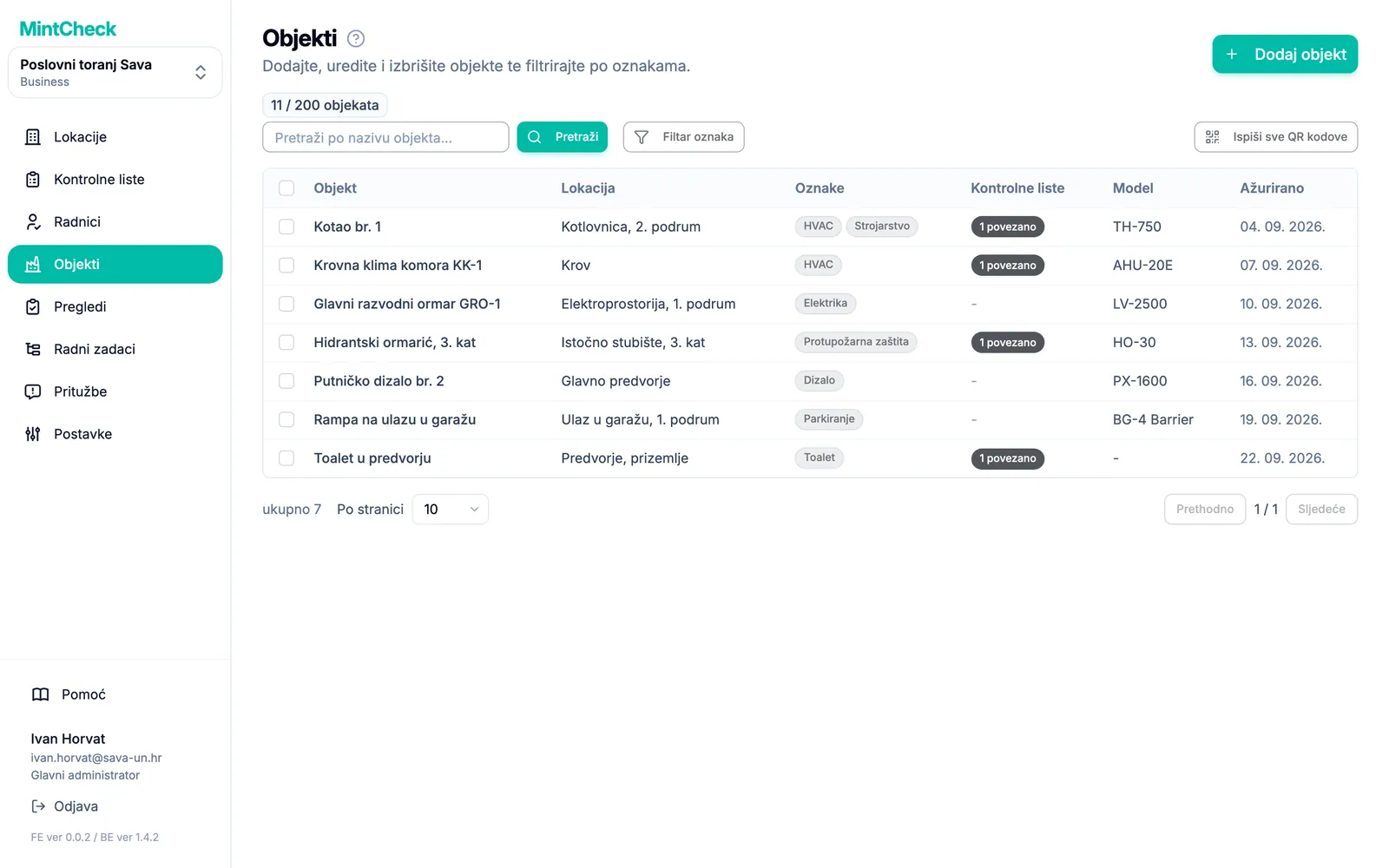
Dodavanje objekta
- Otvorite Objekti i kliknite Dodaj objekt.
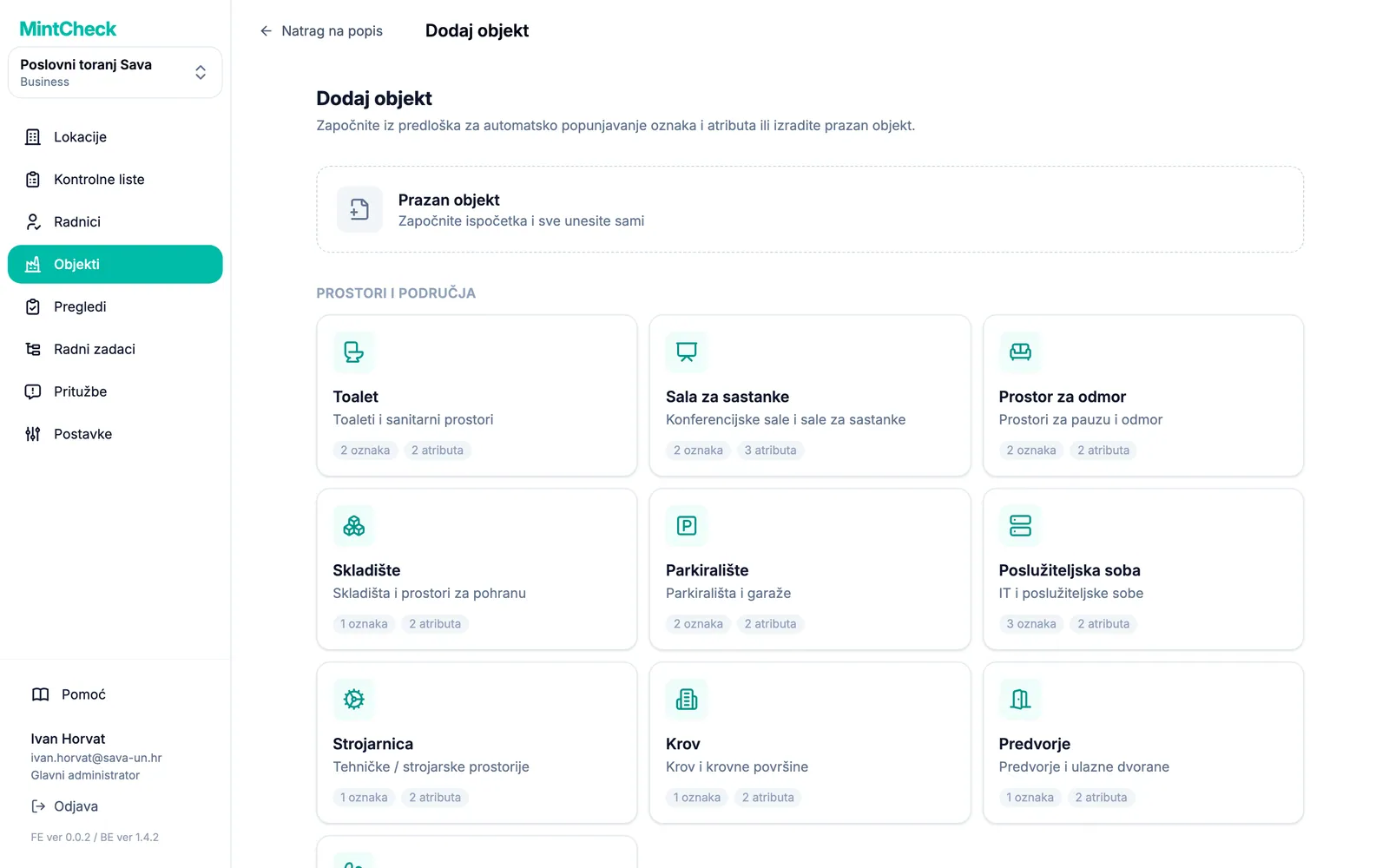
- Otvara se galerija predložaka. Odaberite kako ćete početi:
- Kliknite Prazan objekt ako sve želite ispuniti sami.
- Ili kliknite predložak, na primjer za sanitarni čvor, vatrogasni aparat ili vozilo. Predlošci su grupirani u kategorije Prostori i područja, Oprema i uređaji, Vozila, Dnevnici i IT i uredski uređaji.
- Otvara se obrazac objekta. Ako ste odabrali predložak, oznake i nazivi prilagođenih atributa već su ispunjeni. Trebate unijeti samo vrijednosti.
- Ispunite obrazac (pogledajte polja u nastavku) i kliknite Spremi. Naziv svakog objekta mora biti jedinstven na lokaciji. Ako je naziv već zauzet, MintCheck traži da odaberete drugi.
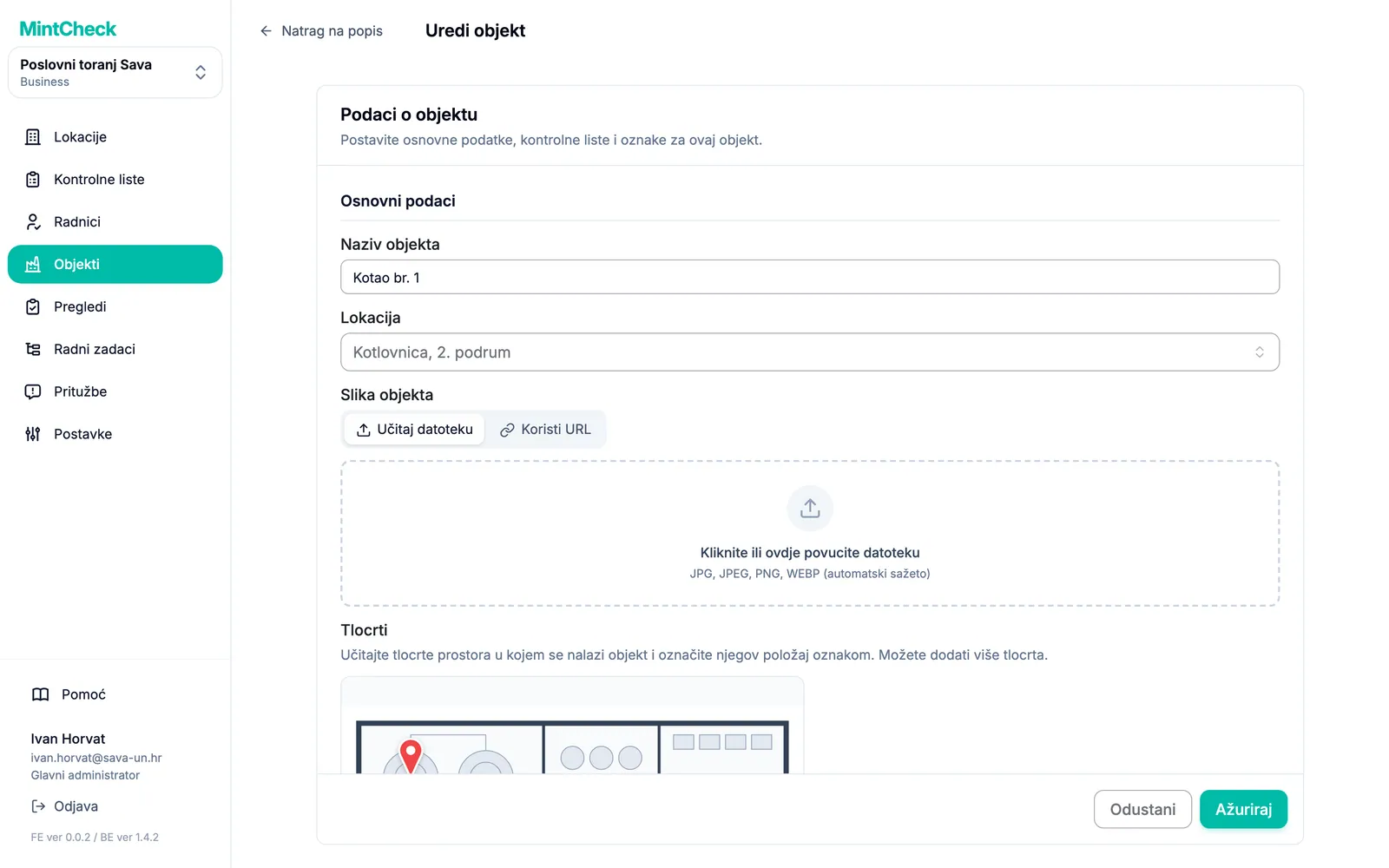
Ispunjavanje obrasca objekta
Obrazac ima ove dijelove:
- Naziv objekta (obavezno): naziv koji će radnici prepoznati, na primjer „Sanitarni čvor 2. kat istok”.
- Lokacija (obavezno): odaberite postojeću lokaciju ili upišite novu i dodajte je.
- Slika objekta: fotografija pomaže radnicima potvrditi da su kod pravog objekta. Učitajte datoteku fotografije na kartici Učitaj datoteku ili zalijepite adresu slike s interneta na karticu Koristi URL i kliknite Uvezi. MintCheck preuzima sliku i čuva vlastitu kopiju, pa fotografija ostaje i ako je izvorna web-stranica ukloni.
- Tlocrti: učitajte tlocrte prostora u kojem se objekt nalazi i označite njegov položaj oznakama. Pogledajte „Označavanje objekta na tlocrtu” u nastavku.
- Model i Serijski broj: neobavezni podaci za opremu.
- Oznake objekta: kratke oznake poput „Protupožarna zaštita” ili „3. kat”. Popis objekata kasnije možete filtrirati po oznaci.
- Povezane kontrolne liste: kontrolne liste koje radnici ispunjavaju za ovaj objekt. Možete odabrati više njih.
- Pristup javnom dnevniku: odaberite Samo registrirani radnici ili Svatko može ispuniti za kontrolne liste dnevnika. Pogledajte Dnevnici.
- Prilagođeni atributi: bilo koji dodatni podaci u obliku naziva i vrijednosti, na primjer „Servisna tvrtka” i njezin broj telefona. Dodajte ih klikom na Dodaj atribut.
Ako kontrolna lista koja vam treba još ne postoji, otvorite odabir kontrolnih lista i odaberite Stvori kontrolnu listu (nova kartica). Izradite kontrolnu listu na novoj kartici, vratite se i kliknite gumb za osvježavanje pokraj odabira. Pogledajte Kontrolne liste.
Označavanje objekta na tlocrtu
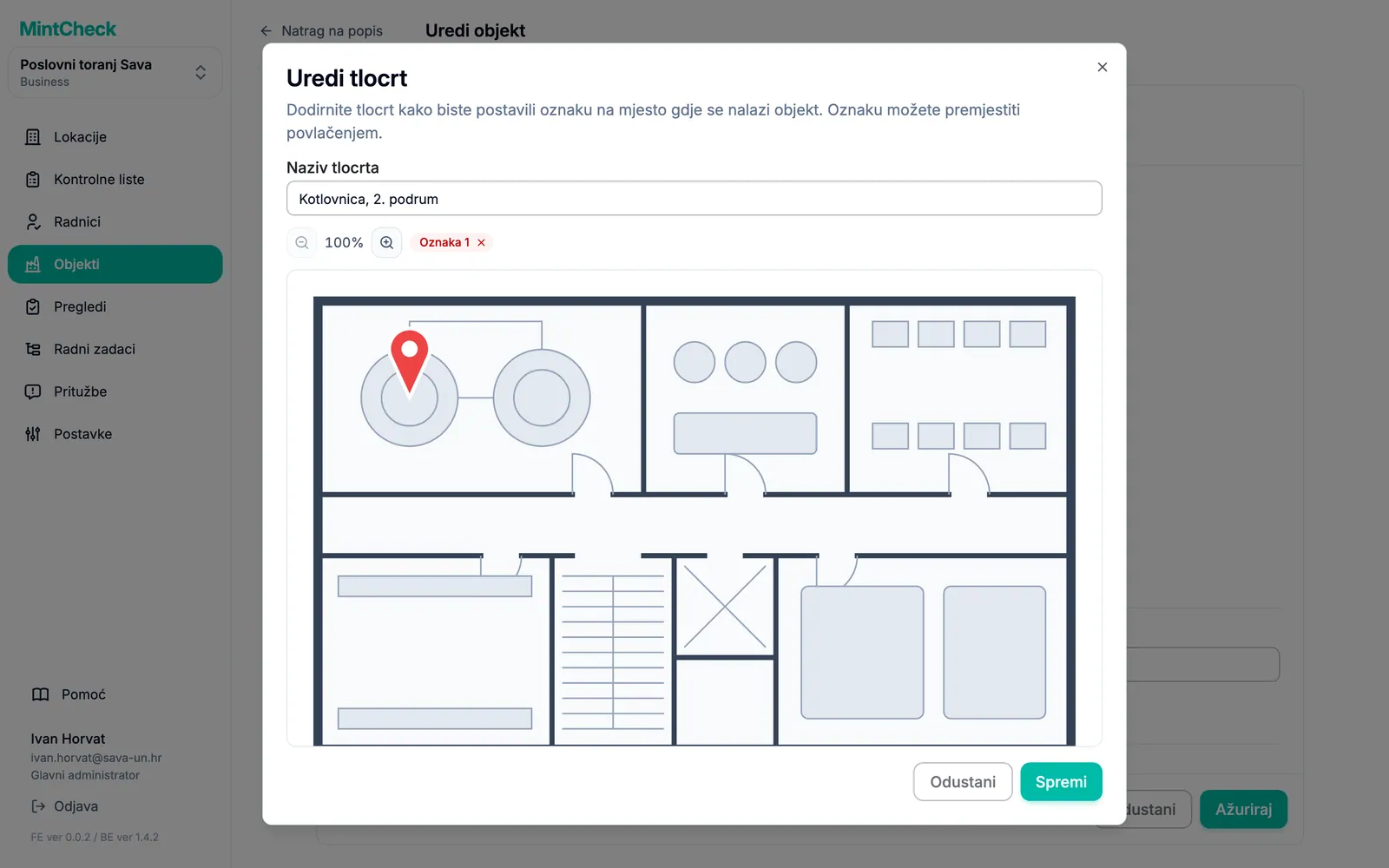
U velikoj zgradi radnici mogu izgubiti vrijeme tražeći objekt. Učitajte tlocrt prostora u kojem se objekt nalazi i postavite oznaku na njegov položaj. Radnici tada mogu otvoriti tlocrt sa zaslona objekta i pronaći objekt.
- U obrascu objekta, pod Tlocrti, kliknite Dodaj tlocrt i odaberite sliku tlocrta. Ako odaberete više slika odjednom, uređivač se otvara redom za svaku od njih.
- U uređivaču kliknite položaj objekta na tlocrtu kako biste postavili oznaku. Povucite oznaku da biste je premjestili ili kliknite × pokraj njezina naziva da biste je uklonili. Povećajte prikaz gumbima za zumiranje kako biste oznaku postavili precizno.
- Ako želite, upišite Naziv tlocrta, primjerice „Tlocrt 3. kata”.
- Kliknite Spremi da biste zatvorili uređivač. Zatim u obrascu objekta kliknite Spremi (Ažuriraj ako uređujete objekt). Tlocrti se spremaju samo zajedno s objektom.
Svaki objekt može imati do 10 tlocrta, a svaki tlocrt do 20 oznaka. Ako kasnije želite premjestiti oznake, kliknite gumb s olovkom (Uredi oznake) na učitanom tlocrtu. Tlocrti s oznakama prikazuju se na stranici s pojedinostima objekta i na radnikovu zaslonu Podaci o objektu. Pogledajte Aplikacija za radnike.
Stranica s pojedinostima objekta
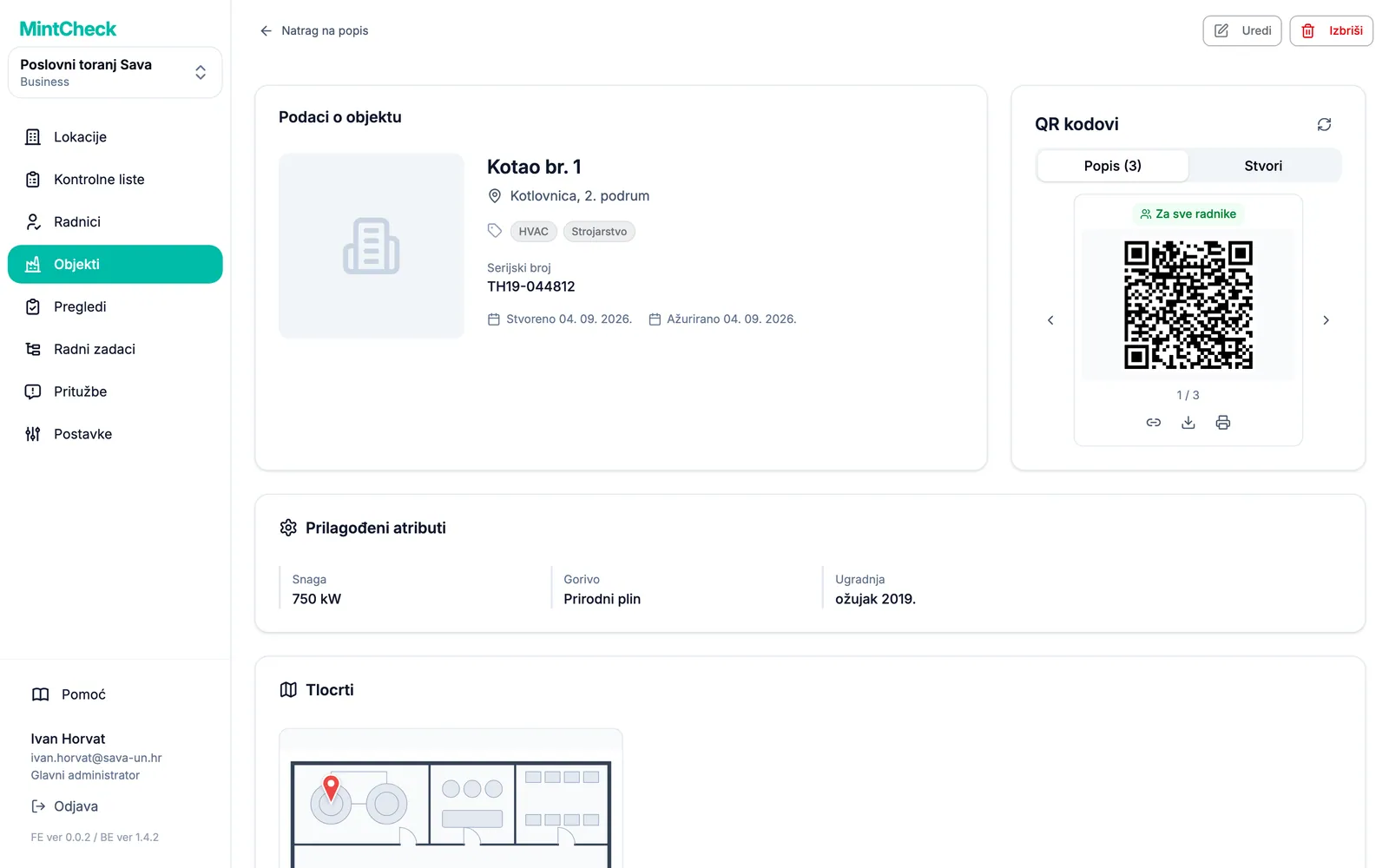
Kliknite objekt na popisu kako biste otvorili njegovu stranicu s pojedinostima. Ovdje na jednom mjestu vidite sve o objektu:
- Podaci o objektu: naziv, lokacija, fotografija i QR kodovi objekta. Pogledajte QR kodovi.
- Tlocrti: tlocrti s oznakama. Kliknite tlocrt da biste ga vidjeli u punoj veličini.
- Povezane kontrolne liste i Zakazani pregledi.
- Povijest pregleda: svi pregledi obavljeni na ovom objektu. Kliknite jedan kako biste vidjeli odgovore i fotografije.
- Dnevnik: prikazuje se samo kada je povezana kontrolna lista dnevnika.
- Zadaci za objekt: Zadaci na čekanju, Hitni zadaci, Zakašnjeli zadaci i Dovršeni zadaci. Gumbom Izvezi u Excel preuzimate dovršene zadatke. Pogledajte Radni zadaci.
- Postavke sandučića za pritužbe i Pristup javnom dnevniku. Pogledajte Sandučić za pritužbe.
Za izmjenu objekta kliknite Uredi na vrhu. Otvara se isti obrazac s trenutačnim vrijednostima.
Ograničenja plana i objekti samo za čitanje
Pokraj naslova stranice vidite koliko objekata koristite, na primjer „12 / 30 objekata”. Brojač postaje narančast kada se približite ograničenju, a crven kada ga dosegnete. Kada je ograničenje dosegnuto, gumb Dodaj objekt umjesto obrasca otvara poruku o nadogradnji.
Ako vaša organizacija ima više objekata nego što plan dopušta, dio objekata postaje samo za čitanje. Obavijest na vrhu popisa kaže koliko je takvih. Ništa se ne briše. Nadogradnjom ih odmah otključavate. Kliknite Pogledaj planove kako biste usporedili planove. Ograničenja i cijene objašnjeni su u odjeljku Planovi i naplata.
Brisanje objekata
Jedan objekt možete izbrisati na njegovoj stranici s pojedinostima gumbom Izbriši. Za brisanje više njih odjednom:
- Na popisu objekata označite potvrdne okvire željenih objekata.
- U traci iznad popisa kliknite Izbriši.
- U prozoru za potvrdu provjerite broj i kliknite Izbriši.