Kontrolne liste
Izrađujte kontrolne liste iz predložaka, dodajte stavke, postavite rasporede, povežite ih s objektima i upravljajte njima.
Što je kontrolna lista
Kontrolna lista popis je pitanja na koja radnik odgovara tijekom pregleda, na primjer „Je li manometar u redu?” ili „Fotografirajte razvodnu ploču”. Sadrži i raspored: koliko često i u koje vrijeme pregled treba obaviti.
Kontrolnu listu izradite jednom, a zatim je povežete s jednim ili više objekata. Kada radnik skenira QR kod objekta, vidi kontrolne liste povezane s tim objektom. Jedna kontrolna lista može služiti za mnogo objekata, na primjer jedna lista „Vatrogasni aparat” za sve vatrogasne aparate u zgradi.
U bočnoj traci otvorite Kontrolne liste kako biste vidjeli sve kontrolne liste trenutačne lokacije.
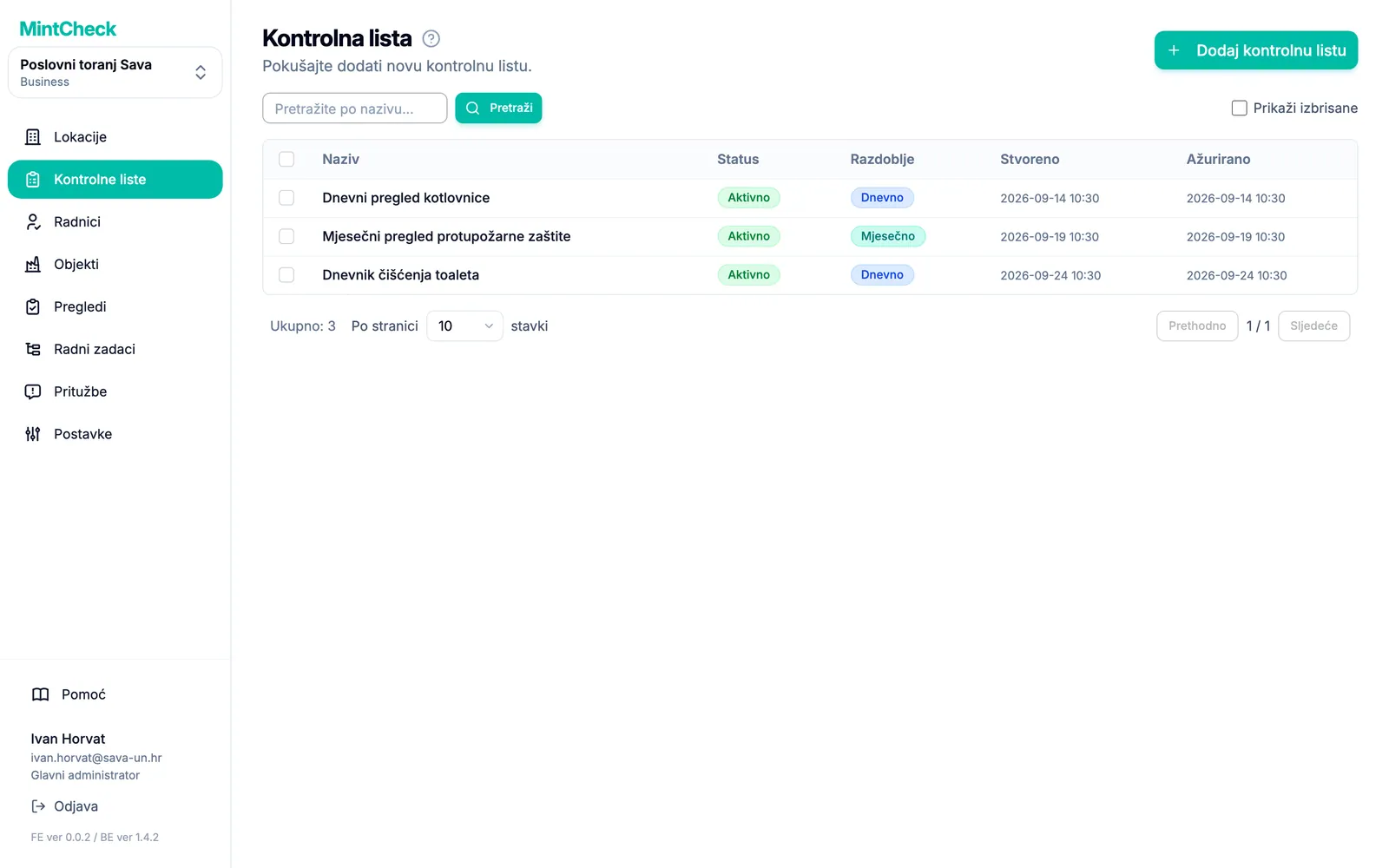
Popis za svaku kontrolnu listu prikazuje Status i Razdoblje. Kliknite redak kako biste je otvorili i uredili.
Izrada kontrolne liste
- U bočnoj traci kliknite Kontrolne liste.
- Kliknite Dodaj kontrolnu listu. Otvara se stranica Dodaj kontrolnu listu.
- Odaberite polazište:
- Kliknite predložak, na primjer za vatrogasni aparat, dizalo ili sanitarni čvor. Naziv, stavke i raspored ispunjavaju se automatski.
- Kliknite Prazna kontrolna lista kako biste počeli s praznim obrascem.
- Provjerite polje Naziv kontrolne liste. Svaki naziv mora biti jedinstven na lokaciji.
- Postavite raspored i stavke kako je opisano u nastavku.
- Kliknite Spremi.
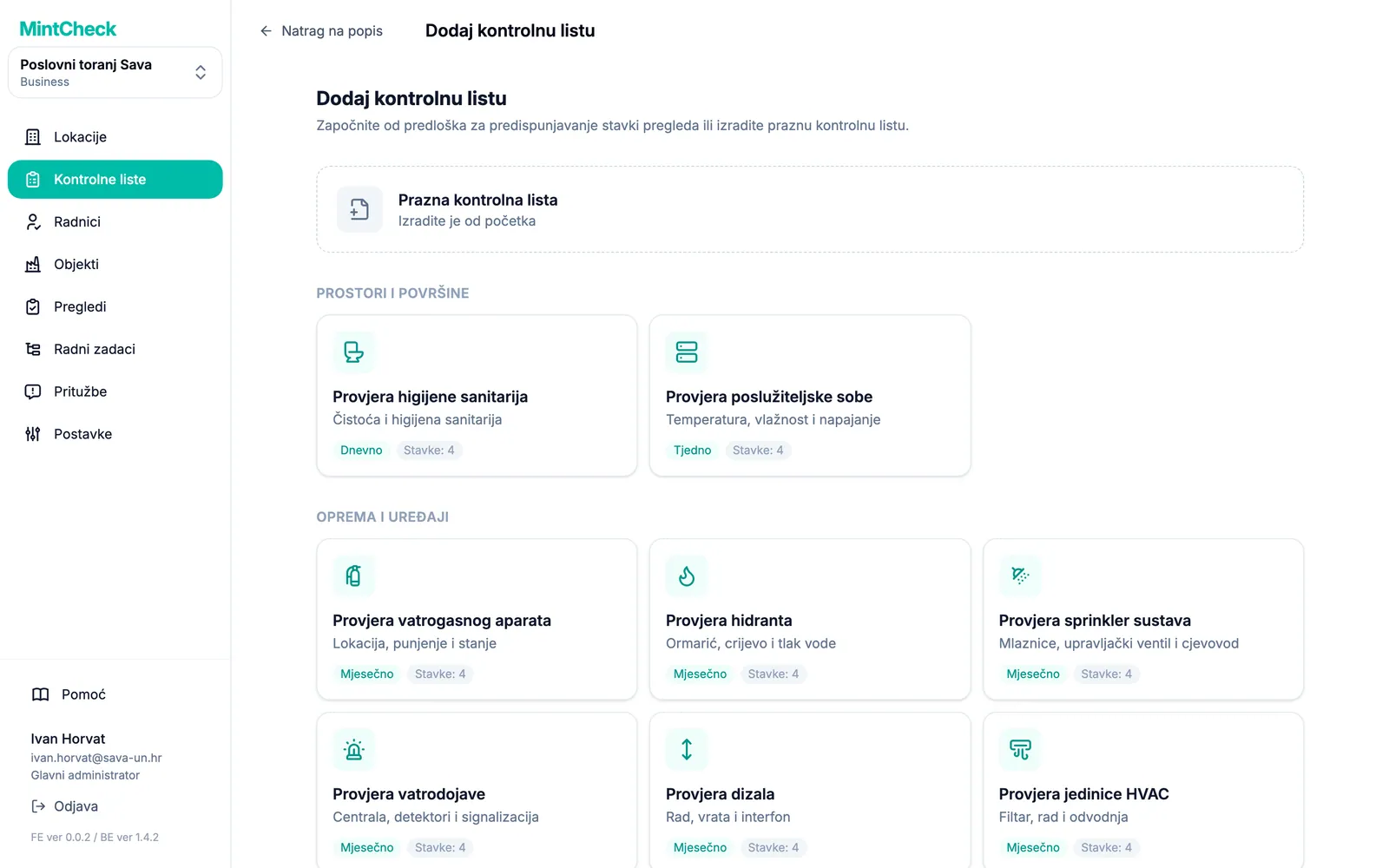
Predlošci su grupirani po kategorijama, na primjer Oprema i uređaji ili Dnevnici. Sve što predložak ispuni i dalje možete promijeniti prije spremanja.
Dodavanje stavki pregleda
Svaka kontrolna lista treba barem jednu stavku. U odjeljku Stavke pregleda za svako pitanje kliknite Dodaj novu stavku i odaberite vrstu:
| Vrsta | Što radnik radi |
|---|---|
| Provjera | Označava okvir kao potvrdu, na primjer „Nema curenja”. |
| Višestruki izbor | Bira među odgovorima koje ste zadali, na primjer U redu / Potrebno punjenje / Zamijeniti. |
| Tekst | Upisuje kratku bilješku ili očitanje. |
| Slika | Snima ili prilaže fotografiju. |
Za svaku stavku možete postaviti i sljedeće:
- Obavezan odgovor: radnik ne može poslati dok ne odgovori na ovu stavku.
- Radnici mogu priložiti fotografije: radnik ovoj stavci može dodati fotografije kao dokaz. Stavke fotografije uvijek traže fotografiju, pa se ta mogućnost za njih ne prikazuje.
- Za višestruki odabir: odgovore dodajte gumbom Dodaj opciju, a Dopusti više odgovora uključite ako radnik smije odabrati više odgovora.
Redoslijed stavki mijenjate povlačenjem ručke s lijeve strane stavke. Dvije stavke iste vrste i istog naslova nisu dopuštene.
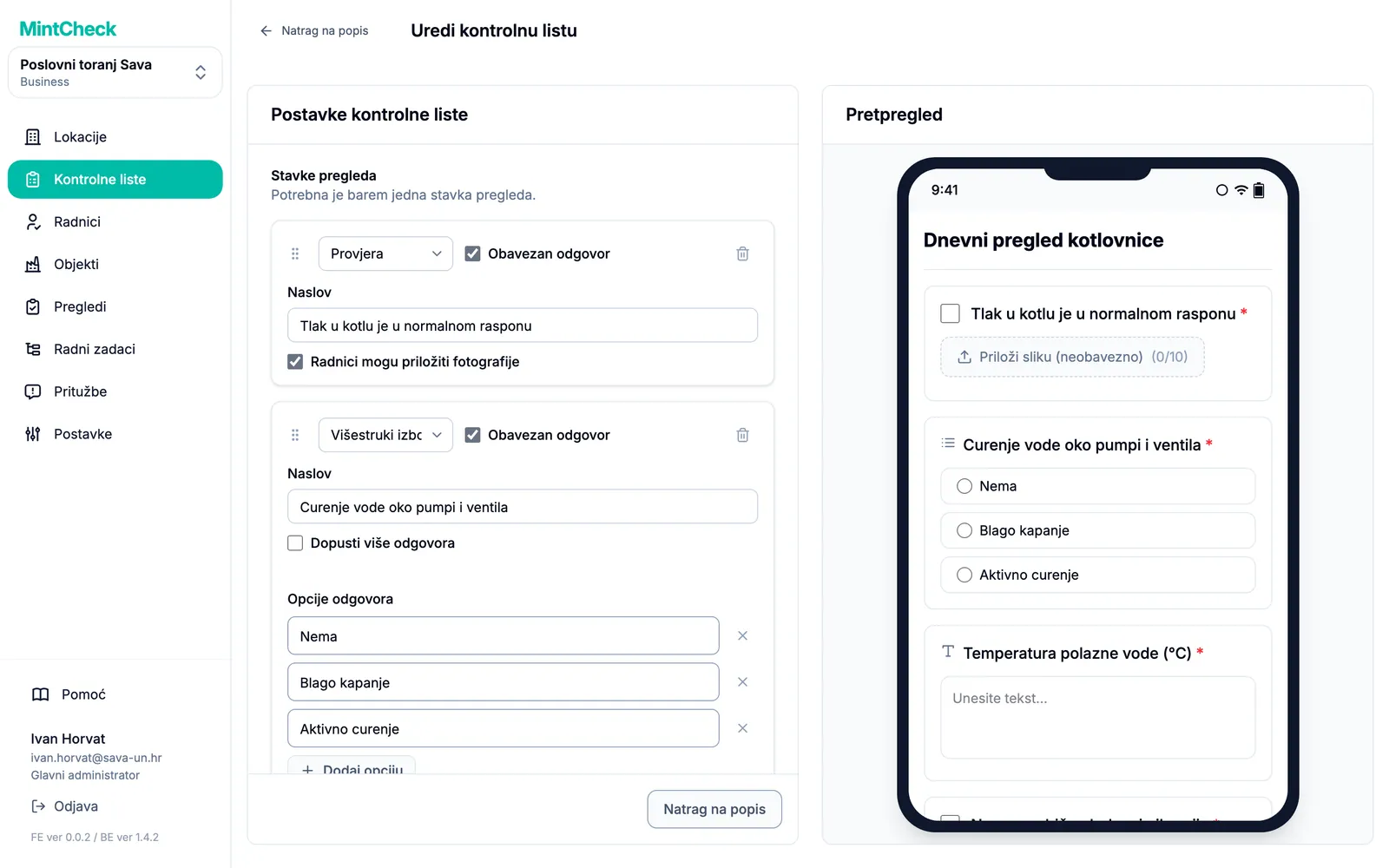
Desno Pretpregled prikazuje kontrolnu listu onako kako će izgledati na radnikovu mobitelu. Ažurira se dok tipkate. Iz pretpregleda se ništa ne šalje.
Postavljanje rasporeda
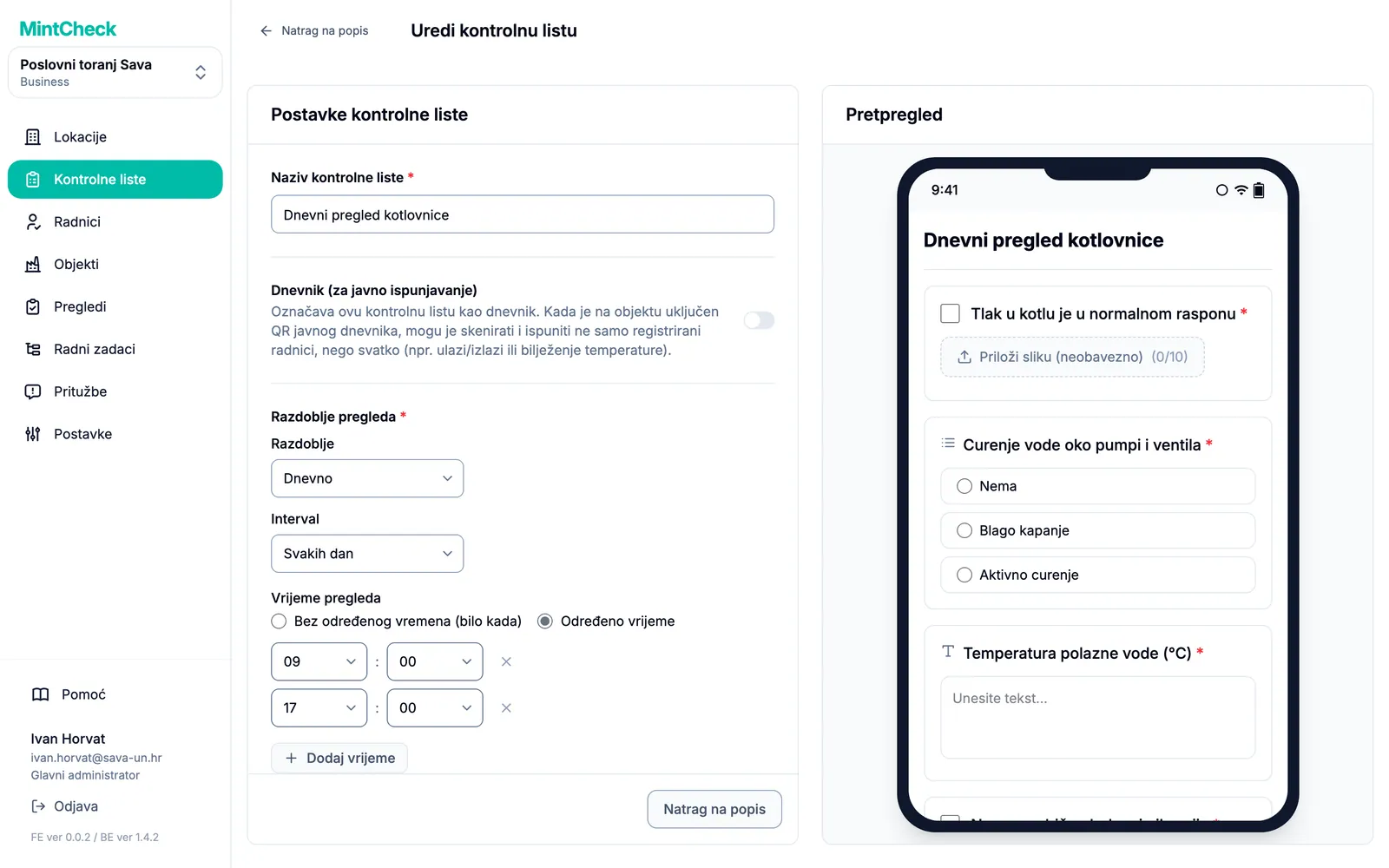
U odjeljku Razdoblje pregleda odaberite Razdoblje:
- Dnevno: svaki dan ili svakih nekoliko dana uz postavku Interval.
- Tjedno: odaberite Dani u tjednu, na primjer ponedjeljak i četvrtak.
- Mjesečno: odaberite Po datumu (na primjer 1. i 15. ili Zadnji dan u mjesecu) ili Po danu u tjednu (na primjer prvi ponedjeljak).
- Godišnje: odaberite Mjeseci, a zatim datume ili dane u tjednu u tim mjesecima.
Zatim postavite Vrijeme pregleda:
- Bez određenog vremena (bilo kada): pregled se može obaviti u bilo koje vrijeme na dan kada je na redu.
- Određeno vrijeme: dodajte jedno ili više vremena gumbom Dodaj vrijeme. Svako vrijeme zaseban je pregled, na primjer 9:00 i 18:00 za dva obilaska dnevno. Isto vrijeme ne može se dodati dvaput.
Kako se broje zakazani pregledi
Nadzorne ploče svaki termin broje jednom za svaki povezani objekt. Dnevna kontrolna lista s dva vremena povezana s tri objekta daje 2 × 3 = 6 zakazanih pregleda tog dana. Kontrolna lista postavljena na Bez određenog vremena (bilo kada) broji se kao jedan termin po danu kada je na redu. Kontrolna lista koja nije povezana ni s jednim objektom uopće se ne broji. Kako čitati nadzornu ploču, pročitajte u odjeljku Lokacije.
Ako kontrolnu listu treba ispuniti svaki put kad se nešto dogodi, a ne prema rasporedu, umjesto toga uključite Dnevnik (za javno ispunjavanje). Pogledajte Dnevnici.
Povezivanje kontrolne liste s objektom
Kontrolna lista ne radi ništa dok nije povezana s objektom. Povezujete je iz objekta:
- Otvorite objekt u izborniku Objekti ili dodajte novi.
- U odjeljku Kontrolne liste otvorite Povezane kontrolne liste.
- Odaberite jednu ili više kontrolnih lista i spremite objekt.
Popis objekata prikazuje koliko kontrolnih lista ima svaki objekt. Cijeli obrazac objekta opisan je u odjeljku Objekti.
Uređivanje, kopiranje ili brisanje kontrolnih lista
- Uređivanje: kliknite kontrolnu listu na popisu. Promijenite naziv ili raspored i kliknite Ažuriraj postavke. Promijenite stavke i kliknite Ažuriraj stavke. Promjene vrijede za buduće preglede.
- Kopiranje: označite jednu ili više kontrolnih lista i kliknite Dupliciraj. To je korisno za sličnu kontrolnu listu s malim razlikama.
- Pauziranje: glavni administrator može označiti kontrolne liste i gumbom Promijeni status postaviti ih na Na čekanju. Zakazuju se i broje samo kontrolne liste sa statusom Aktivno.
- Brisanje: označite kontrolne liste i kliknite Izbriši.