Zapisi pregleda
Pregledajte obavljene preglede po danu ili razdoblju, provjerite prijavljene probleme i izvezite zapise u Excel.
Što prikazuje stranica Pregledi
Svaki put kada radnik pošalje kontrolnu listu, MintCheck je sprema kao zapis pregleda. Stranica Pregledi prikuplja te zapise za lokaciju na kojoj radite, pa možete provjeriti što je obavljeno, kada i tko je to obavio.
Za prelazak na drugu lokaciju koristite odabir lokacije na vrhu bočne trake. Stranica tada prikazuje zapise te lokacije.
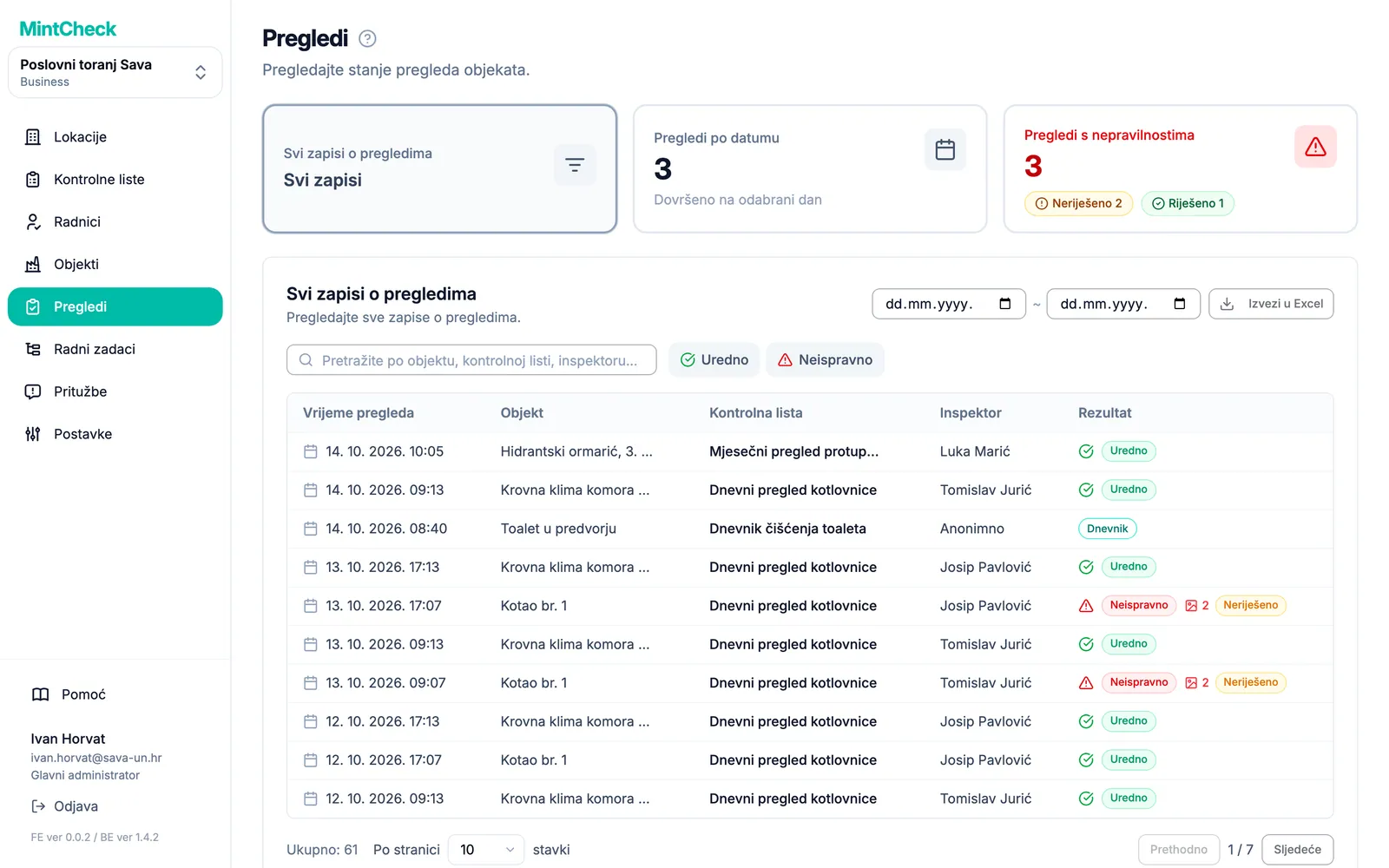
Na vrhu stranice nalaze se tri kartice. Kliknite karticu kako biste otvorili njezin prikaz:
- Svi zapisi o pregledima: svi obavljeni pregledi na lokaciji.
- Pregledi po datumu: što je bilo planirano za jedan dan i što je tog dana obavljeno.
- Pregledi s nepravilnostima: samo pregledi u kojima je radnik prijavio problem.
Što je bilo planirano za određeni dan
Prikazom Pregledi po datumu uspoređujete plan s rezultatima za jedan dan.
- Kliknite karticu Pregledi po datumu.
- Gumbom za datum odaberite dan. Strelicama se pomičete dan unatrag ili unaprijed, a klikom na Danas vraćate se na današnji dan.
- Pod Zakazane kontrolne liste vidite svaku kontrolnu listu koja je tog dana na redu, s učestalošću ponavljanja i terminima.
- Pod Dovršeni pregledi vidite preglede koje su radnici tog dana stvarno poslali.
Ako je kontrolna lista na prvom popisu, a na drugom za nju nema odgovarajućeg zapisa, taj pregled još nije obavljen.
Radnik i dalje može zabilježiti provjeru na dan kada kontrolna lista nije planirana. Taj se zapis prikazuje u povijesti, ali se ne ubraja u planirani broj za taj dan.
Pronalaženje zapisa za razdoblje
Prikaz Svi zapisi o pregledima navodi sve zapise, od najnovijih. Možete ga suziti na tri načina:
- Po razdoblju: gore desno odaberite Početni datum i Završni datum. Popis se odmah ažurira. Za brisanje razdoblja kliknite Poništi pokraj datuma.
- Po tekstu: u okvir za pretraživanje upišite naziv objekta, kontrolne liste ili ime ispitivača.
- Po rezultatu: kliknite Uredno ili Neispravno kako biste prikazali samo te rezultate. Za ponovni prikaz svih rezultata kliknite Poništi.
Svaki redak prikazuje Vrijeme pregleda, Objekt, Kontrolna lista, Inspektor i Rezultat. Zapisi iz dnevnika umjesto rezultata imaju oznaku Dnevnik. Više o dnevnicima pročitajte u odjeljku Dnevnici.
Male oznake pokraj rezultata na prvi pogled daju više informacija:
- Ikona fotografije s brojem: toliko je fotografija radnik priložio uz prijavu problema.
- Ponovni pregled: ovaj zapis je ponovna provjera ranijeg problema.
- Riješeno ili Neriješeno: na zapisu s problemom pokazuje je li kasnija provjera potvrdila da je sve opet uredno.
Pregled problema
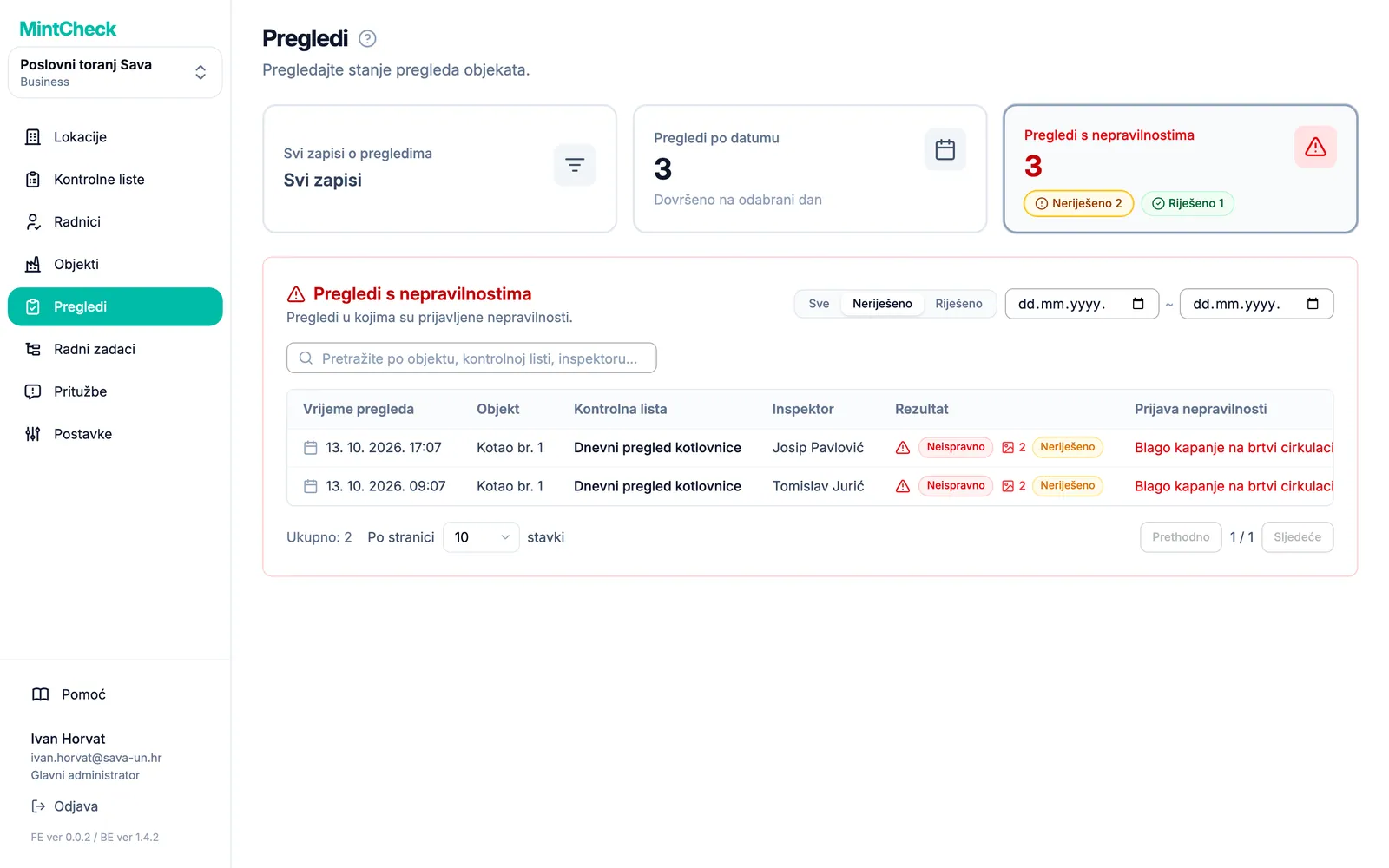
Kada radnik označi pregled kao Neispravno, opisuje i problem te može priložiti fotografije. Kliknite karticu Pregledi s nepravilnostima kako biste vidjeli samo te zapise. Stupac Prijava nepravilnosti prikazuje radnikov opis, a ikona fotografije pokazuje koliko je fotografija priloženo.
Kartica Pregledi s nepravilnostima prikazuje koliko je problema prijavljeno, podijeljeno na neriješene i riješene. Kliknite broj neriješenih kako biste odmah vidjeli probleme koji još traže pažnju. Na popisu pomoću Stanje rješenja birate između Sve, Neriješeno i Riješeno, a poljima za datum odabirete razdoblje.
Ako ništa nije pošlo po zlu, ovaj prikaz ostaje prazan. Dobra je navika pregledati ga barem jednom dnevno i za sve što treba popraviti izraditi radni zadatak. Pogledajte Radni zadaci.
Kako se problem rješava
Prijavljeni problem ostaje Neriješeno dok nešto ne potvrdi da je otklonjen. Postoje tri načina:
- Ponovni pregled: nakon popravka radnik ponovno provjerava objekt, a rezultat je Uredno.
- Sljedeći redovni pregled: sljedeći zakazani pregled istog objekta i kontrolne liste je Uredno.
- Administrator: sami označite problem kao riješen i zapišete što je učinjeno.
Nakon što se problem otkloni, radnik ponovno provjerava objekt. Ta druga provjera zove se ponovni pregled.
- Ponovni pregled sprema se kao novi zapis. Izvorna prijava problema, s opisom i fotografijama, ostaje točno onakva kakva je bila.
- Kada je ponovni pregled Uredno, izvorni zapis mijenja se iz Neriješeno u Riješeno.
- Ponovni pregledi ne broje se kao dodatni planirani ili obavljeni pregledi, pa ne mijenjaju dnevnu stopu dovršenosti.
- Kada zapis dobije ponovni pregled, više se ne može uređivati.
Zasebni ponovni pregled nije jedini način da se problem zatvori. Kada je sljedeći redovni pregled istog objekta i iste kontrolne liste Uredno, MintCheck sve ranije neriješene probleme za taj objekt i kontrolnu listu automatski označava kao Riješeno. Ako je taj pregled ponovno Neispravno, raniji problemi ostaju otvoreni. Unosi u dnevnik nikada ne zatvaraju problem.
Radnik ne može uređivanjem pretvoriti prijavu problema u Uredno. I dalje može ispraviti opis i fotografije, ali problem se zatvara samo urednim ponovnim pregledom ili urednim sljedećim pregledom.
Pratite zapise označene kao Neriješeno: problem je prijavljen, ali još nitko nije potvrdio da je otklonjen. Nadzorna ploča lokacije također prikazuje koliko je problema još neriješeno, bez obzira na to kada su prijavljeni. Radnici korake mogu pronaći u odjeljku Aplikacija za radnike.
Sami označite problem kao riješen
Ponekad se problem riješi bez novog pregleda, na primjer kada je vanjski izvođač zamijenio dio ili se pokazalo da je riječ o lažnoj uzbuni. Tada ga možete sami zatvoriti.
- S popisa otvorite zapis s problemom.
- Kliknite Označi kao riješeno.
- U polje Napomena o rješenju (obavezno) upišite što je učinjeno. Bez napomene ne možete potvrditi.
- Potvrdite. Zapis se mijenja u Riješeno.
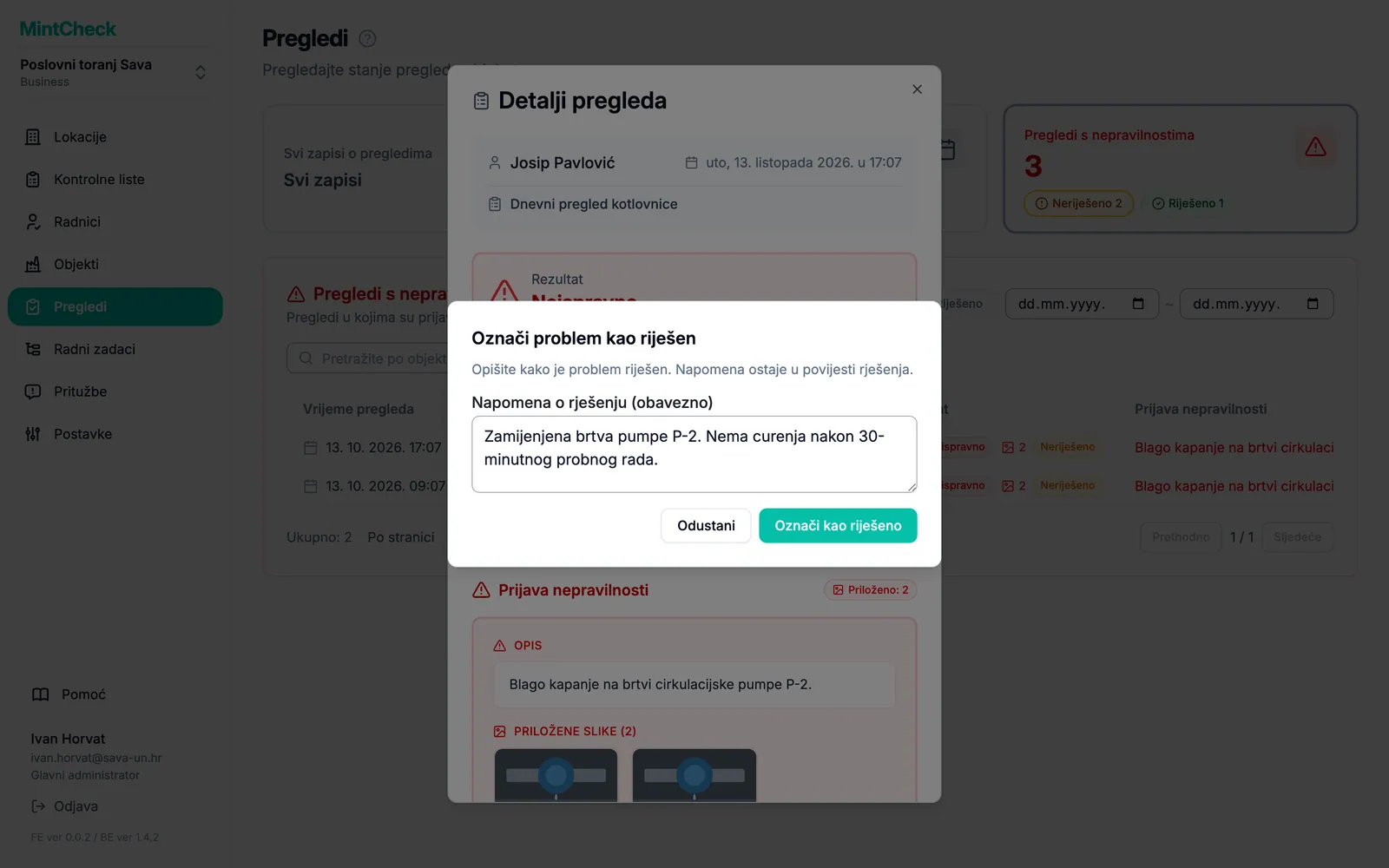
To mogu glavni administratori i administratori te lokacije.
Kako je problem riješen i ponovno otvaranje
Kada otvorite riješeni problem, odjeljak Rješenje prikazuje način rješenja (Riješeno ponovnim pregledom, Riješeno sljedećim redovnim pregledom ili Riješio administrator), vrijeme, osobu i napomenu. Ako ga je zatvorio neki kasniji pregled, kliknite Prikaži zapis koji je riješio problem kako biste otvorili taj pregled. Ako se kontrolna lista izbriše ili ukloni s objekta, ili se objekt izbriše, još neriješeni problemi automatski se zatvaraju i prikazuju Zatvoreno: kontrolna lista uklonjena ili Zatvoreno: objekt izbrisan.
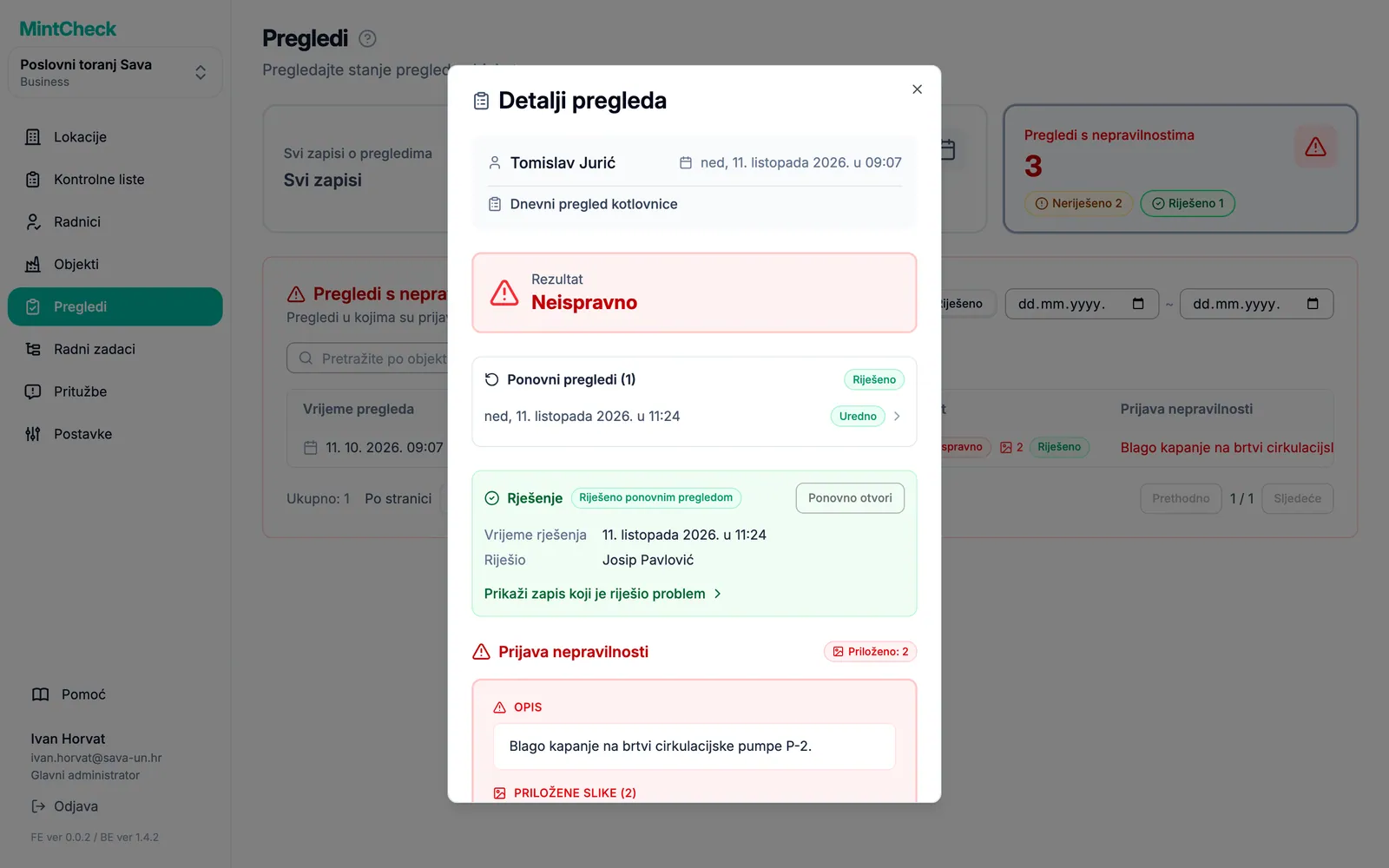
Ako se ipak pokaže da problem nije otklonjen, kliknite Ponovno otvori i potvrdite. Zapis se vraća u Neriješeno, a kasnije ga možete ponovno riješiti.
Otvaranje zapisa
Kliknite bilo koji redak kako biste otvorili Detalji pregleda. Prozor prikazuje:
- Rezultat: ukupni rezultat koji je radnik odabrao.
- Prijava nepravilnosti: opis problema i fotografije, ako je rezultat bio neispravan. Kliknite fotografiju kako biste je povećali.
- Odgovori na stavke: odgovor na svaku stavku kontrolne liste, na primjer označene stavke, tekst, odabrane mogućnosti i fotografije.
- Bilješke: eventualne dodatne bilješke radnika.
Za zapis s problemom prozor prikazuje i njegove ponovne preglede s vremenom i rezultatom. Kliknite jedan kako biste ga otvorili. Kada otvorite ponovni pregled, kliknite Prikaži izvornik kako biste se vratili na izvornu prijavu problema.
Zatvorite prozor kako biste se vratili na popis.
Izvoz u Excel
Zapise pregleda možete preuzeti kao datoteku Excel, na primjer za mjesečno izvješće.
- Kliknite karticu Svi zapisi o pregledima.
- Postavite Početni datum i Završni datum za razdoblje koje vam treba. Ostavite ih praznima kako biste izvezli sve zapise.
- Kliknite Izvezi u Excel.
Datoteka sadrži sve zapise u odabranom razdoblju, a ne samo stranicu koju gledate. Navodi vrijeme pregleda, objekt, kontrolnu listu, ispitivača, rezultat i opis problema za neispravne rezultate. Okvir za pretraživanje i gumbi za rezultat ne mijenjaju ono što se izvozi.