Brzi početak
Postavite lokaciju, kontrolnu listu, objekt i radnika te za otprilike 10 minuta obavite prvi pregled.
Prije nego što počnete
Ovaj vodič za otprilike 10 minuta vodi vas od praznog računa do prvog obavljenog pregleda. Postavit ćete jednu lokaciju, jednu kontrolnu listu, jedan objekt i jednog radnika, a zatim svojim mobitelom obaviti probno skeniranje.
Trebate:
- Račun glavnog administratora (račun kojim ste se registrirali).
- Mobitel s kamerom za probno skeniranje.
1. korak: izradite lokaciju i kontrolnu listu
Lokacija je zgrada ili mjesto kojim upravljate. Sve ostalo što izradite pripada lokaciji.
- U bočnoj traci kliknite Lokacije.
- Kliknite Dodaj lokaciju.
- Upišite Naziv lokacije i kliknite Dodaj.
- Provjerite je li nova lokacija odabrana u odabiru lokacije na vrhu bočne trake.
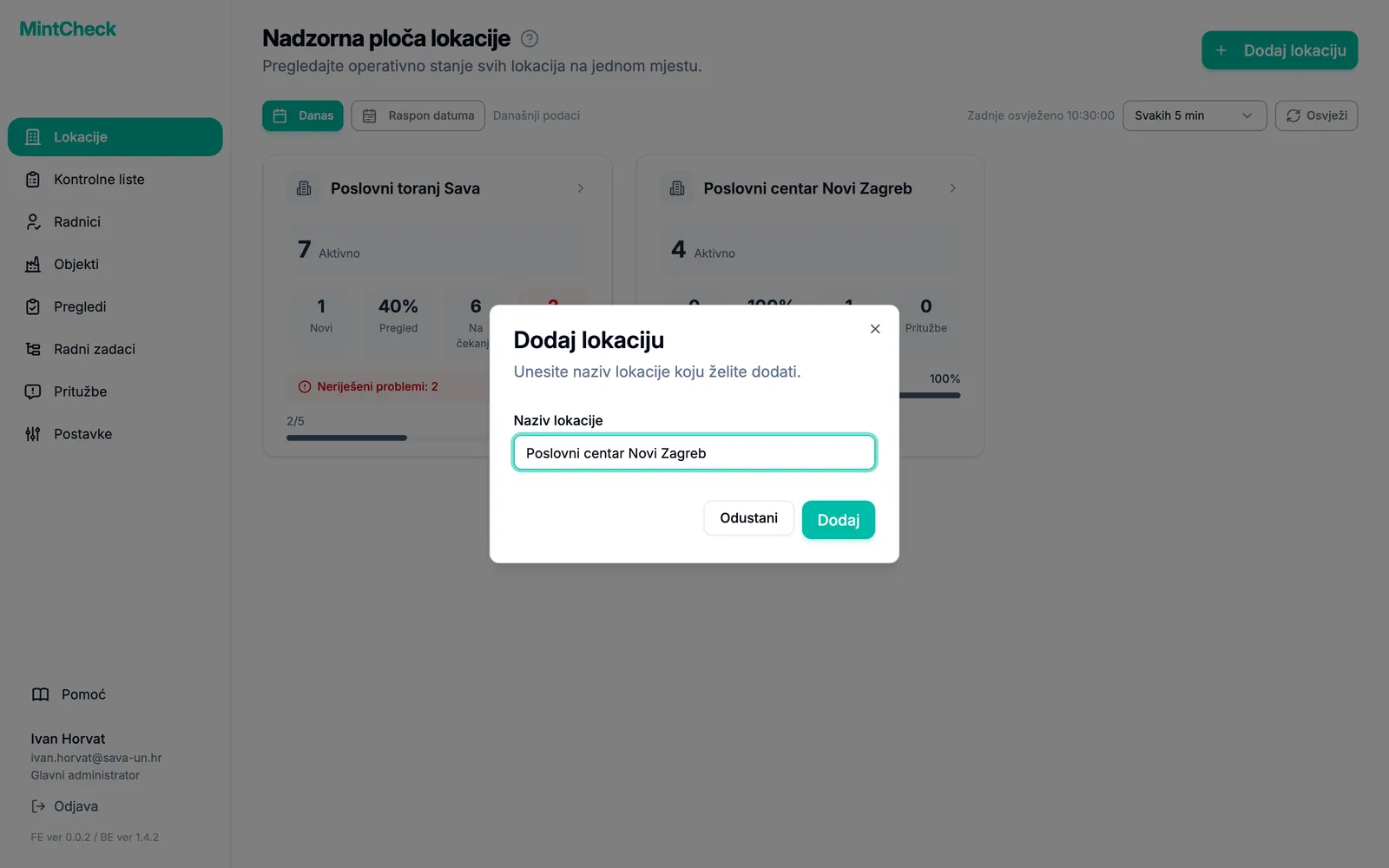
Zatim izradite kontrolnu listu koju će radnici ispunjavati.
- U bočnoj traci kliknite Kontrolne liste.
- Kliknite Dodaj kontrolnu listu.
- Odaberite predložak koji odgovara vašoj opremi. Stavke pregleda ispunjavaju se automatski. Ako nijedan ne odgovara, odaberite Prazna kontrolna lista.
- Postavite raspored, na primjer svaki dan u 09:00. Po želji prilagodite stavke.
- Kliknite Spremi.
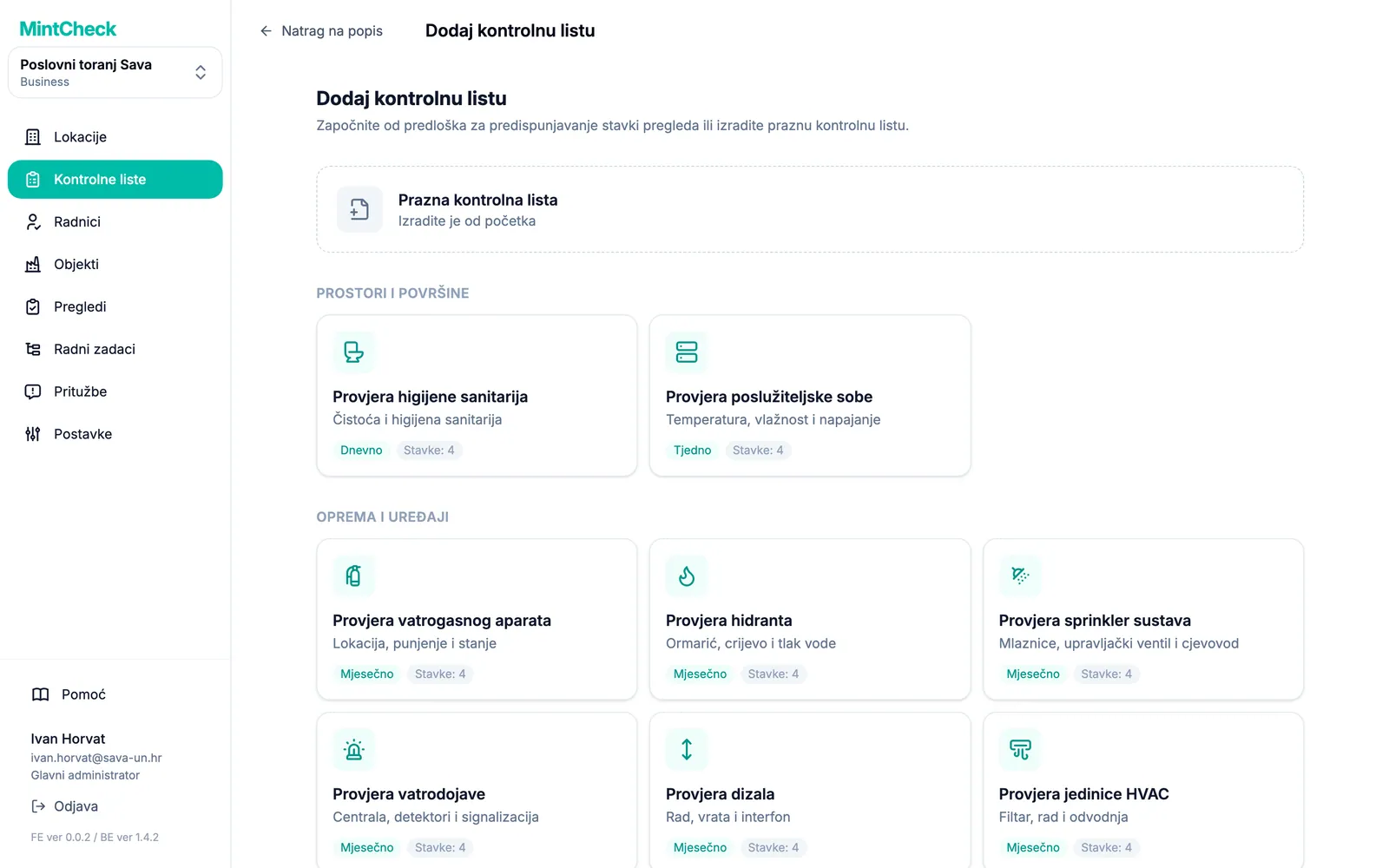
Više pojedinosti: Lokacije i Kontrolne liste.
2. korak: dodajte objekt i radnika
Objekt je ono što pregledavate, na primjer pumpa ili vatrogasni aparat. Povezivanjem kontrolne liste s njim MintChecku govorite što i kada treba pregledati.
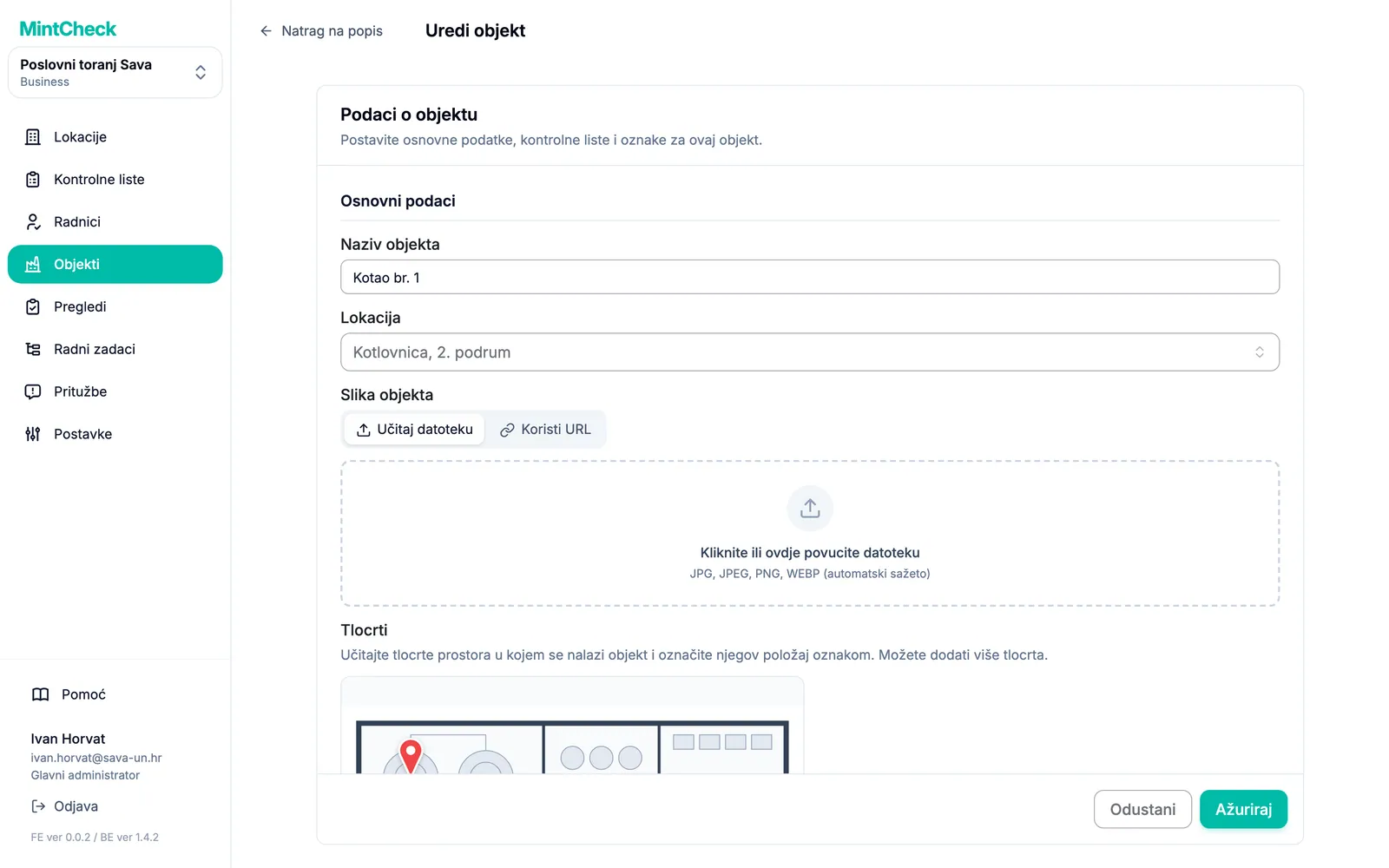
- U bočnoj traci kliknite Objekti.
- Kliknite Dodaj objekt.
- Odaberite predložak ili Prazan objekt.
- Unesite Naziv objekta.
- Pod Povezane kontrolne liste odaberite kontrolnu listu koju ste izradili u 1. koraku.
- Kliknite Spremi. MintCheck izrađuje QR kod za objekt.
Sada dodajte osobu koja će obaviti pregled. Za ovu probu možete dodati sebe.
- U bočnoj traci kliknite Radnici.
- Kliknite Dodaj radnika.
- Unesite ID za prijavu i Ime. Polje Telefon nije obavezno, ali radniku omogućuje prijavu i brojem telefona.
- Kliknite Dodaj.
Više pojedinosti: Objekti i Radnici.
3. korak: ispišite QR kod i obavite probno skeniranje
- U bočnoj traci kliknite Objekti.
- Označite potvrdni okvir objekta i kliknite Ispiši QR.
- Provjerite pretpregled i ispišite stranicu. QR kod postavite na objekt, na mjesto do kojeg radnici mogu doći.
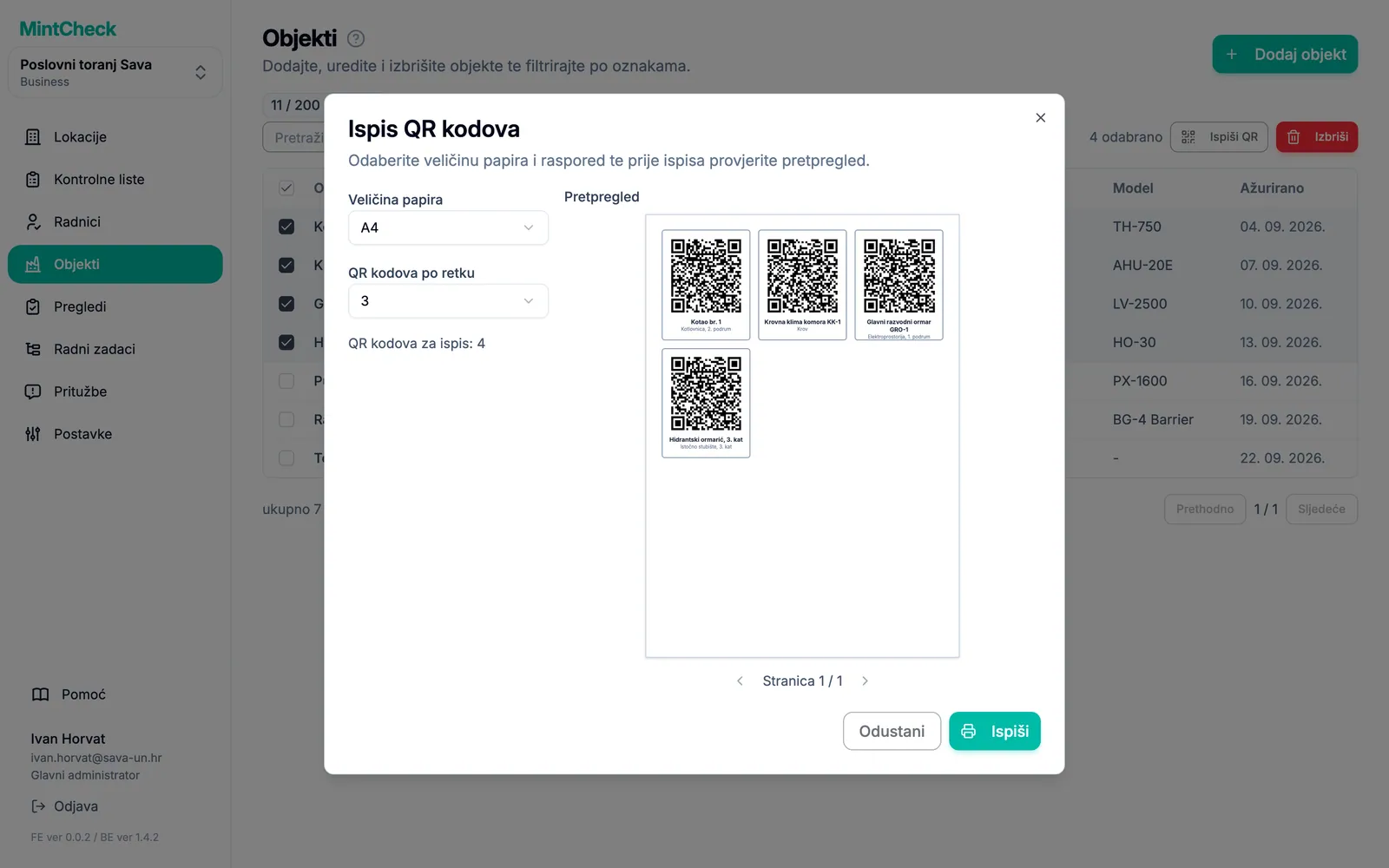
Sada ga isprobajte kao što bi to učinio radnik:
- Skenirajte QR kod aplikacijom za kameru na mobitelu i otvorite poveznicu.
- Prijavite se ID-om za prijavu ili brojem telefona radnika.
- Dodirnite Pokreni pregled i odaberite kontrolnu listu.
- Odgovorite na svaku stavku, odaberite ukupni rezultat i dodirnite Pošalji.
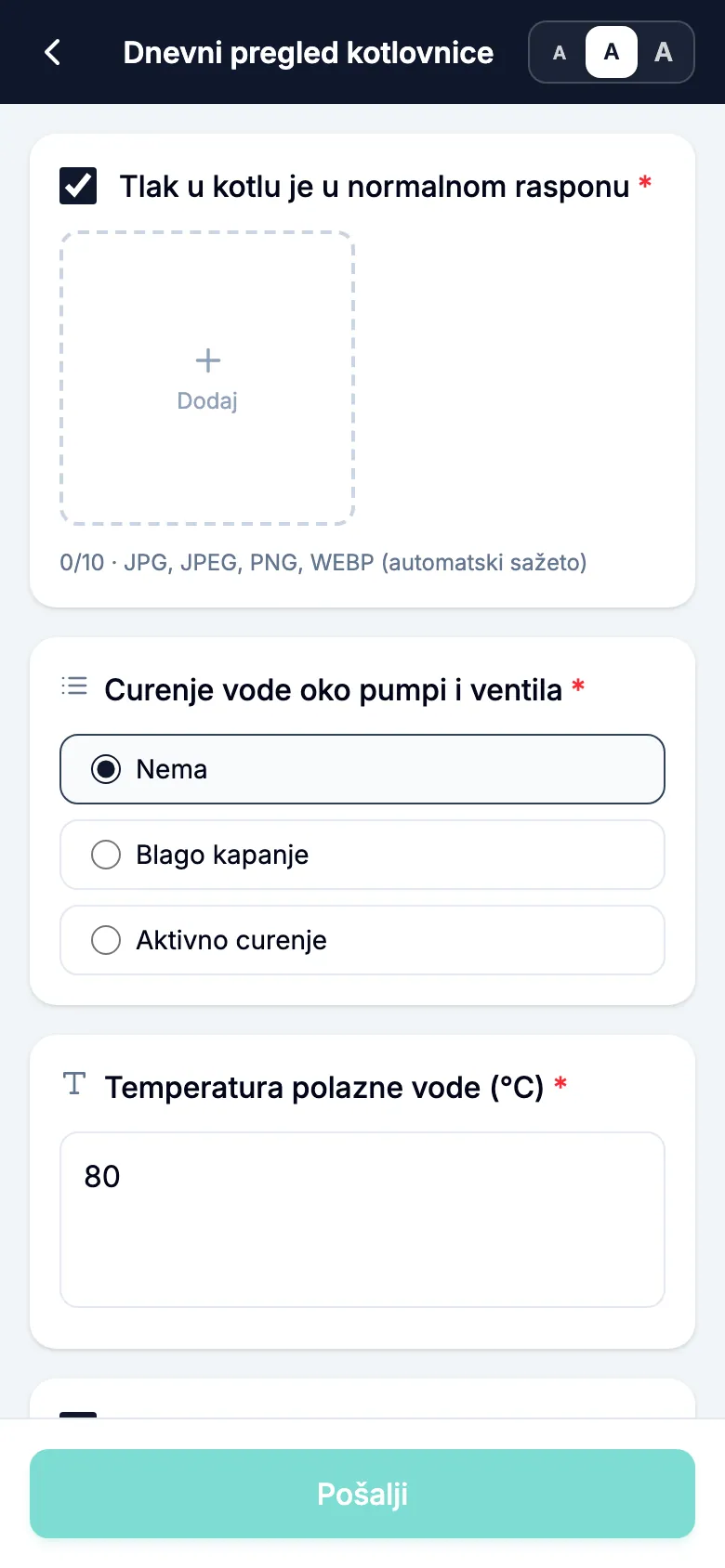
Više pojedinosti: QR kodovi i Aplikacija za radnike.
4. korak: provjerite rezultate
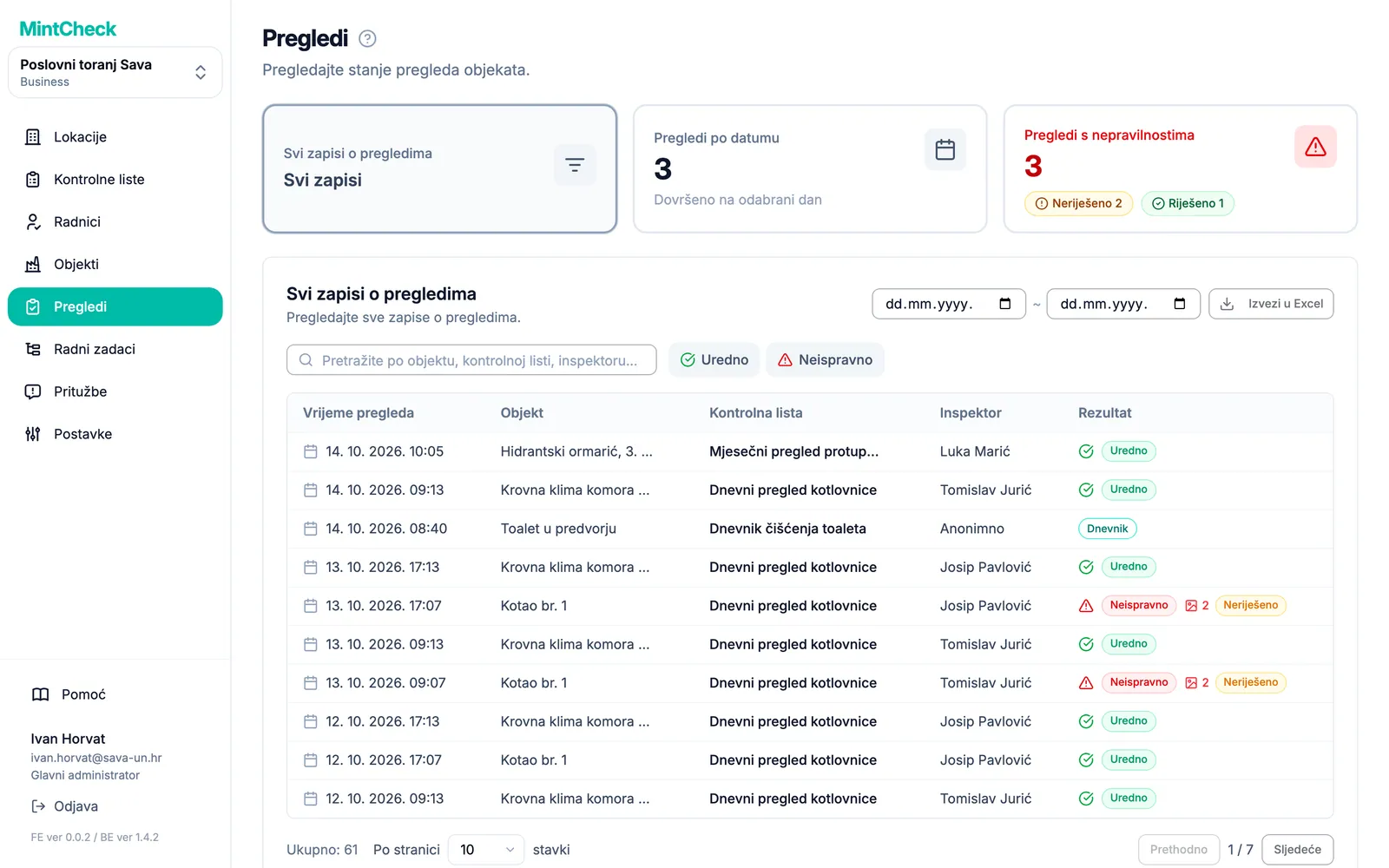
- U administratorskoj konzoli u bočnoj traci kliknite Pregledi.
- Vaš probni pregled pojavljuje se u prikazu Svi zapisi o pregledima s vremenom, radnikom i rezultatom.
- Ako je radnik prijavio problem, on se pojavljuje i u prikazu Pregledi s nepravilnostima.
To je sve. Od sada možete dodavati još objekata i radnika, izrađivati radne zadatke i uključiti sandučić za pritužbe.