Työntekijät
Rekisteröi työntekijöitä yksitellen tai Excelistä, käytä tehtävätunnisteita ja poista työntekijöitä käytöstä historiaa menettämättä.
Keitä työntekijät ovat
Työntekijät ovat henkilöitä, jotka tekevät työn paikan päällä: siivoojia, teknikoita, vartijoita ja niin edelleen. He eivät käytä tätä hallintakonsolia. He skannaavat puhelimellaan kohteiden QR-koodeja, täyttävät tarkistuslistoja ja kuittaavat tehtäviä. Katso Työntekijäsovellus.
Ennen kuin työntekijä voi kirjautua sisään, rekisteröit hänet täällä. Jokainen hänen tekemänsä tarkastus ja tehtävä kirjataan sen jälkeen hänen nimellään.
Valitse sivupalkista Työntekijät, niin näet nykyisen toimipisteen työntekijät. Voit hakea nimellä ja näyttää valinnalla Tehtäväsuodatin vain työntekijät, joilla on tietty tehtävätunniste.
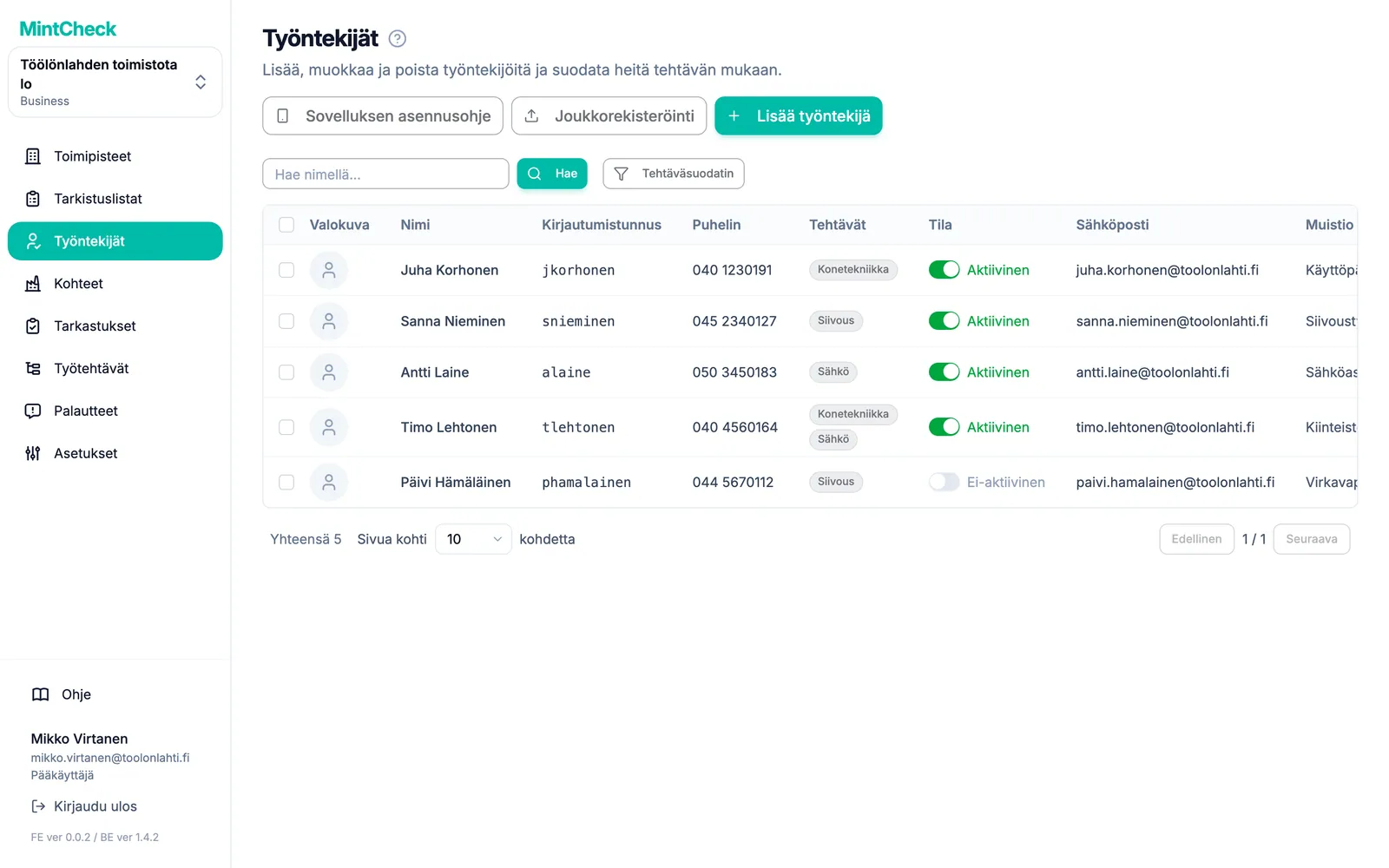
Työntekijän lisääminen
- Siirry valikkoon Työntekijät ja napsauta painiketta Lisää työntekijä.
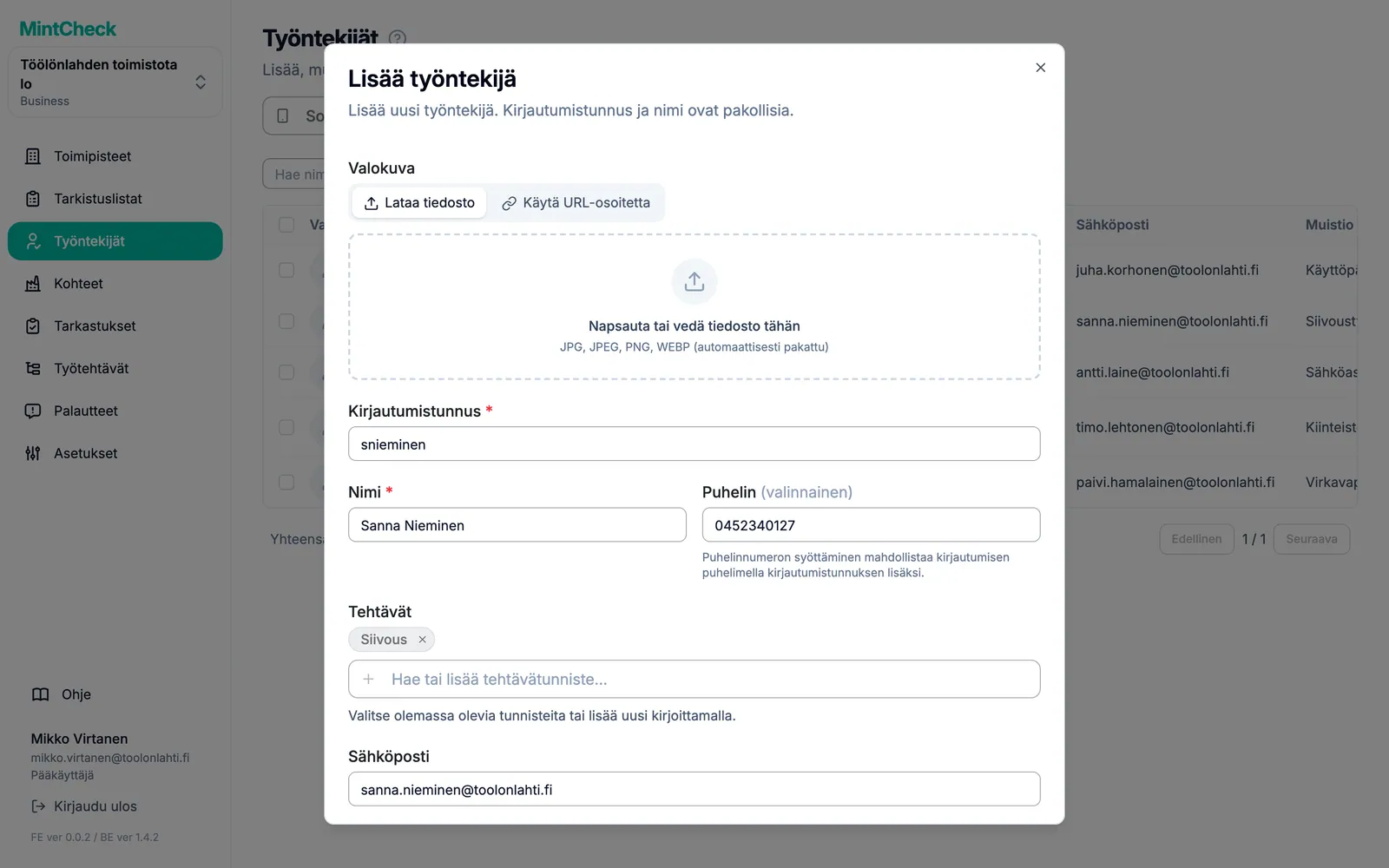
- Täytä lomake:
- Valokuva: vapaaehtoinen. Se auttaa tunnistamaan henkilöt merkinnöistä.
- Kirjautumistunnus (pakollinen): 4–30 merkkiä. Käytä kirjaimia, numeroita ja merkkejä
._-, esimerkiksikim.jh. Sitä ei voi muuttaa myöhemmin. - Nimi (pakollinen).
- Puhelin: vapaaehtoinen. Kirjoita vain numerot ilman välilyöntejä tai väliviivoja. Jos lisäät numeron, työntekijä voi kirjautua sillä myös kirjautumistunnuksen sijaan.
- Tehtävät: tehtävätunnisteet, kuten "Siivous" tai "Sähkö". Valitse olemassa olevia tunnisteita tai kirjoita uusi.
- Sähköposti ja Muistio: vapaaehtoisia.
- Napsauta painiketta Lisää.
- Kerro työntekijälle hänen kirjautumistunnuksensa tai puhelinnumeronsa. Hän tarvitsee sitä ensimmäisellä QR-koodin skannauskerralla.
Kun haluat myöhemmin muuttaa työntekijän tietoja, napsauta hänen riviään. Ikkuna Muokkaa työntekijää avautuu. Muuta tarvittavat tiedot ja napsauta painiketta Tallenna.
Usean työntekijän rekisteröinti Excelistä
Jos henkilöstöluettelosi on pitkä, rekisteröi kaikki kerralla Excel-tiedostolla.
- Siirry valikkoon Työntekijät ja napsauta painiketta Joukkorekisteröinti.
- Napsauta painiketta Lataa mallipohja. Excel-tiedosto latautuu.
- Täytä yksi rivi kutakin työntekijää kohden. Nimi ja puhelinnumero ovat pakollisia. Kirjoita tehtävätunnisteet pilkuilla erotettuina, esimerkiksi
Siivous, Hygienia. Sähköposti ja muistio ovat vapaaehtoisia. - Tallenna tiedosto. Palaa MintCheckiin ja lataa tiedosto (xlsx tai xls).
- MintCheck tarkistaa jokaisen rivin ja näyttää tuloksen. Ongelmalliset rivit merkitään syyn kera. Korjaa ne tiedostoon ja lataa se tarvittaessa uudelleen.
- Lisää työntekijät napsauttamalla rekisteröintipainiketta.
Excel-latauksessa jokaisen työntekijän puhelinnumerosta tulee myös hänen kirjautumistunnuksensa.
Työntekijöiden auttaminen sovelluksen asennuksessa
Työntekijät käyttävät MintCheck-sovellusta: kirjautuminen säilyy, QR-koodit voi skannata suoraan sovelluksessa ja tehtävistä tulee ilmoitukset. Lähetä työntekijöille asennuslinkki, niin he saavat sovelluksen nopeasti käyttöön. Ennen sovelluksen asentamista he voivat työskennellä puhelimen selaimessa.
- Siirry valikkoon Työntekijät ja napsauta painiketta Sovelluksen asennusohje.
- Ikkuna Työntekijäsovelluksen asennusohje avautuu, ja siinä näkyvät QR-koodi ja lyhyt linkki. Linkki avaa iPhonessa App Storen ja Android-puhelimessa Google Playn.
- Jaa QR-koodi tai linkki tiimillesi sopivalla tavalla:
- Anna työntekijöiden skannata näytölläsi näkyvä QR-koodi. Jos haluat tulostaa koodin, napsauta QR-koodin alla olevaa painiketta Lataa, niin koodi tallentuu kuvana.
- Napsauta painiketta Kopioi linkki, jos haluat kopioida pelkän linkin.
- Napsauta painiketta Kopioi viesti, niin kopioit lyhyen viestin, jossa ovat linkki ja kirjautumisohjeet. Liitä se tekstiviestiin tai ryhmäkeskusteluun.
Asennuksen jälkeen työntekijät avaavat sovelluksen ja skannaavat toimipisteen kirjautumis-QR:n tai kohteen QR-koodin. He kirjautuvat samalla kirjautumistunnuksella tai puhelinnumerolla kuin ennenkin. Katso Työntekijäsovellus.
Tehtävätunnisteet
Tehtävätunniste kuvaa, mitä työntekijä tekee, esimerkiksi "Siivous", "Vartiointi" tai "Sähkö". Työntekijällä voi olla useita tunnisteita.
Tunnisteista on hyötyä kahdella tavalla:
- Henkilöiden löytäminen. Suodata työntekijäluettelo tunnisteen mukaan nähdäksesi esimerkiksi kaikki siivoojat.
- Työn osoittaminen ryhmälle. Paketeissa, jotka tukevat sitä, voit osoittaa työtehtävän tunnisteelle. Kaikki, joilla on kyseinen tunniste, näkevät tehtävän, ja kuka tahansa heistä voi kuitata sen. Katso Työtehtävät ja Paketit ja laskutus.
Pidä tunnisteiden nimet lyhyinä ja yhtenäisinä. "Siivous" ja "Siivooja" lasketaan kahdeksi eri tunnisteeksi.
Työntekijän poistaminen käytöstä
Työntekijöitä ei koskaan poisteta MintCheckistä. Kun joku lähtee tai lopettaa työt toimipisteessä, asetat hänet ei-aktiiviseksi. Hän ei voi enää kirjautua sisään, mutta kaikki hänen aiemmat tarkastuksensa ja tehtävänsä säilyvät merkinnöissä.
Tähän on kaksi tapaa:
- Kytke luettelossa sarakkeen Tila kytkin pois. Siinä näkyy Ei-aktiivinen.
- Tai valitse yksi tai useampi työntekijä, napsauta luettelon yläpuolella painiketta Poista ja vahvista. Valittujen työntekijöiden tilaksi tulee Ei-aktiivinen.
Jos henkilö palaa, kytke kytkin takaisin päälle. Työntekijän tila on Aktiivinen, ja hän voi kirjautua samalla kirjautumistunnuksella.