Kohteet
Lisää kohteita malleista, liitä tarkistuslistoja, tarkastele kunkin kohteen historiaa ja hallitse paketin rajoja.
Mikä kohde on
Kohde on mikä tahansa, johon kiinnität QR-koodin sen hallintaa varten – laite, tila, ajoneuvo tai paperinen lokikirja. Se kuuluu toimipisteeseen ja voi olla esimerkiksi hissi, sammutin, WC, kokoushuone tai paperinen lokikirja, jonka haluat korvata.
Jokainen kohde saa oman QR-koodin. Työntekijät skannaavat sen puhelimella täyttääkseen kohteen tarkistuslistat ja kuitatakseen sen tehtävät. Myös yleisö voi käyttää koodia palautteen lähettämiseen, jos otat sen käyttöön.
Valitse sivupalkista Kohteet, niin näet kaikki nykyisen toimipisteen kohteet. Voit hakea nimellä, suodattaa tunnisteen mukaan painikkeella Tunnistesuodatin ja avata minkä tahansa kohteen napsauttamalla sen riviä.
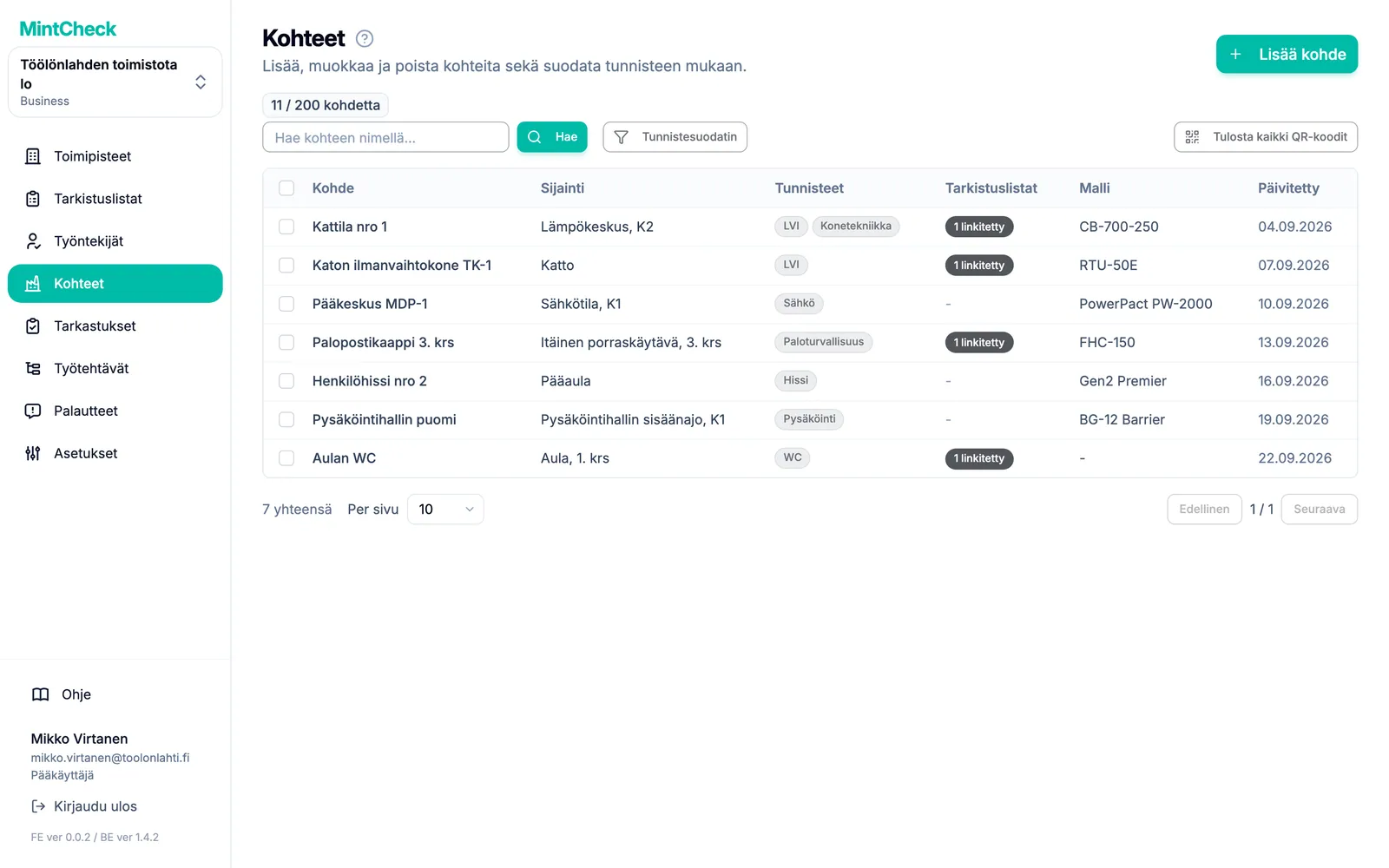
Lisää kohde
- Siirry valikkoon Kohteet ja napsauta painiketta Lisää kohde.
- Mallivalikoima avautuu. Valitse, miten aloitat:
- Napsauta vaihtoehtoa Tyhjä kohde, jos haluat täyttää kaiken itse.
- Tai napsauta mallia, kuten WC, sammutin tai ajoneuvo. Mallit on ryhmitelty luokkiin Tilat ja alueet, Laitteet ja koneet, Ajoneuvot, Lokikirjat ja IT- ja toimistolaitteet.
- Kohteen lomake avautuu. Jos valitsit mallin, tunnisteet ja mukautettujen määritteiden nimet on jo täytetty. Sinun tarvitsee vain antaa arvot.
- Täytä lomake (katso kentät alta) ja napsauta painiketta Tallenna. Jokaisen kohteen nimen on oltava toimipisteessä yksilöllinen. Jos nimi on jo käytössä, MintCheck pyytää valitsemaan toisen.
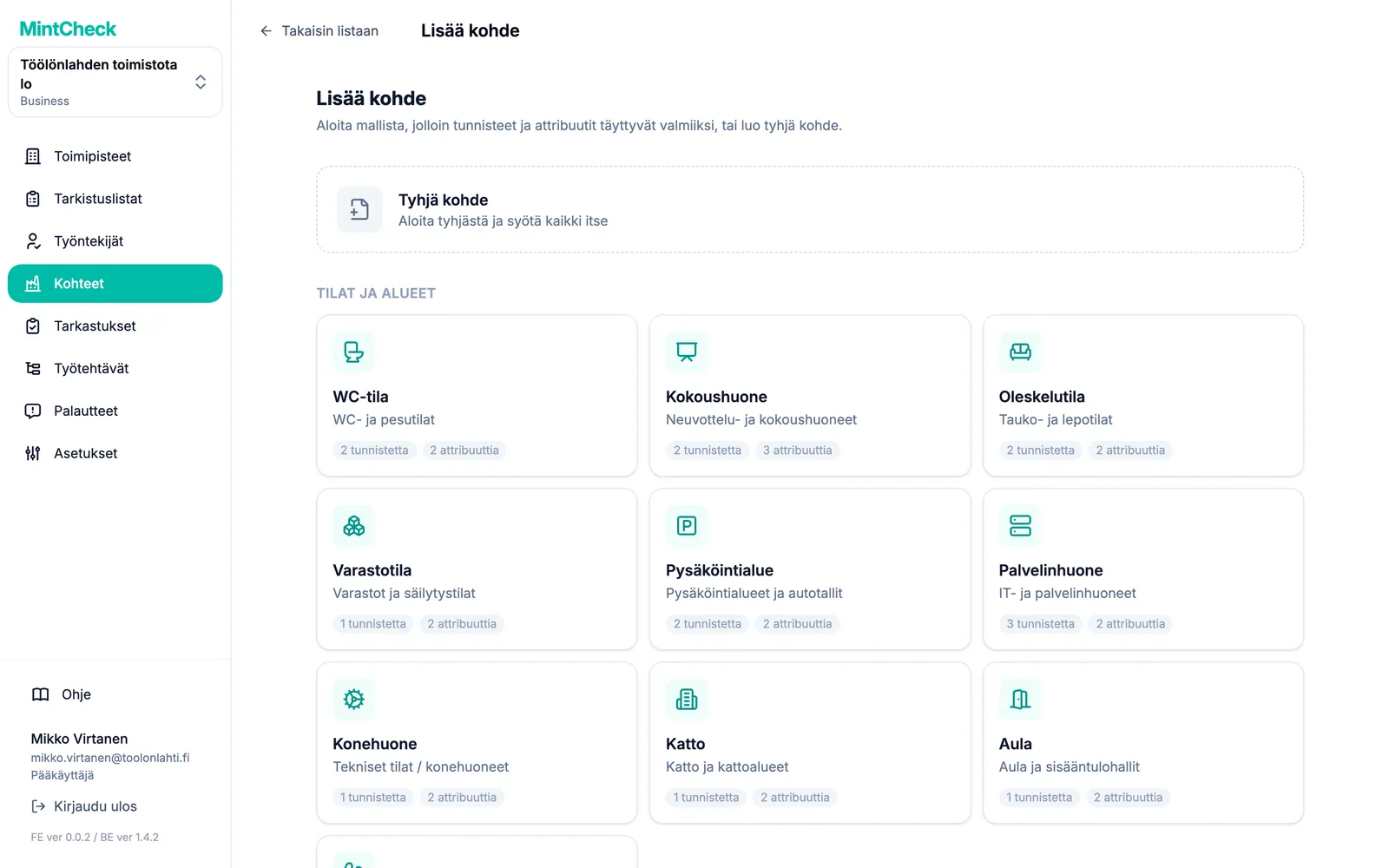
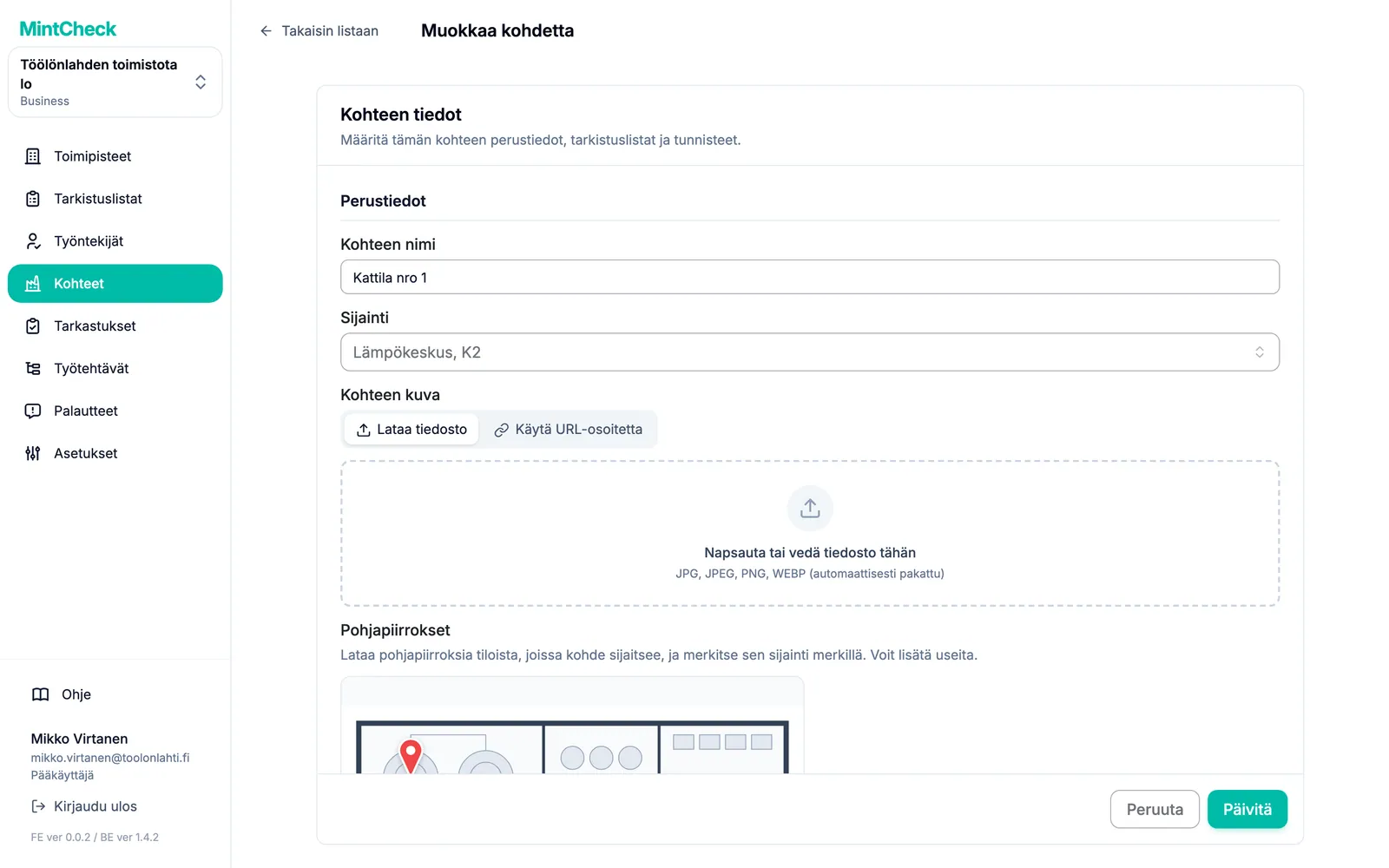
Kohteen lomakkeen täyttäminen
Lomakkeessa on seuraavat osat:
- Kohteen nimi (pakollinen): nimi, jonka työntekijät tunnistavat, esimerkiksi "WC 2. krs itä".
- Sijainti (pakollinen): valitse olemassa oleva sijainti tai kirjoita uusi ja lisää se.
- Kohteen kuva: valokuva auttaa työntekijöitä varmistamaan, että he ovat oikean kohteen luona. Lataa valokuvatiedosto välilehdellä Lataa tiedosto tai liitä verkossa olevan kuvan osoite välilehdelle Käytä URL-osoitetta ja napsauta painiketta Tuo. MintCheck lataa kuvan ja tallentaa siitä oman kopion, joten valokuva säilyy, vaikka alkuperäinen sivusto poistaisi sen.
- Pohjapiirrokset: lataa pohjapiirroksia paikasta, jossa kohde on, ja merkitse sen sijainti merkeillä. Katso alempaa osio "Kohteen merkitseminen pohjapiirrokseen".
- Malli ja Sarjanumero: laitteiden vapaaehtoiset lisätiedot.
- Kohteen tunnisteet: lyhyet merkinnät, kuten "Paloturvallisuus" tai "3. krs". Voit myöhemmin suodattaa kohdeluetteloa tunnisteen mukaan.
- Linkitetyt tarkistuslistat: tarkistuslistat, jotka työntekijät täyttävät tälle kohteelle. Voit valita useamman.
- Julkisen lokikirjan käyttöoikeus: valitse Vain rekisteröidyt työntekijät tai lokikirjoille Kuka tahansa voi täyttää. Katso Lokikirjat.
- Mukautetut määritteet: mitä tahansa lisätietoja nimenä ja arvona, esimerkiksi "Huoltoyhtiö" ja sen puhelinnumero. Lisää uusi napsauttamalla painiketta Lisää määrite.
Jos tarvitsemaasi tarkistuslistaa ei vielä ole, avaa tarkistuslistan valitsin ja valitse Luo tarkistuslista (uusi välilehti). Luo tarkistuslista uudessa välilehdessä, palaa takaisin ja napsauta valitsimen vieressä olevaa päivityspainiketta. Katso Tarkistuslistat.
Kohteen merkitseminen pohjapiirrokseen
Suuressa rakennuksessa työntekijöiltä voi kulua aikaa kohteen etsimiseen. Lataa pohjapiirros paikasta, jossa kohde on, ja aseta merkki sen sijaintiin. Työntekijät voivat sitten avata pohjapiirroksen kohteen näkymästä ja löytää kohteen.
- Napsauta kohteen lomakkeen kohdassa Pohjapiirrokset painiketta Lisää pohjapiirros ja valitse pohjapiirroksen kuva. Jos valitset useita kuvia kerralla, muokkain avautuu kullekin kuvalle vuorollaan.
- Napsauta muokkaimessa kohteen sijaintia pohjapiirroksessa, niin siihen tulee merkki. Siirrä merkkiä vetämällä tai poista se napsauttamalla sen nimen vieressä olevaa ×-painiketta. Lähennä zoomauspainikkeilla, jotta saat merkin tarkasti paikalleen.
- Kirjoita halutessasi Pohjapiirroksen nimi, esimerkiksi "3. kerroksen pohjapiirros".
- Sulje muokkain napsauttamalla Tallenna. Napsauta sitten kohteen lomakkeessa Tallenna (tai Päivitä, jos muokkaat kohdetta). Pohjapiirrokset tallentuvat vain kohteen mukana.
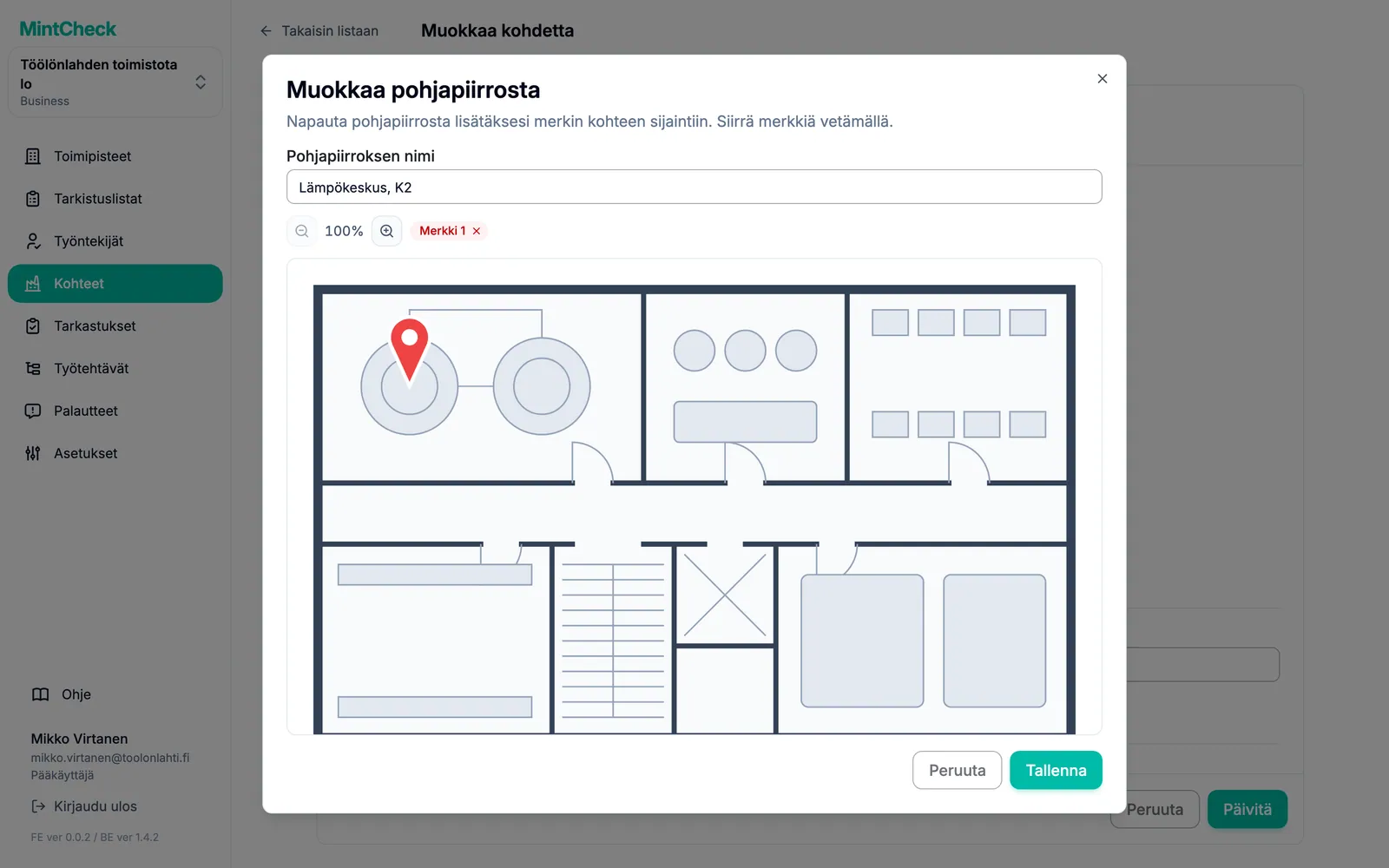
Kullakin kohteella voi olla enintään 10 pohjapiirrosta ja kussakin pohjapiirroksessa enintään 20 merkkiä. Jos haluat myöhemmin siirtää merkkejä, napsauta ladatun pohjapiirroksen kynäpainiketta (Muokkaa merkkejä). Pohjapiirrokset merkkeineen näkyvät kohteen tietosivulla ja työntekijän näkymässä Kohteen tiedot. Katso Työntekijäsovellus.
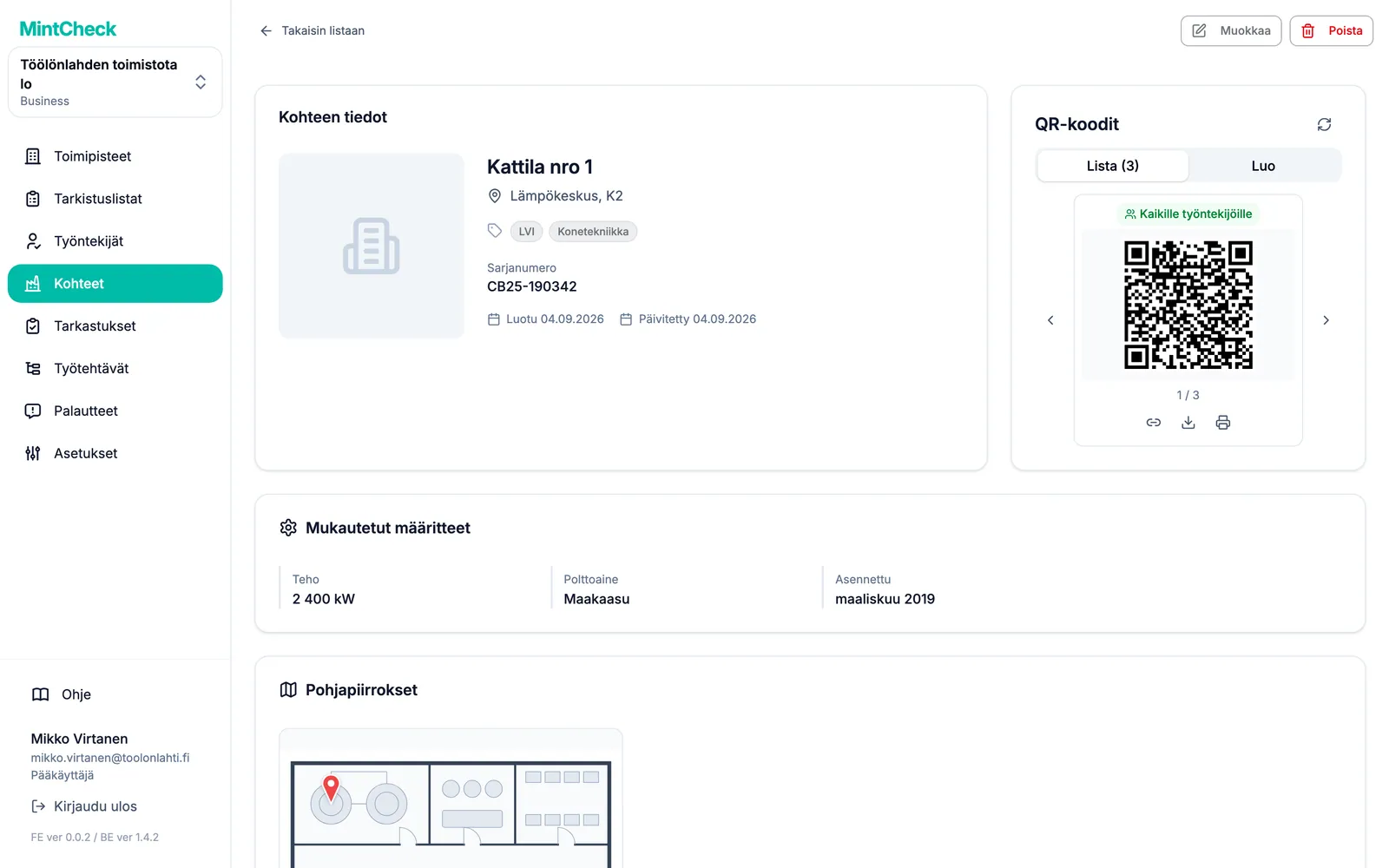
Kohteen tietosivu
Napsauta kohdetta luettelossa avataksesi sen tietosivun. Näet siellä kaiken kohteesta yhdessä paikassa:
- Kohteen tiedot: nimi, sijainti, valokuva ja kohteen QR-koodit. Katso QR-koodit.
- Pohjapiirrokset: pohjapiirrokset merkkeineen. Napsauta pohjapiirrosta nähdäksesi sen täysikokoisena.
- Linkitetyt tarkistuslistat ja Aikataulutetut tarkastukset.
- Tarkastushistoria: kaikki kohteelle tehdyt tarkastukset. Napsauta tarkastusta nähdäksesi vastaukset ja valokuvat.
- Lokikirja: näkyy vain, kun kohteeseen on liitetty lokikirja.
- Kohteen tehtävät: Odottavat tehtävät, Välittömät tehtävät, Myöhässä olevat tehtävät ja Valmiit tehtävät. Voit ladata valmiit tehtävät painikkeella Vie Exceliin. Katso Työtehtävät.
- Palautelaatikon asetukset ja Julkisen lokikirjan käyttöoikeus. Katso Palautelaatikko.
Jos haluat muuttaa kohdetta, napsauta yläreunassa painiketta Muokkaa. Sama lomake avautuu nykyisillä arvoilla.
Paketin rajat ja vain luku -tilassa olevat kohteet
Sivun otsikon vieressä näet, montako kohdetta käytät, esimerkiksi "12 / 30 kohdetta". Laskuri muuttuu keltaiseksi, kun raja lähestyy, ja punaiseksi, kun raja täyttyy. Kun raja on täynnä, painike Lisää kohde avaa lomakkeen sijaan päivitysilmoituksen.
Jos organisaatiollasi on enemmän kohteita kuin paketti sallii, osa kohteista siirtyy vain luku -tilaan. Luettelon yläreunan ilmoitus kertoo, montako niitä on. Mitään ei poisteta. Paketin päivittäminen avaa ne heti. Vertaa paketteja napsauttamalla painiketta Näytä paketit. Rajat ja hinnat on selitetty ohjeessa Paketit ja laskutus.
Kohteiden poistaminen
Voit poistaa yksittäisen kohteen sen tietosivulta painikkeella Poista. Useamman kohteen poistaminen kerralla:
- Valitse kohdeluettelossa kohteiden valintaruudut.
- Napsauta luettelon yläpuolella olevassa palkissa painiketta Poista.
- Tarkista määrä vahvistusikkunasta ja napsauta painiketta Poista.