Työtehtävät
Luo kertaluonteisia tehtäviä, osoita ne kohteelle, työntekijälle tai tunnisteelle ja seuraa niitä valmistumiseen asti.
Mikä työtehtävä on
Työtehtävä on kertaluonteinen työ, joka ei kuulu säännölliseen tarkistuslistaan. Esimerkiksi "Vaihda ilmanvaihtokoneen 2 suodatin" tai "Korjaa aulan rikkinäinen valaisin". Sinä luot tehtävän, työntekijät näkevät sen puhelimellaan ja kuittaavat sen valmiiksi huomautuksen ja valokuvien kanssa.
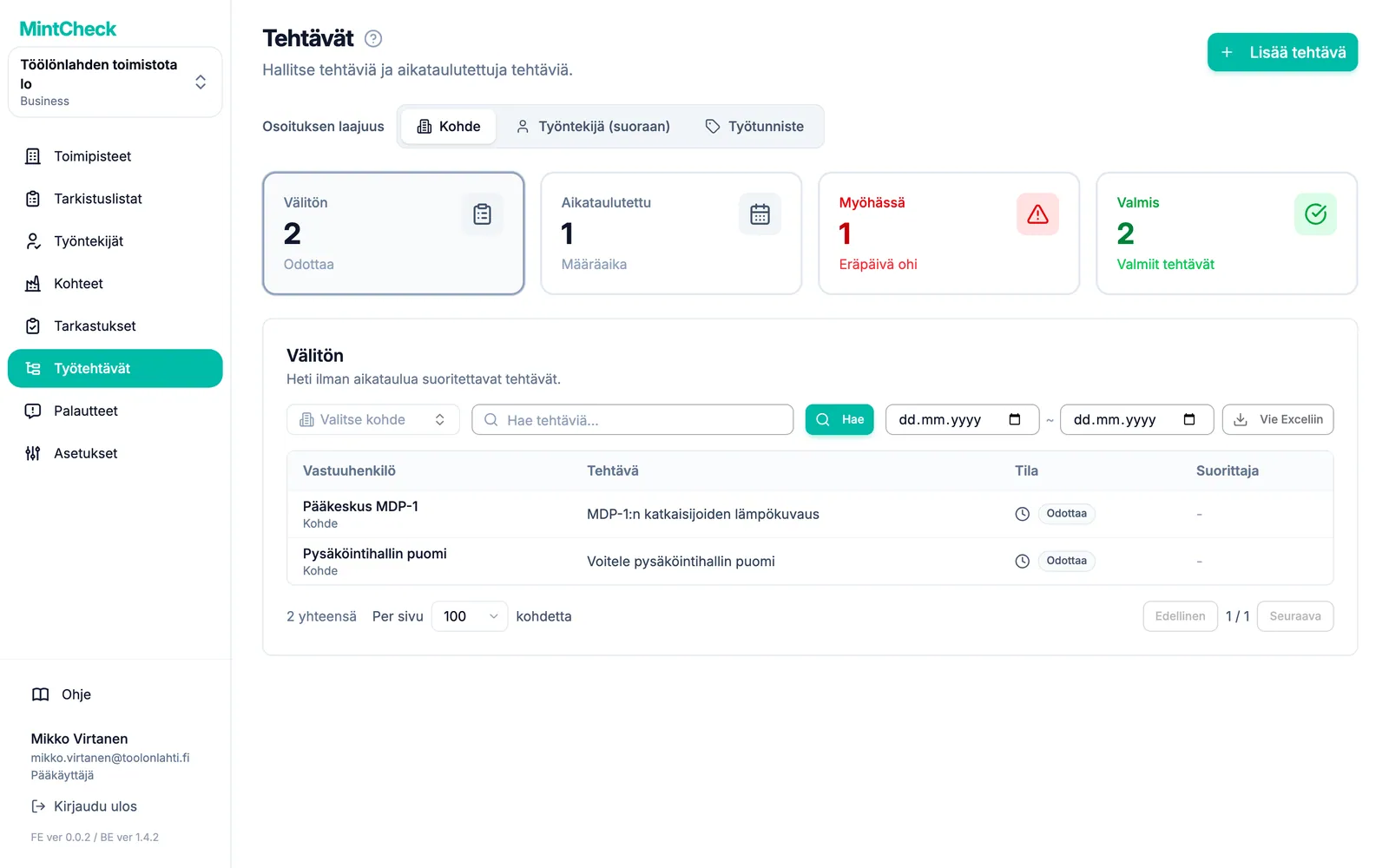
Valitse sivupalkista Työtehtävät, niin näet kaikki sen toimipisteen tehtävät, jossa työskentelet.
Tehtävän luominen
- Napsauta oikeassa yläkulmassa painiketta Lisää tehtävä.
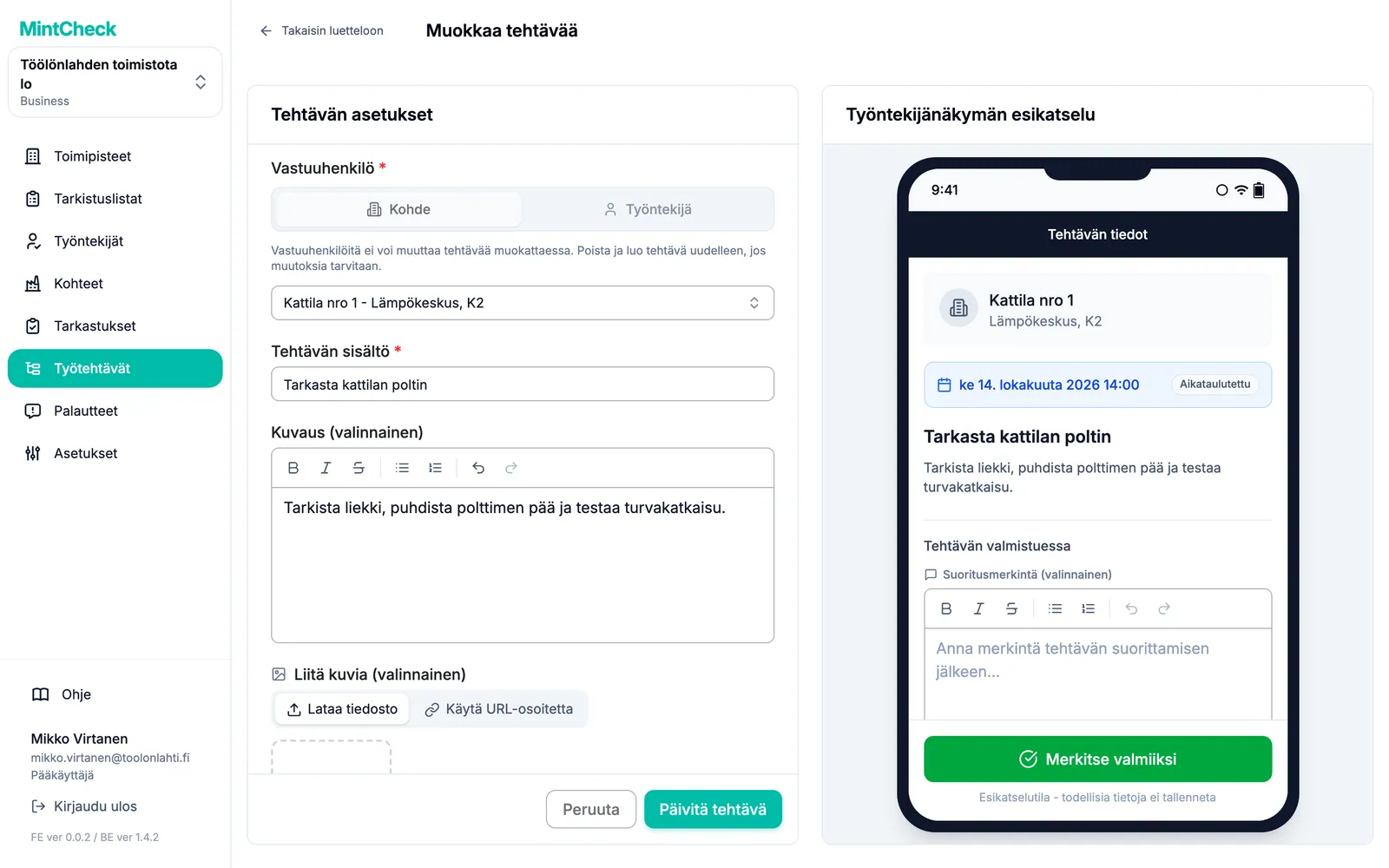
- Valitse kohdassa Vastuuhenkilö, kenelle tehtävä on: Kohde tai Työntekijä. Vaihtoehdot selitetään seuraavassa osiossa.
- Valitse luettelosta kohde, työntekijä tai tunniste. Voit hakea kirjoittamalla.
- Täytä kenttä Tehtävän sisältö. Se on lyhyt teksti, jonka työntekijät näkevät ensimmäisenä.
- Voit lisätä halutessasi kentät Kuvaus (valinnainen) ja Liitä kuvia (valinnainen) työn selittämiseksi.
- Jos työ on tehtävä tiettynä päivänä, ota käyttöön Aseta aikataulu. Valitse sitten Päivämäärä. Aika (valinnainen) on vapaaehtoinen.
- Napsauta painiketta Lisää tehtävä. Tehtävä näkyy luettelossa heti.
Lomakkeen vieressä oleva esikatselu näyttää, miltä tehtävä näyttää työntekijän puhelimessa.
Tehtävä ilman aikataulua on välitön tehtävä: se pitää tehdä mahdollisimman pian. Aikataulutetulla tehtävällä on määräpäivä. Jos sitä ei ole tehty siihen mennessä, se muuttuu myöhässä olevaksi.
Kuka tehtävän tekee
Tehtävän voi osoittaa kolmella tavalla:
- Kohteelle: valitse Kohde. Jokainen työntekijä, joka skannaa kohteen QR-koodin, näkee tehtävän. Tämä on yksinkertaisin vaihtoehto ja toimii kaikissa paketeissa.
- Yhdelle työntekijälle: valitse Työntekijä ja sitten Valitse työntekijä suoraan. Vain kyseinen työntekijä näkee tehtävän.
- Työtunnisteelle: valitse Työntekijä ja sitten Valitse työtunnisteen mukaan. Kaikki, joilla on kyseinen tunniste, näkevät tehtävän, ja kuka tahansa heistä voi kuitata sen valmiiksi. Tunnisteet määritetään kullekin työntekijälle. Katso Työntekijät.
Kaikki vaihtoehdot eivät sisälly jokaiseen pakettiin:
| Osoitus | Ilmainen ja käytön mukaan | Käytön mukaan + suoran jaon lisäosa | Business ja Master |
|---|---|---|---|
| Kohde | Kyllä | Kyllä | Kyllä |
| Yksi työntekijä | Ei | Kyllä | Kyllä |
| Työtunniste | Ei | Ei | Kyllä |
Jos pakettisi ei sisällä jotakin vaihtoehtoa, siinä näkyy lukon kuvake. Kun napsautat sitä, päivitysikkuna kertoo, mitä tarvitaan. Pääkäyttäjä voi avata paketit painikkeella Näytä paketit tai aloittaa maksuttoman Business-kokeilun, jos organisaatio ei ole vielä käyttänyt sitä. Ylläpitäjät näkevät viestin, jossa heitä pyydetään ottamaan yhteyttä pääkäyttäjään. Hinnat löydät ohjeesta Paketit ja laskutus.
Tehtävien hakeminen ja suodattaminen
Luettelon yläreunassa oleva valitsin Osoituksen laajuus määrää, millaisia tehtäviä näet: Kohde, Työntekijä (suoraan) tai Työtunniste.
Sen alla olevat neljä korttia jakavat tehtävät tilan mukaan. Napsauta korttia nähdäksesi sen luettelon:
- Välitön: avoimet tehtävät ilman aikataulua.
- Aikataulutettu: avoimet tehtävät, joiden määräpäivä ei ole vielä mennyt.
- Myöhässä: avoimet tehtävät, joiden määräpäivä on mennyt. Luettelossa näkyy, montako päivää kukin on myöhässä.
- Valmis: valmiit tehtävät.
Voit rajata luetteloa kirjoittamalla osan tehtävän nimestä ja napsauttamalla painiketta Hae. Kohdenäkymässä voit valita myös yksittäisen kohteen. Tyhjennä suodattimet painikkeella Tyhjennä.
Voit myös valita Alkupäivä ja Loppupäivä. Luettelo päivittyy heti. Se, mihin päivämäärään ajanjakso kohdistuu, riippuu avaamastasi kortista:
- Välitön: tehtävän luontipäivä.
- Aikataulutettu ja Myöhässä: määräpäivä.
- Valmis: päivä, jona tehtävä valmistui.
Tehtävien vienti ja hallinta
Napsauta painiketta Vie Exceliin ladataksesi näkyvissä olevat tehtävät Excel-tiedostona. Tiedosto noudattaa valitsemaasi korttia, laajuutta ja suodattimia ja sisältää kaikki sivut. Valmiista tehtävistä siinä on myös kunkin tehtävän kuittaaja ja hänen valmistumismerkintänsä.
Napsauta tehtävää avataksesi ikkunan Tehtävän tiedot. Siellä voit:
- Muokkaa: muuttaa sisältöä, valokuvia tai aikataulua.
- Merkitse valmiiksi: sulkea tehtävän itse. Kuittaajaksi kirjataan Ylläpitäjä eikä työntekijä.
- Palauta odottavaksi: avata valmiin tehtävän uudelleen. Valmistumismerkintää ja valokuvia ei säilytetä.
- Poista: poistaa tehtävän. Poistettua tehtävää ei voi palauttaa.
Miten työntekijät näkevät tehtävät
Työntekijät näkevät tehtävät puhelimensa MintCheck-työntekijänäkymissä:
- Kohteen tehtävät näkyvät, kun työntekijä skannaa kohteen QR-koodin, kohteen tarkistuslistojen vieressä.
- Työntekijälle tai tunnisteelle osoitetut tehtävät näkyvät työntekijän välilehdellä Omat tehtävät ja lisäksi, kun hän skannaa minkä tahansa toimipisteen kohteen.
Työntekijä avaa tehtävän, lisää halutessaan huomautuksen ja valokuvia ja napauttaa painiketta Merkitse valmiiksi. Tehtävä siirtyy silloin luettelossasi korttiin Valmis. Työntekijän näkökulma on kuvattu ohjeessa Työntekijäsovellus.