Toimipisteen kirjautumis-QR
Tulosta tai jaa yksi QR-koodi, jolla työntekijät kirjautuvat toimipisteeseen skannaamatta kohdetta.
Mihin toimipisteen kirjautumis-QR on tarkoitettu
Työntekijät kirjautuvat yleensä skannaamalla kohteen QR-koodin. Joskus työntekijän on kuitenkin kirjauduttava ennen kuin hän seisoo kohteen edessä. Hän haluaa esimerkiksi tarkistaa tehtävänsä vuoron alussa tai asentaa MintCheck-sovelluksen ensimmäistä kertaa.
Toimipisteen kirjautumis-QR ratkaisee tämän. Se on yksi QR-koodi koko toimipisteelle. Työntekijä skannaa sen puhelimella, kirjautuu ja päätyy työntekijäsovelluksen aloitusnäyttöön, jossa näkyvät hänen tehtävänsä ja historiansa. Kohteen QR-koodia ei tarvita.
Käytä sitä, kun:
- Uusi työntekijä kirjautuu ensimmäistä kertaa.
- Työntekijät haluavat nähdä välilehden Omat tehtävät ennen kierroksilleen lähtöä.
- Haluat yhden kirjautumisjulisteen sisäänkäynnille, taukotilaan tai vartiopisteeseen.
QR-koodin avaaminen, tulostaminen ja jakaminen
- Avaa toimipisteen koontinäyttö. Voit napsauttaa toimipisteen korttia valikossa Toimipisteet tai vaihtaa toimipisteeseen sivupalkissa.
- Napsauta oikeassa yläkulmassa painiketta Työntekijän kirjautumis-QR. Ikkuna, jossa on QR-koodi, avautuu.
- Tarkista QR-koodin alla oleva toimipisteen nimi. Sen on oltava toimipiste, johon työntekijäsi kuuluvat.
- Valitse, mitä teet sillä:
- Napsauta painiketta Tulosta tulostaaksesi sivun, jossa ovat toimipisteen nimi ja QR-koodi.
- Napsauta painiketta Lataa tallentaaksesi QR-koodin kuvana. Voit lähettää kuvan viestissä tai lisätä sen omaan julisteeseesi.
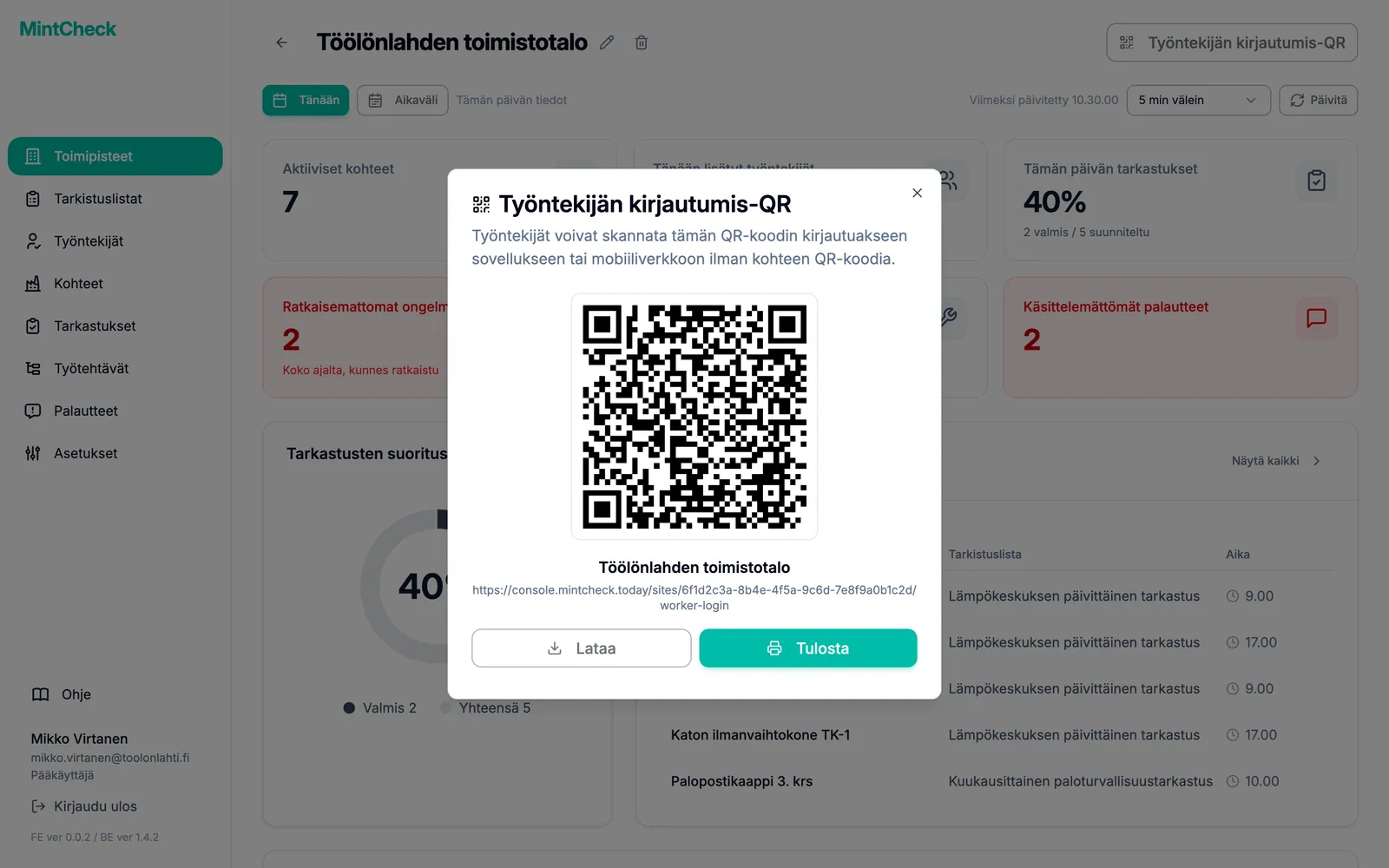
QR-koodin verkko-osoite näkyy myös toimipisteen nimen alla. Voit kopioida sen ja lähettää työntekijälle, joka voi avata sen puhelimellaan skannaamisen sijaan.
Miten työntekijät kirjautuvat
- Työntekijä skannaa QR-koodin puhelimen kameralla tai MintCheck-sovelluksella.
- Kirjautumissivu avautuu, ja sen yläreunassa näkyy toimipisteen nimi.
- Työntekijä valitsee ID tai Puhelin.
- Työntekijä antaa tiedon Kirjautumistunnus tai Puhelinnumero täsmälleen niin kuin rekisteröit sen ja napauttaa painiketta OK.
- Työntekijäsovellus avautuu näkymään Omat tehtävät.
Vain tähän toimipisteeseen rekisteröimäsi työntekijät voivat kirjautua. Jos tiedot eivät täsmää, työntekijä näkee viestin, jossa häntä pyydetään ottamaan yhteyttä ylläpitäjään. Käytöstä poistamasi työntekijät eivät voi kirjautua. Työntekijöiden rekisteröinnistä kerrotaan ohjeessa Työntekijät. Mitä työntekijät voivat tehdä kirjautumisen jälkeen, kerrotaan ohjeessa Työntekijäsovellus.
Kirjautuminen koskee yhtä toimipistettä
Jokaisella toimipisteellä on oma kirjautumis-QR. Sillä kirjautunut työntekijä on kirjautuneena vain kyseiseen toimipisteeseen.
Jos sama työntekijä skannaa sen jälkeen toisen toimipisteen kohteen QR-koodin, MintCheck ei käytä kirjautumista uudelleen. Se näyttää viestin, että QR-koodi kuuluu toiseen toimipisteeseen, ja pyytää työntekijää kirjautumaan uudelleen kyseisen toimipisteen työntekijänä. Uusi kirjautuminen korvaa vanhan. Näin kunkin toimipisteen tarkistuslistat ja tehtävät näkyvät vain sen omille työntekijöille.
Saman toimipisteen toisen kohteen QR-koodin skannaaminen ei vaadi uutta kirjautumista.
Toimipisteen kirjautumis-QR ja kohteiden QR-koodit
| QR-koodi | Mistä sen löydät | Mitä se tekee |
|---|---|---|
| Toimipisteen kirjautumis-QR | Toimipisteen koontinäyttö | Kirjaa työntekijän toimipisteeseen ja avaa työntekijäsovelluksen aloitusnäytön. |
| Kohteen QR | Kunkin kohteen tietosivu | Avaa kohteen tarkistuslistat ja tehtävät. Pyytää kirjautumaan tarvittaessa. |
Kohteiden QR-koodien tulostamisesta kerrotaan ohjeessa QR-koodit.