Tarkistuslistat
Luo tarkistuslistoja malleista, lisää kohtia, määritä aikatauluja, liitä listat kohteisiin ja hallitse niitä.
Mikä tarkistuslista on
Tarkistuslista on luettelo kysymyksistä, joihin työntekijä vastaa tarkastuksen aikana, esimerkiksi "Onko painemittarin lukema normaali?" tai "Ota kuva keskuksesta". Siihen kuuluu myös aikataulu: kuinka usein ja mihin aikaan tarkastus on tehtävä.
Luot tarkistuslistan kerran ja liität sen sitten yhteen tai useampaan kohteeseen. Kun työntekijä skannaa kohteen QR-koodin, hän näkee kohteeseen liitetyt tarkistuslistat. Yksi tarkistuslista voi palvella montaa kohdetta, esimerkiksi yksi "Sammutin"-tarkistuslista rakennuksen kaikille sammuttimille.
Valitse sivupalkista Tarkistuslistat, niin näet kaikki nykyisen toimipisteen tarkistuslistat.
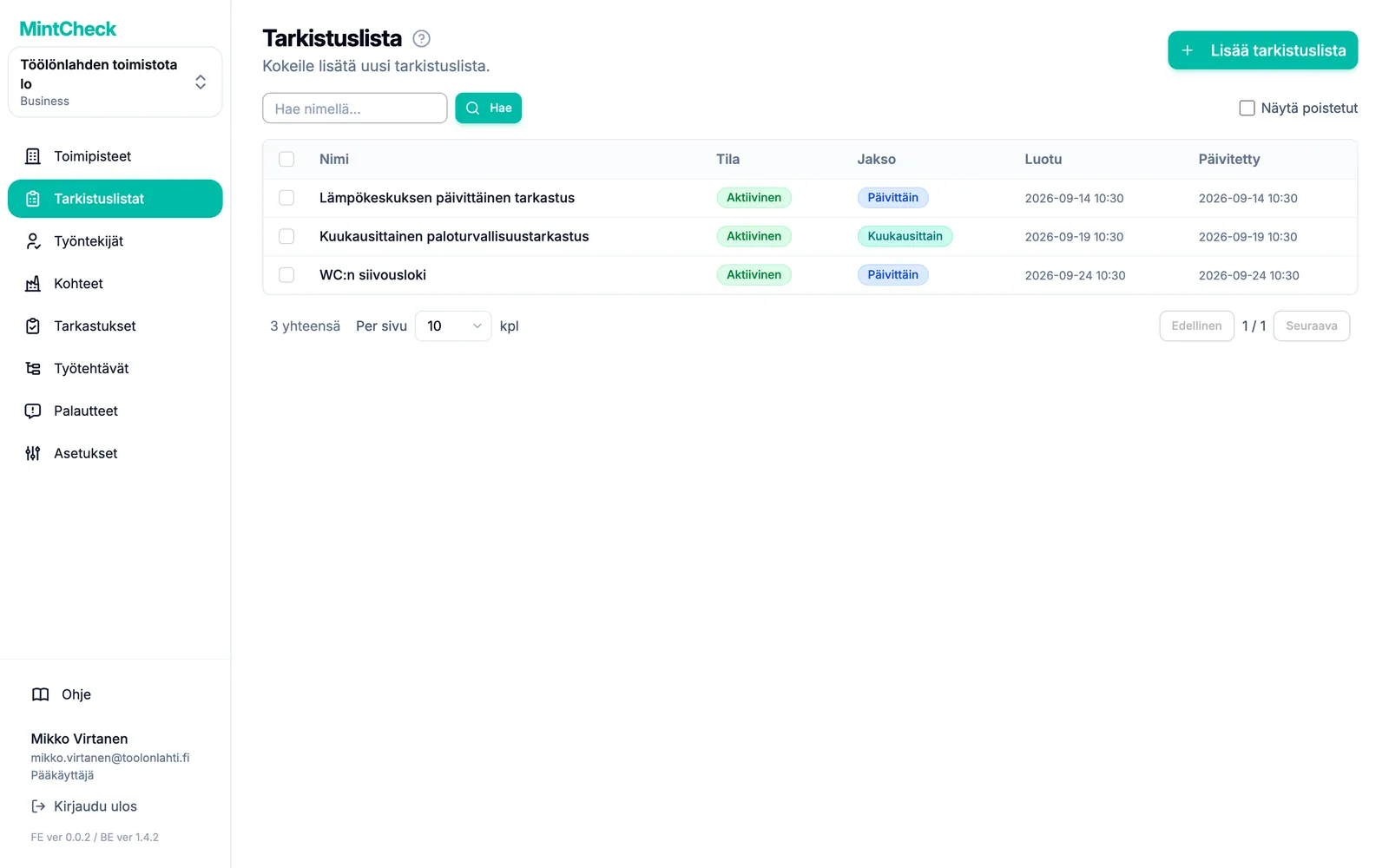
Luettelossa näkyvät kunkin tarkistuslistan Tila ja Jakso. Napsauta riviä avataksesi ja muokataksesi tarkistuslistaa.
Luo tarkistuslista
- Valitse sivupalkista Tarkistuslistat.
- Napsauta painiketta Lisää tarkistuslista. Sivu Lisää tarkistuslista avautuu.
- Valitse lähtökohta:
- Napsauta mallia, kuten sammutin, hissi tai WC. Sen nimi, kohdat ja aikataulu täytetään valmiiksi.
- Napsauta vaihtoehtoa Tyhjä tarkistuslista, jos haluat aloittaa tyhjästä lomakkeesta.
- Tarkista kenttä Tarkistuslistan nimi. Jokaisen nimen on oltava toimipisteessä yksilöllinen.
- Määritä aikataulu ja kohdat alla kuvatulla tavalla.
- Napsauta painiketta Tallenna.
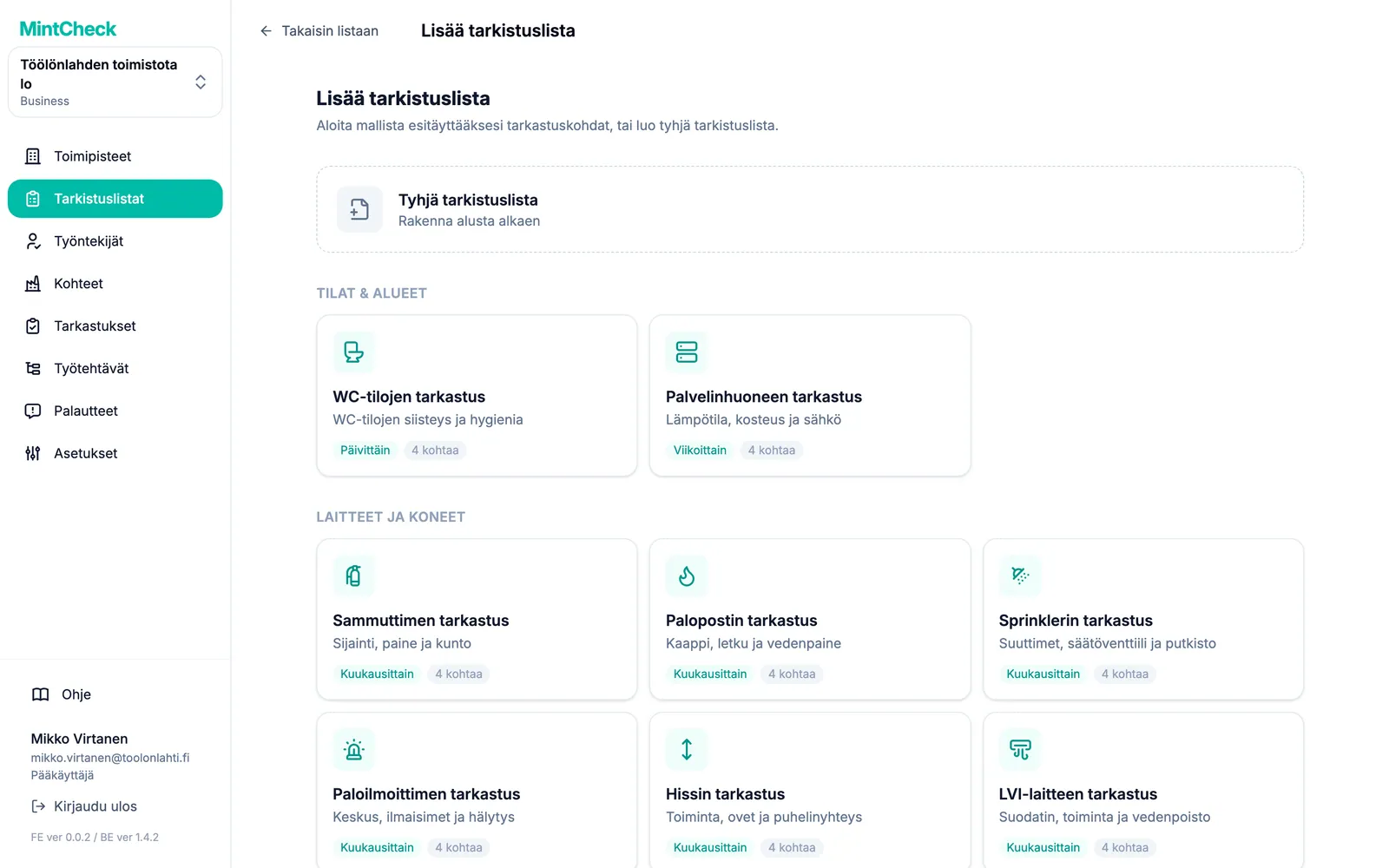
Mallit on ryhmitelty luokkiin, kuten Laitteet ja koneet tai Lokikirjat. Kaikkea, minkä malli täyttää, voi yhä muuttaa ennen tallentamista.
Tarkastuskohtien lisääminen
Jokaisessa tarkistuslistassa on oltava vähintään yksi kohta. Napsauta osiossa Tarkastuskohdat painiketta Lisää uusi kohta jokaista kysymystä varten ja valitse sen tyyppi:
| Tyyppi | Mitä työntekijä tekee |
|---|---|
| Tarkistus | Rastittaa ruudun vahvistukseksi, esimerkiksi "Ei vuotoja". |
| Monivalinta | Valitsee määrittämistäsi vastauksista, esimerkiksi Normaali / Täytettävä / Vaihdettava. |
| Teksti | Kirjoittaa lyhyen huomion tai lukeman. |
| Kuva | Ottaa tai liittää valokuvan. |
Jokaiselle kohdalle voit myös määrittää:
- Pakollinen vastaus: työntekijä ei voi lähettää tarkistuslistaa ennen kuin tähän kohtaan on vastattu.
- Työntekijät voivat liittää valokuvia: työntekijä voi lisätä kohtaan valokuvia todisteeksi. Kuvakohdissa otetaan aina kuva, joten tätä valintaa ei näytetä niissä.
- Monivalinnassa: lisää vastausvaihtoehtoja painikkeella Lisää vaihtoehto ja ota käyttöön Salli useita vastauksia, jos työntekijä saa valita useamman.
Muuta kohtien järjestystä vetämällä kohdan vasemmassa reunassa olevaa kahvaa. Kahta kohtaa, joilla on sama tyyppi ja otsikko, ei sallita.
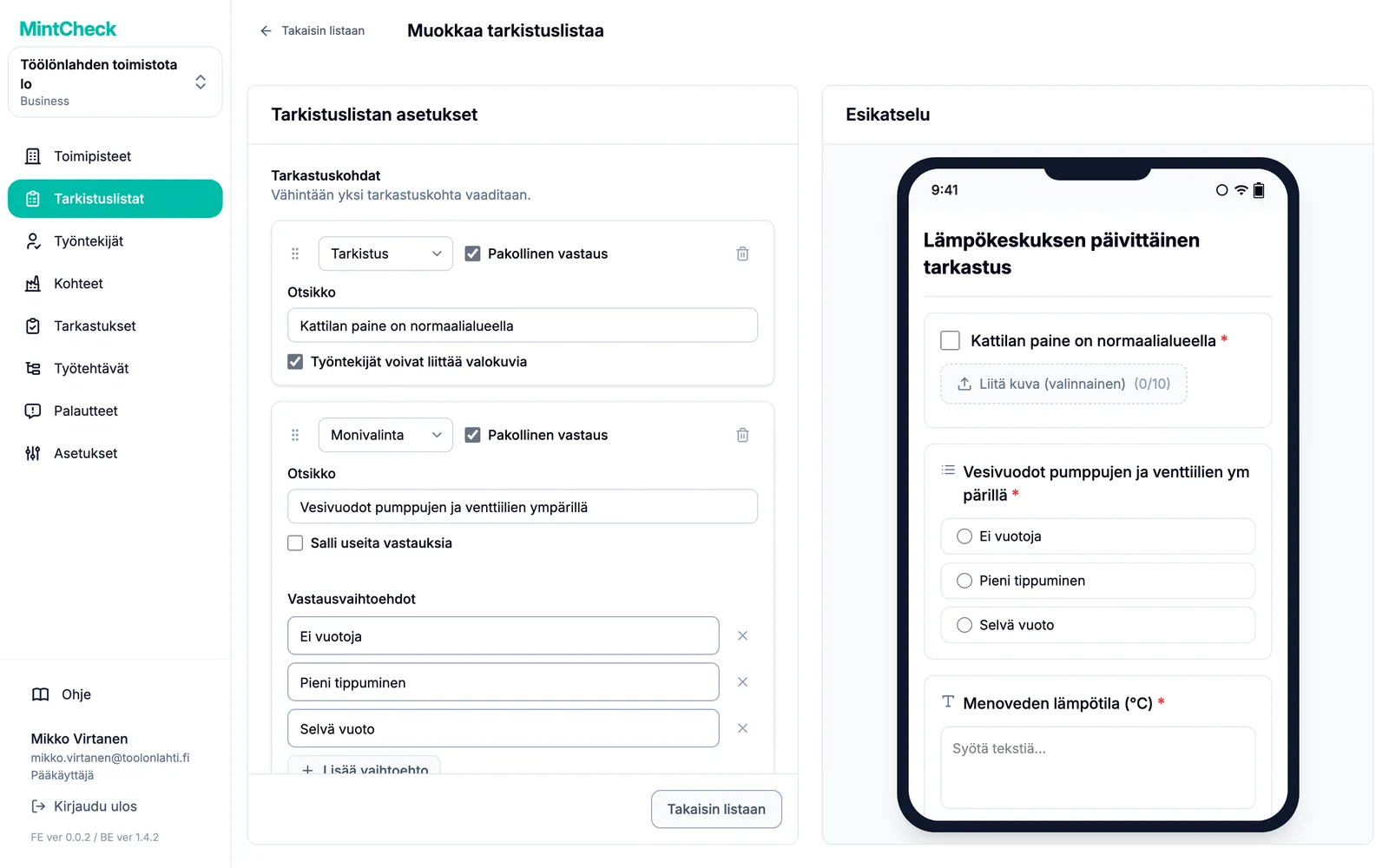
Oikealla oleva Esikatselu näyttää tarkistuslistan sellaisena kuin se näkyy työntekijän puhelimessa. Se päivittyy kirjoittaessasi. Esikatselusta ei lähetetä mitään.
Aikataulun määrittäminen
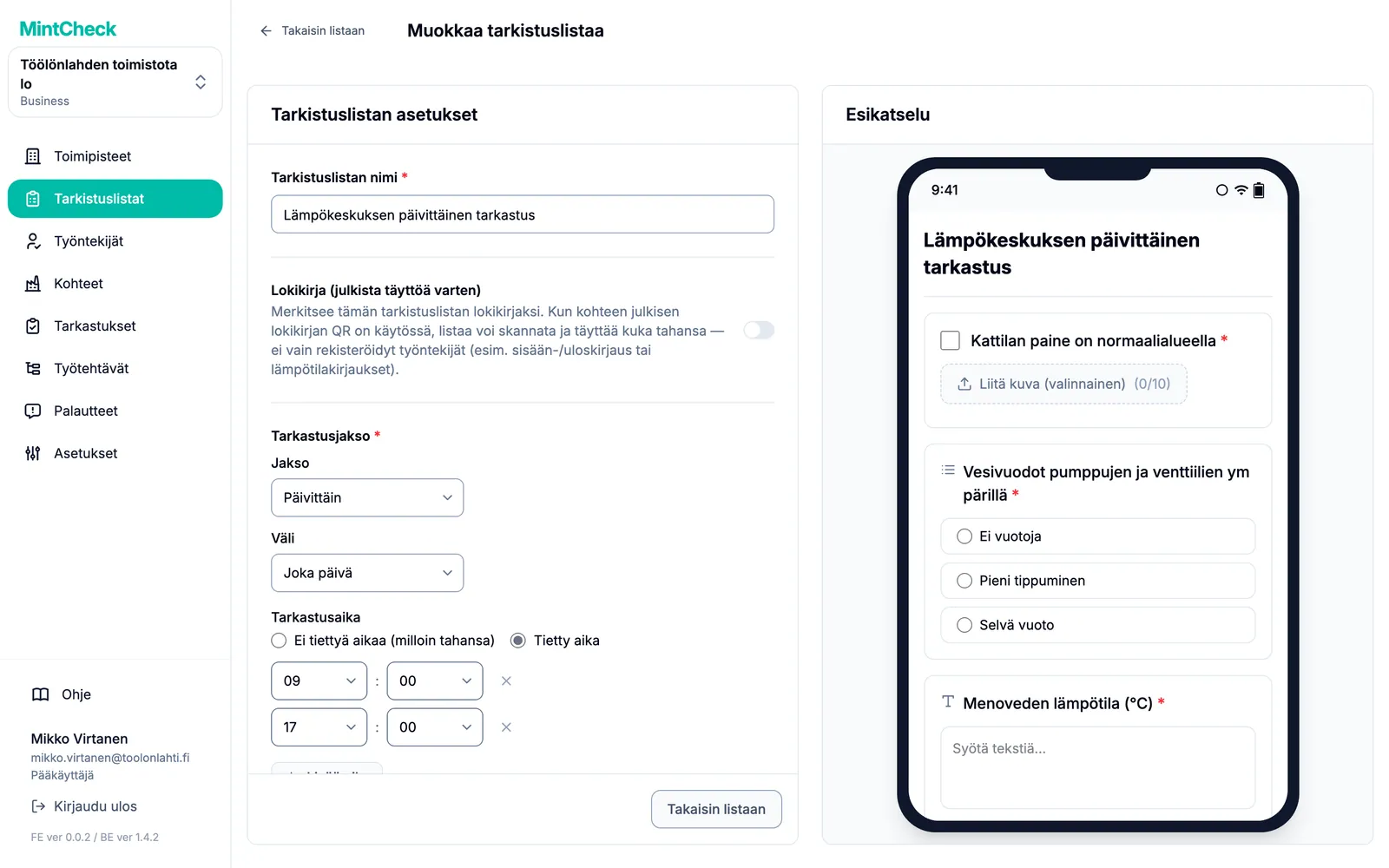
Valitse osiossa Tarkastusjakso kohtaan Jakso:
- Päivittäin: joka päivä tai muutaman päivän välein asetuksella Väli.
- Viikoittain: valitse Viikonpäivät, esimerkiksi maanantai ja torstai.
- Kuukausittain: valitse Päivämäärän mukaan (esimerkiksi 1. ja 15. päivä tai Kuukauden viimeinen päivä) tai Viikonpäivän mukaan (esimerkiksi kuukauden ensimmäinen maanantai).
- Vuosittain: valitse Kuukaudet ja sitten päivämäärät tai viikonpäivät kyseisinä kuukausina.
Määritä sitten Tarkastusaika:
- Ei tiettyä aikaa (milloin tahansa): tarkastuksen voi tehdä mihin aikaan tahansa vuoropäivänä.
- Tietty aika: lisää yksi tai useampi kellonaika painikkeella Lisää aika. Jokainen kellonaika on erillinen tarkastus, esimerkiksi 9.00 ja 18.00 kahta kierrosta varten päivässä. Samaa kellonaikaa ei voi lisätä kahdesti.
Miten aikataulutetut tarkastukset lasketaan
Koontinäytöt laskevat jokaisen aikavälin kerran jokaista liitettyä kohdetta kohden. Päivittäinen tarkistuslista, jossa on kaksi kellonaikaa ja joka on liitetty kolmeen kohteeseen, tuottaa 2 × 3 = 6 aikataulutettua tarkastusta kyseiselle päivälle. Tarkistuslista, jonka asetuksena on Ei tiettyä aikaa (milloin tahansa), lasketaan yhdeksi aikaväliksi jokaisena vuoropäivänä. Tarkistuslistaa, jota ei ole liitetty yhteenkään kohteeseen, ei lasketa lainkaan. Katso koontinäytön lukemisesta ohje Toimipisteet.
Jos tarkistuslista pitää täyttää aina jonkin tapahtuman yhteydessä eikä aikataulun mukaan, ota sen sijaan käyttöön Lokikirja (julkista täyttöä varten). Katso Lokikirjat.
Tarkistuslistan liittäminen kohteisiin
Tarkistuslista ei tee mitään ennen kuin se on liitetty kohteeseen. Liittäminen tehdään kohteen puolelta:
- Avaa kohde valikosta Kohteet tai lisää uusi.
- Avaa osiossa Tarkistuslistat valinta Linkitetyt tarkistuslistat.
- Valitse yksi tai useampi tarkistuslista ja tallenna kohde.
Kohdeluettelosta näet, montako tarkistuslistaa kullakin kohteella on. Koko kohdelomake on kuvattu ohjeessa Kohteet.
Tarkistuslistojen muokkaaminen, kopioiminen ja poistaminen
- Muokkaa: napsauta tarkistuslistaa luettelossa. Muuta nimeä tai aikataulua ja napsauta painiketta Päivitä asetukset. Muuta kohtia ja napsauta painiketta Päivitä kohdat. Muutokset koskevat tulevia tarkastuksia.
- Kopioi: valitse yksi tai useampi tarkistuslista ja napsauta painiketta Monista. Tästä on hyötyä, kun tarvitset samankaltaisen tarkistuslistan pienin eroin.
- Keskeytä: pääkäyttäjä voi valita tarkistuslistoja ja asettaa niiden tilaksi Odottaa painikkeella Muuta tilaa. Vain tilassa Aktiivinen olevat tarkistuslistat aikataulutetaan ja lasketaan.
- Poista: valitse tarkistuslistat ja napsauta painiketta Poista.