Tarkastusmerkinnät
Tarkastele tehtyjä tarkastuksia päivän tai ajanjakson mukaan, käy läpi ilmoitetut ongelmat ja vie merkinnät Exceliin.
Mitä Tarkastukset-sivu näyttää
Aina kun työntekijä lähettää tarkistuslistan, MintCheck tallentaa sen tarkastusmerkintänä. Sivu Tarkastukset kokoaa nämä merkinnät siitä toimipisteestä, jossa työskentelet, joten voit tarkistaa, mitä on tehty, milloin ja kuka sen teki.
Voit vaihtaa toiseen toimipisteeseen sivupalkin yläreunan toimipistevalitsimella. Sivu näyttää silloin kyseisen toimipisteen merkinnät.
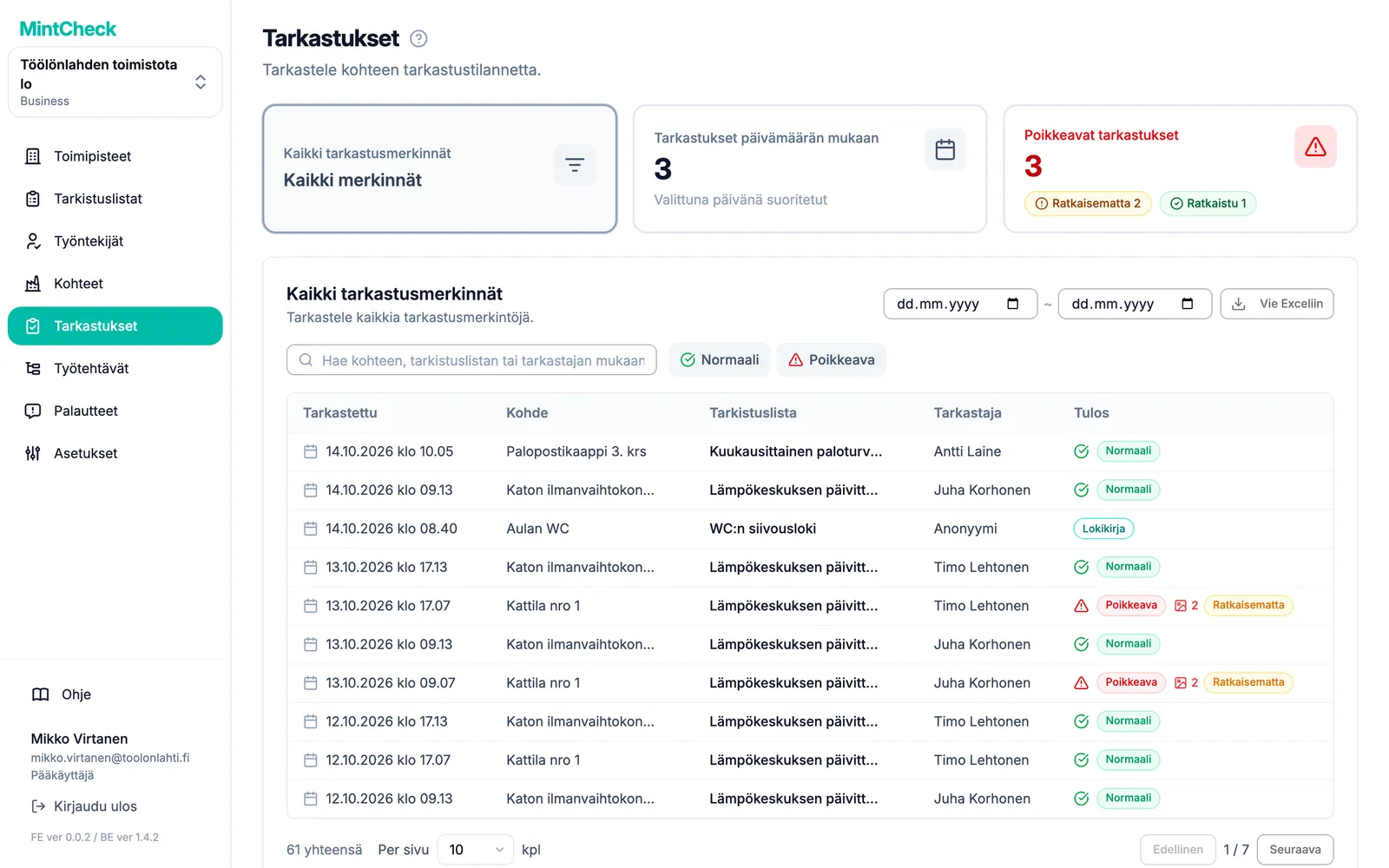
Sivun yläreunassa on kolme korttia. Napsauta korttia avataksesi sen näkymän:
- Kaikki tarkastusmerkinnät: kaikki toimipisteessä tehdyt tarkastukset.
- Tarkastukset päivämäärän mukaan: mitä yhdelle päivälle oli suunniteltu ja mitä sinä päivänä tehtiin.
- Poikkeavat tarkastukset: vain tarkastukset, joissa työntekijä ilmoitti ongelmasta.
Päivän suunnitelman tarkasteleminen
Näkymässä Tarkastukset päivämäärän mukaan voit verrata yhden päivän suunnitelmaa ja tuloksia.
- Napsauta korttia Tarkastukset päivämäärän mukaan.
- Valitse päivä päivämääräpainikkeella. Siirry päivä kerrallaan taakse- tai eteenpäin nuolilla tai palaa tähän päivään painikkeella Tänään.
- Kohdassa Ajoitetut tarkistuslistat näet jokaisen kyseiselle päivälle osuvan tarkistuslistan, sen toistuvuuden ja aikavälit.
- Kohdassa Suoritetut tarkastukset näet tarkastukset, jotka työntekijät todella lähettivät sinä päivänä.
Jos tarkistuslista on ensimmäisessä luettelossa, mutta toisessa luettelossa ei ole sitä vastaavaa merkintää, tarkastusta ei ole vielä tehty.
Työntekijä voi kirjata tarkistuksen myös päivänä, jolle tarkistuslistaa ei ole ajoitettu. Merkintä näkyy historiassa, mutta sitä ei lasketa päivän suunniteltuun määrään.
Merkintöjen hakeminen ajanjaksolta
Näkymä Kaikki tarkastusmerkinnät luettelee kaikki merkinnät uusimmasta alkaen. Voit rajata sitä kolmella tavalla:
- Ajanjakson mukaan: valitse oikeasta yläkulmasta Alkupäivä ja Loppupäivä. Luettelo päivittyy heti. Tyhjennä ajanjakso päivämäärien vieressä olevalla painikkeella Tyhjennä.
- Tekstin mukaan: kirjoita hakukenttään löytääksesi kohteen, tarkistuslistan tai tarkastajan nimen perusteella.
- Tuloksen mukaan: napsauta painiketta Normaali tai Poikkeava näyttääksesi vain kyseiset tulokset. Näytä taas kaikki tulokset painikkeella Nollaa.
Jokaisella rivillä näkyvät Tarkastettu, Kohde, Tarkistuslista, Tarkastaja ja Tulos. Lokikirjan merkinnöissä näkyy tuloksen sijaan merkki Lokikirja. Lisätietoja lokikirjoista on ohjeessa Lokikirjat.
Tuloksen vieressä olevat pienet merkit kertovat lisää yhdellä silmäyksellä:
- Valokuvakuvake ja numero: työntekijä liitti ongelmailmoitukseen näin monta valokuvaa.
- Uusintatarkastus: tämä merkintä on aiemman ongelman uusintatarkastus.
- Ratkaistu tai Ratkaisematta: ongelman sisältävässä merkinnässä kertoo, onko myöhempi tarkastus vahvistanut, että kaikki on taas normaalia.
Ongelmien läpikäyminen
Kun työntekijä merkitsee tarkastuksen tulokseksi Poikkeava, hän kuvailee myös ongelman ja voi liittää valokuvia. Napsauta korttia Poikkeavat tarkastukset nähdäksesi vain nämä merkinnät. Sarakkeessa Poikkeamailmoitus näkyy työntekijän kuvaus, ja valokuvakuvake näyttää, montako valokuvaa hän liitti.
Kortti Poikkeavat tarkastukset näyttää, montako ongelmaa on ilmoitettu, jaoteltuna ratkaisemattomiin ja ratkaistuihin. Napsauta ratkaisemattomien määrää siirtyäksesi suoraan ongelmiin, jotka vaativat vielä huomiota. Luettelossa voit vaihtaa kohdassa Ratkaisun tila vaihtoehtojen Kaikki, Ratkaisematta ja Ratkaistu välillä ja valita ajanjakson päivämääräkentillä.
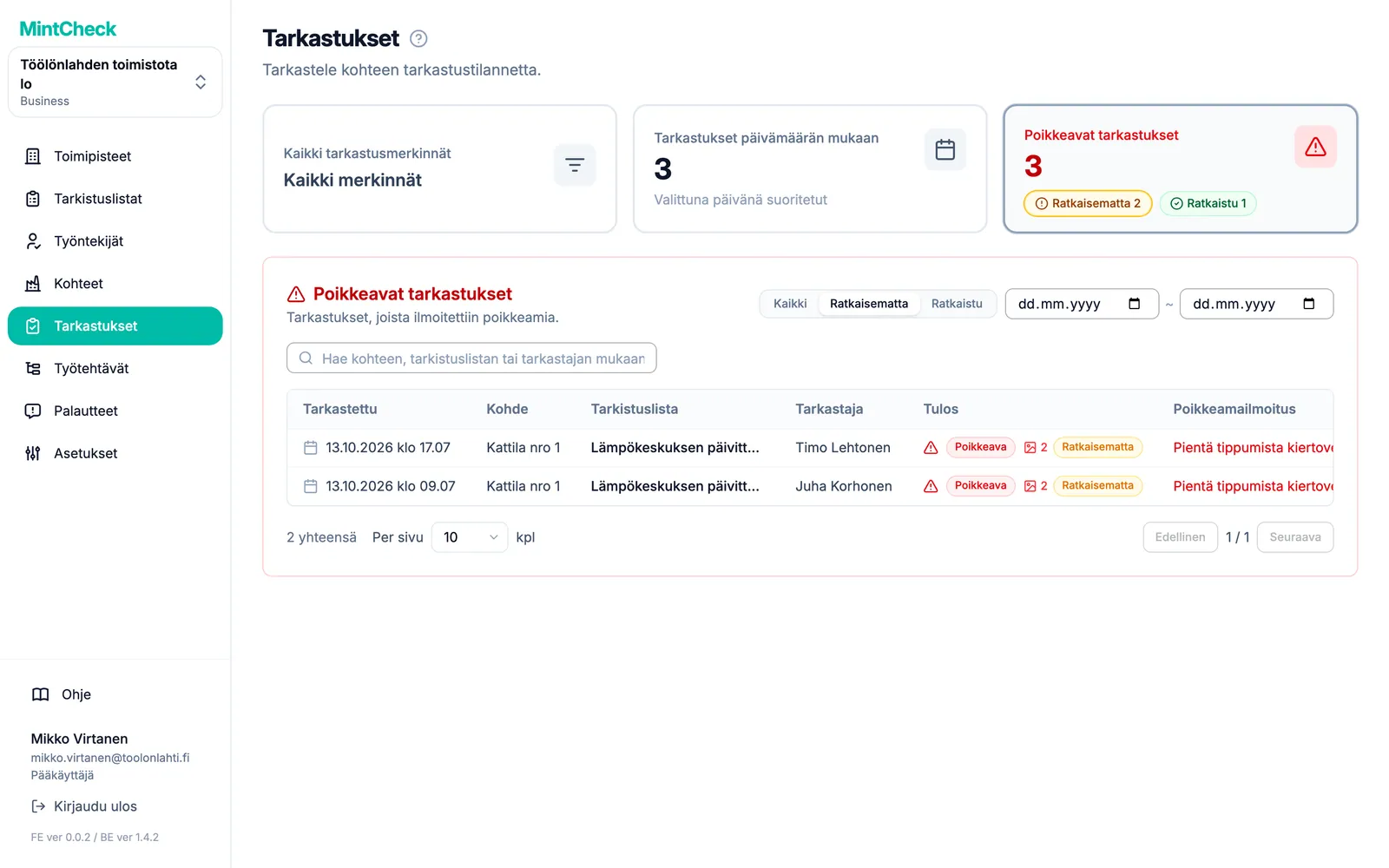
Jos mitään ei ole mennyt vikaan, tämä näkymä pysyy tyhjänä. Hyvä tapa on tarkistaa se vähintään kerran päivässä ja luoda työtehtävä kaikesta, mikä pitää korjata. Katso Työtehtävät.
Miten ongelma ratkaistaan
Ilmoitettu ongelma pysyy tilassa Ratkaisematta, kunnes jokin vahvistaa sen korjatuksi. Tapoja on kolme:
- Uusintatarkastus: korjauksen jälkeen työntekijä tarkastaa kohteen uudelleen, ja tulos on Normaali.
- Seuraava säännöllinen tarkastus: saman kohteen ja tarkistuslistan seuraavan aikataulun mukaisen tarkastuksen tulos on Normaali.
- Ylläpitäjä: merkitset ongelman itse ratkaistuksi ja kirjaat, mitä tehtiin.
Kun ongelma on korjattu, työntekijä tarkastaa kohteen uudelleen. Tätä toista tarkastusta kutsutaan uusintatarkastukseksi.
- Uusintatarkastus tallennetaan uutena merkintänä. Alkuperäinen ongelmailmoitus kuvauksineen ja valokuvineen säilyy täsmälleen ennallaan.
- Kun uusintatarkastuksen tulos on Normaali, alkuperäisen merkinnän tila vaihtuu tilasta Ratkaisematta tilaan Ratkaistu.
- Uusintatarkastuksia ei lasketa ylimääräisiksi suunnitelluiksi tai tehdyiksi tarkastuksiksi, joten ne eivät muuta päivän suoritusastetta.
- Kun merkinnälle on tehty uusintatarkastus, merkintää ei voi enää muokata.
Erillinen uusintatarkastus ei ole ainoa tapa sulkea ongelma. Kun saman kohteen ja tarkistuslistan seuraavan säännöllisen tarkastuksen tulos on Normaali, MintCheck merkitsee automaattisesti kaikki kyseisen kohteen ja tarkistuslistan aiemmat ratkaisemattomat ongelmat tilaan Ratkaistu. Jos tarkastuksen tulos on taas Poikkeava, aiemmat ongelmat jäävät avoimiksi. Lokikirjan merkinnät eivät koskaan sulje ongelmaa.
Työntekijä ei voi muuttaa ongelmailmoitusta tilaan Normaali muokkaamalla sitä. Hän voi yhä korjata kuvausta ja valokuvia, mutta ongelma suljetaan vain normaalilla uusintatarkastuksella tai normaalilla seuraavalla tarkastuksella.
Pidä silmällä merkintöjä, joiden tila on Ratkaisematta: ongelmasta on ilmoitettu, mutta kukaan ei ole vielä vahvistanut korjausta. Myös toimipisteen koontinäyttö näyttää, montako ongelmaa on yhä ratkaisematta, riippumatta siitä, milloin niistä ilmoitettiin. Työntekijät löytävät ohjeet sivulta Työntekijäsovellus.
Merkitse ongelma itse ratkaistuksi
Joskus ongelma hoidetaan ilman uutta tarkastusta, esimerkiksi kun urakoitsija vaihtoi osan tai hälytys osoittautui aiheettomaksi. Silloin voit sulkea sen itse.
- Avaa ongelmamerkintä luettelosta.
- Napsauta painiketta Merkitse ratkaistuksi.
- Kirjoita kenttään Ratkaisun huomautus (pakollinen), mitä tehtiin. Et voi vahvistaa ilman huomautusta.
- Vahvista. Merkinnän tilaksi vaihtuu Ratkaistu.
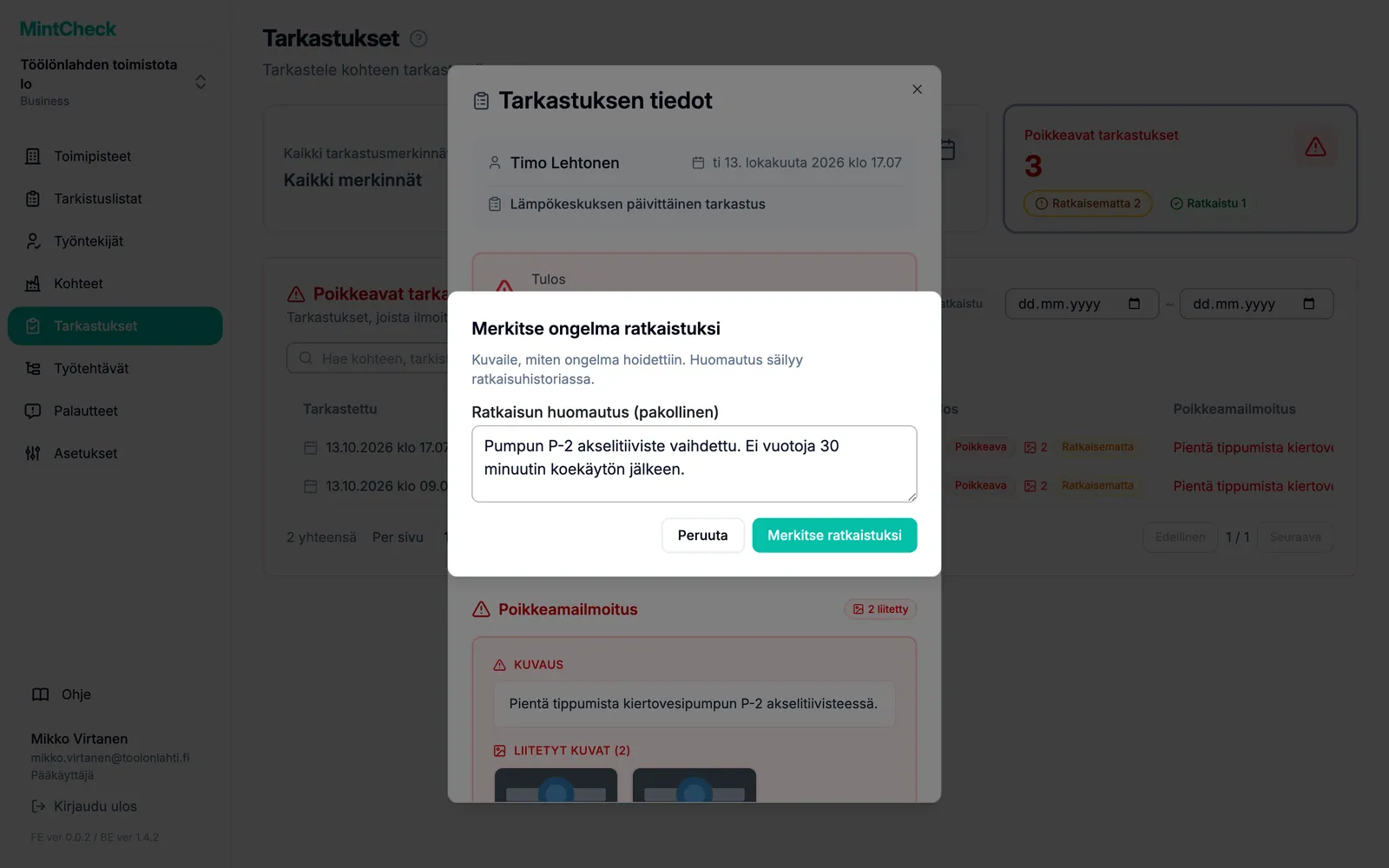
Tämän voivat tehdä pääkäyttäjät ja toimipisteen ylläpitäjät.
Katso, miten ongelma ratkaistiin, tai avaa se uudelleen
Kun avaat ratkaistun ongelman, osiossa Ratkaisu näkyy, miten se ratkaistiin (Ratkaistu uusintatarkastuksella, Ratkaistu seuraavassa säännöllisessä tarkastuksessa tai Ylläpitäjän ratkaisema), milloin, kenen toimesta sekä huomautus. Jos myöhempi tarkastus sulki ongelman, napsauta painiketta Näytä ratkaissut merkintä avataksesi kyseisen tarkastuksen. Jos tarkistuslista poistetaan tai irrotetaan kohteesta tai kohde poistetaan, vielä ratkaisemattomat ongelmat suljetaan automaattisesti ja niissä näkyy Suljettu: tarkistuslista poistettu tai Suljettu: kohde poistettu.
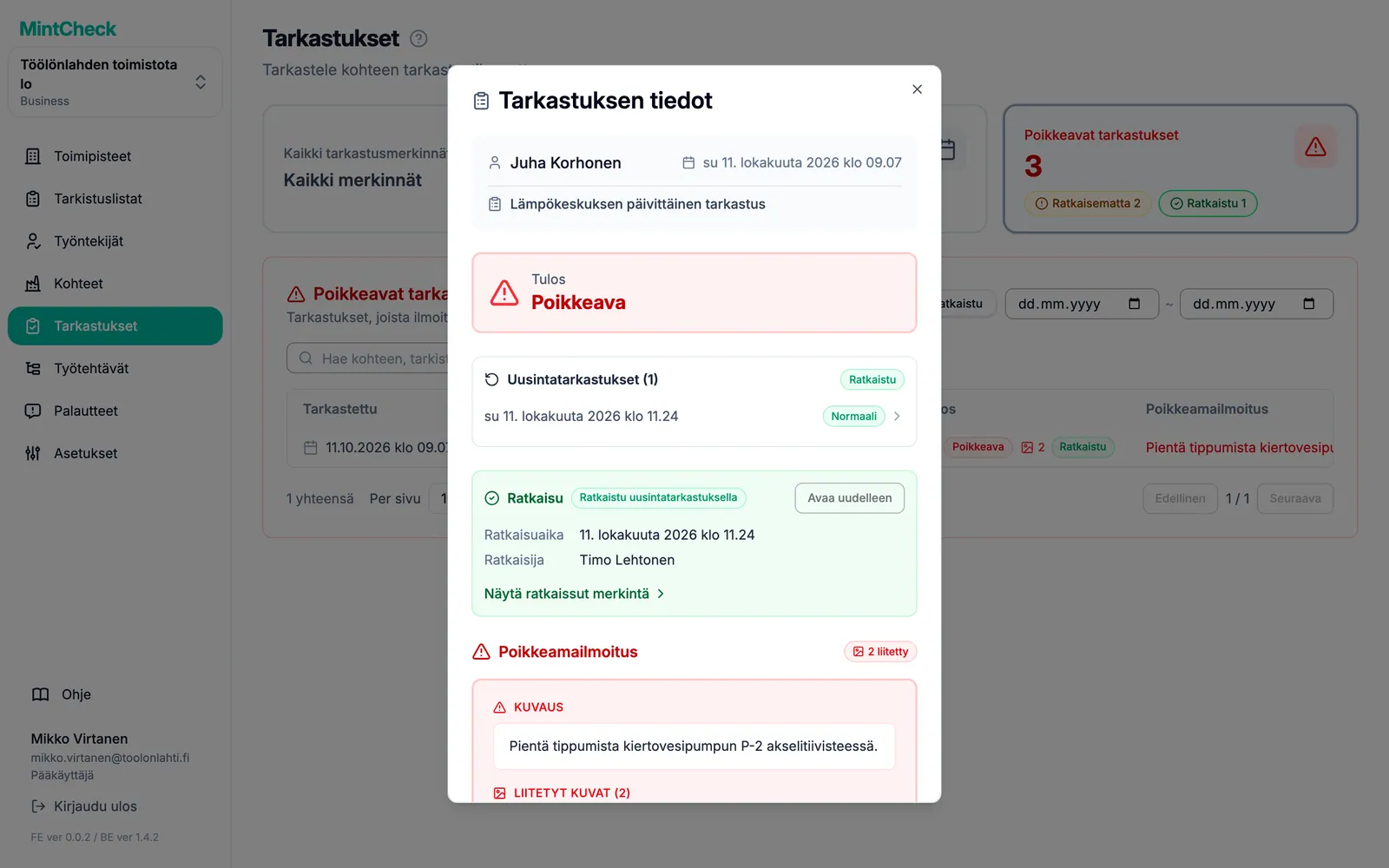
Jos ongelma ei sittenkään ole korjattu, napsauta painiketta Avaa uudelleen ja vahvista. Merkintä palaa tilaan Ratkaisematta, ja voit merkitä sen myöhemmin uudelleen ratkaistuksi.
Merkinnän avaaminen
Napsauta mitä tahansa riviä avataksesi ikkunan Tarkastuksen tiedot. Ikkunassa näkyvät:
- Tulos: työntekijän valitsema kokonaistulos.
- Poikkeamailmoitus: ongelman kuvaus ja valokuvat, jos tulos oli poikkeava. Napsauta kuvaa nähdäksesi sen suurempana.
- Kohtien vastaukset: vastaus jokaiseen tarkistuslistan kohtaan, kuten rastitetut kohdat, tekstit, valitut vaihtoehdot ja valokuvat.
- Muistiinpanot: työntekijän mahdolliset lisähuomiot.
Ongelman sisältävän merkinnän ikkunassa näkyvät myös sen uusintatarkastukset kellonaikoineen ja tuloksineen. Avaa uusintatarkastus napsauttamalla sitä. Kun avaat uusintatarkastuksen, palaa alkuperäiseen ongelmailmoitukseen napsauttamalla painiketta Näytä alkuperäinen.
Palaa luetteloon sulkemalla ikkuna.
Vienti Exceliin
Voit ladata tarkastusmerkinnät Excel-tiedostona esimerkiksi kuukausiraporttia varten.
- Napsauta korttia Kaikki tarkastusmerkinnät.
- Aseta tarvitsemasi ajanjakson Alkupäivä ja Loppupäivä. Jätä ne tyhjiksi viedäksesi kaikki merkinnät.
- Napsauta painiketta Vie Exceliin.
Tiedosto sisältää kaikki valitun ajanjakson merkinnät, ei vain näkyvissä olevaa sivua. Siinä ovat tarkastusaika, kohde, tarkistuslista, tarkastaja, tulos ja poikkeavien tulosten ongelmakuvaus. Hakukenttä ja tulospainikkeet eivät vaikuta vietäviin tietoihin.