Pikaopas
Luo toimipiste, tarkistuslista, kohde ja työntekijä ja tee ensimmäinen tarkastuksesi noin 10 minuutissa.
Ennen kuin aloitat
Tämä opas vie sinut tyhjästä tilistä ensimmäiseen valmiiseen tarkastukseen noin 10 minuutissa. Luot yhden toimipisteen, yhden tarkistuslistan, yhden kohteen ja yhden työntekijän ja teet sitten testiskannauksen omalla puhelimellasi.
Tarvitset:
- Pääkäyttäjän tilin (tili, jonka loit).
- Kameralla varustetun puhelimen skannauksen testaamiseen.
Vaihe 1: Luo toimipiste ja tarkistuslista
Toimipiste on rakennus tai paikka, jota hallinnoit. Kaikki muu, mitä luot, kuuluu johonkin toimipisteeseen.
- Valitse sivupalkista Toimipisteet.
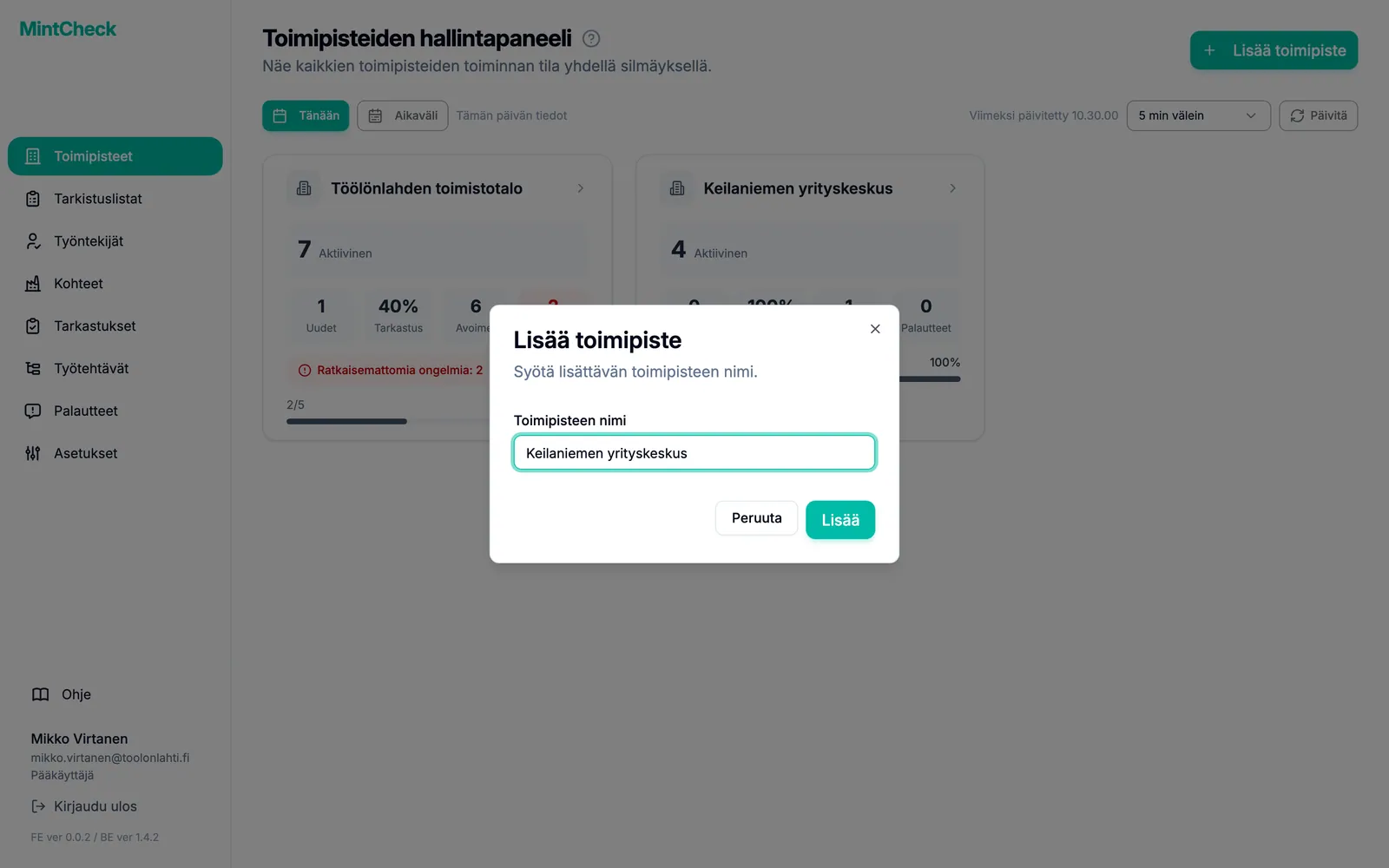
- Napsauta painiketta Lisää toimipiste.
- Kirjoita kenttään Toimipisteen nimi nimi ja napsauta painiketta Lisää.
- Tarkista, että uusi toimipiste on valittuna sivupalkin yläreunan valitsimessa.
Luo seuraavaksi tarkistuslista, jonka työntekijäsi täyttävät.
- Valitse sivupalkista Tarkistuslistat.
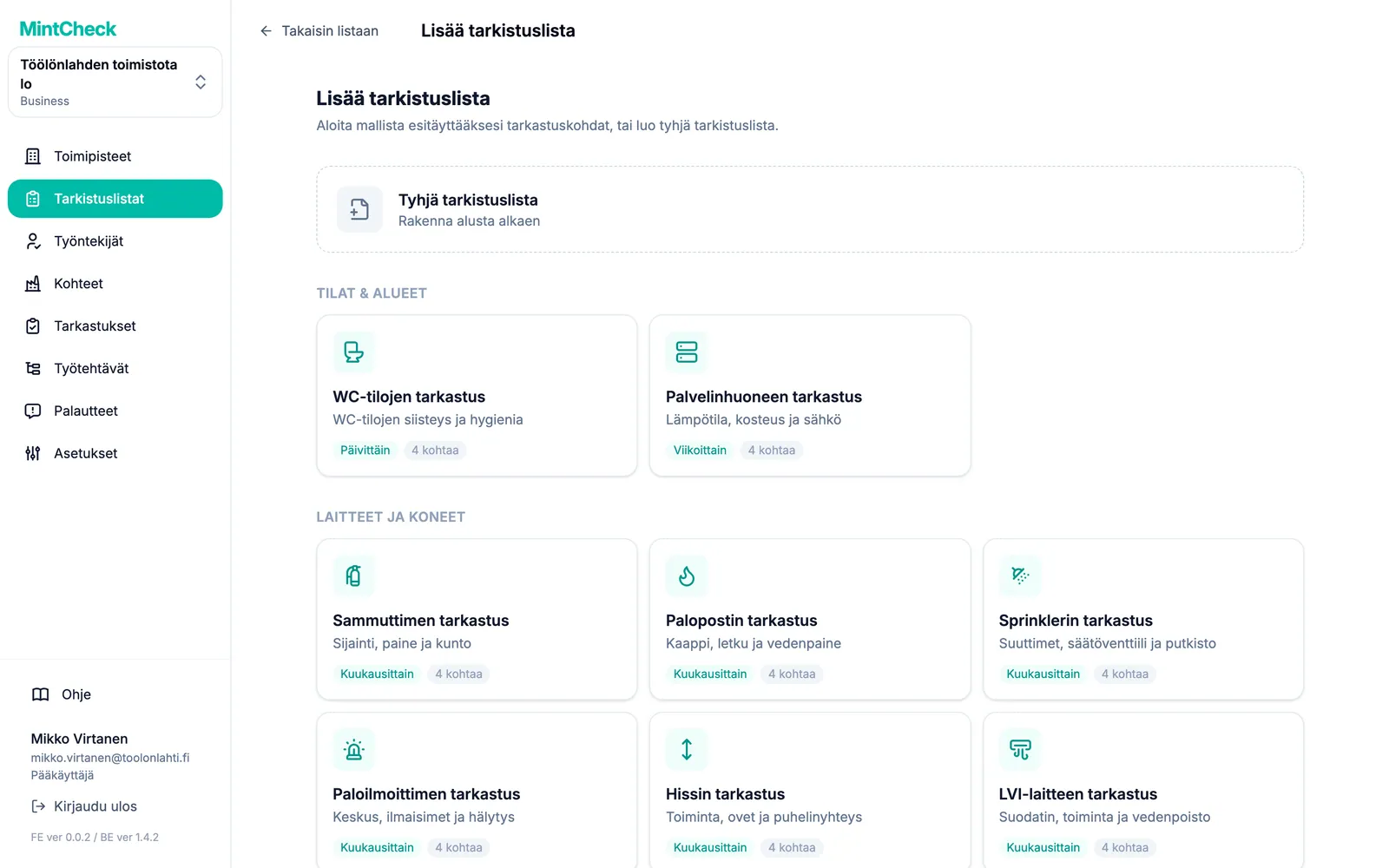
- Napsauta painiketta Lisää tarkistuslista.
- Valitse laitteisiisi sopiva malli. Sen tarkastuskohdat täytetään valmiiksi. Jos mikään ei sovi, valitse Tyhjä tarkistuslista.
- Määritä aikataulu, esimerkiksi päivittäin klo 9.00. Muokkaa kohtia halutessasi.
- Napsauta painiketta Tallenna.
Lisätietoja: Toimipisteet ja Tarkistuslistat.
Vaihe 2: Lisää kohde ja työntekijä
Kohde on se, mitä tarkastat, esimerkiksi pumppu tai sammutin. Kun liität kohteeseen tarkistuslistan, MintCheck tietää, mitä tarkastetaan ja milloin.
- Valitse sivupalkista Kohteet.
- Napsauta painiketta Lisää kohde.
- Valitse malli tai Tyhjä kohde.
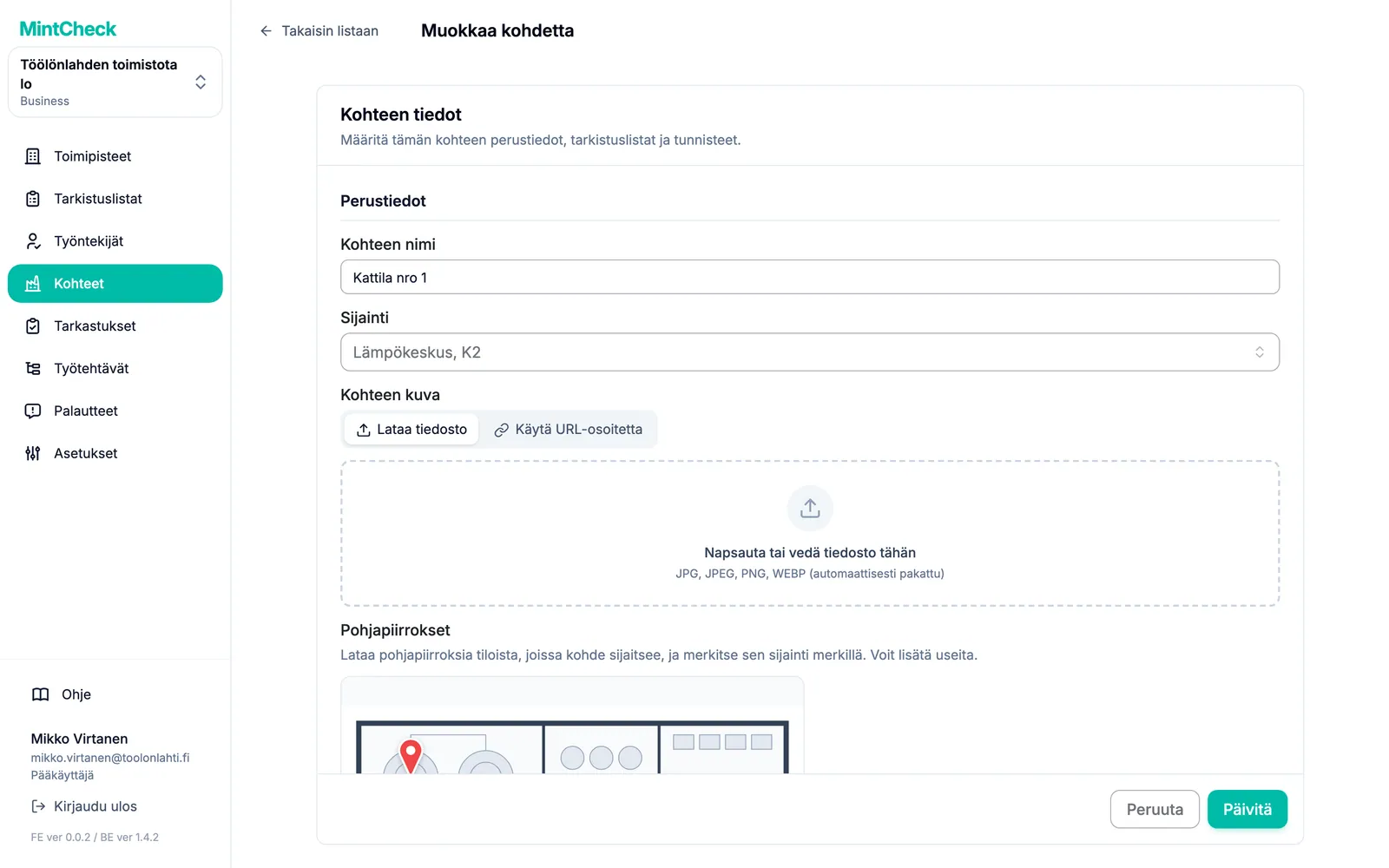
- Täytä kenttä Kohteen nimi.
- Valitse kohdassa Linkitetyt tarkistuslistat vaiheessa 1 luomasi tarkistuslista.
- Napsauta painiketta Tallenna. MintCheck luo kohteelle QR-koodin.
Lisää nyt henkilö, joka tekee tarkastuksen. Testiä varten voit lisätä itsesi.
- Valitse sivupalkista Työntekijät.
- Napsauta painiketta Lisää työntekijä.
- Täytä kentät Kirjautumistunnus ja Nimi. Kenttä Puhelin on vapaaehtoinen, mutta sen avulla työntekijä voi kirjautua myös puhelinnumerolla.
- Napsauta painiketta Lisää.
Lisätietoja: Kohteet ja Työntekijät.
Vaihe 3: Tulosta QR-koodi ja tee testiskannaus
- Valitse sivupalkista Kohteet.
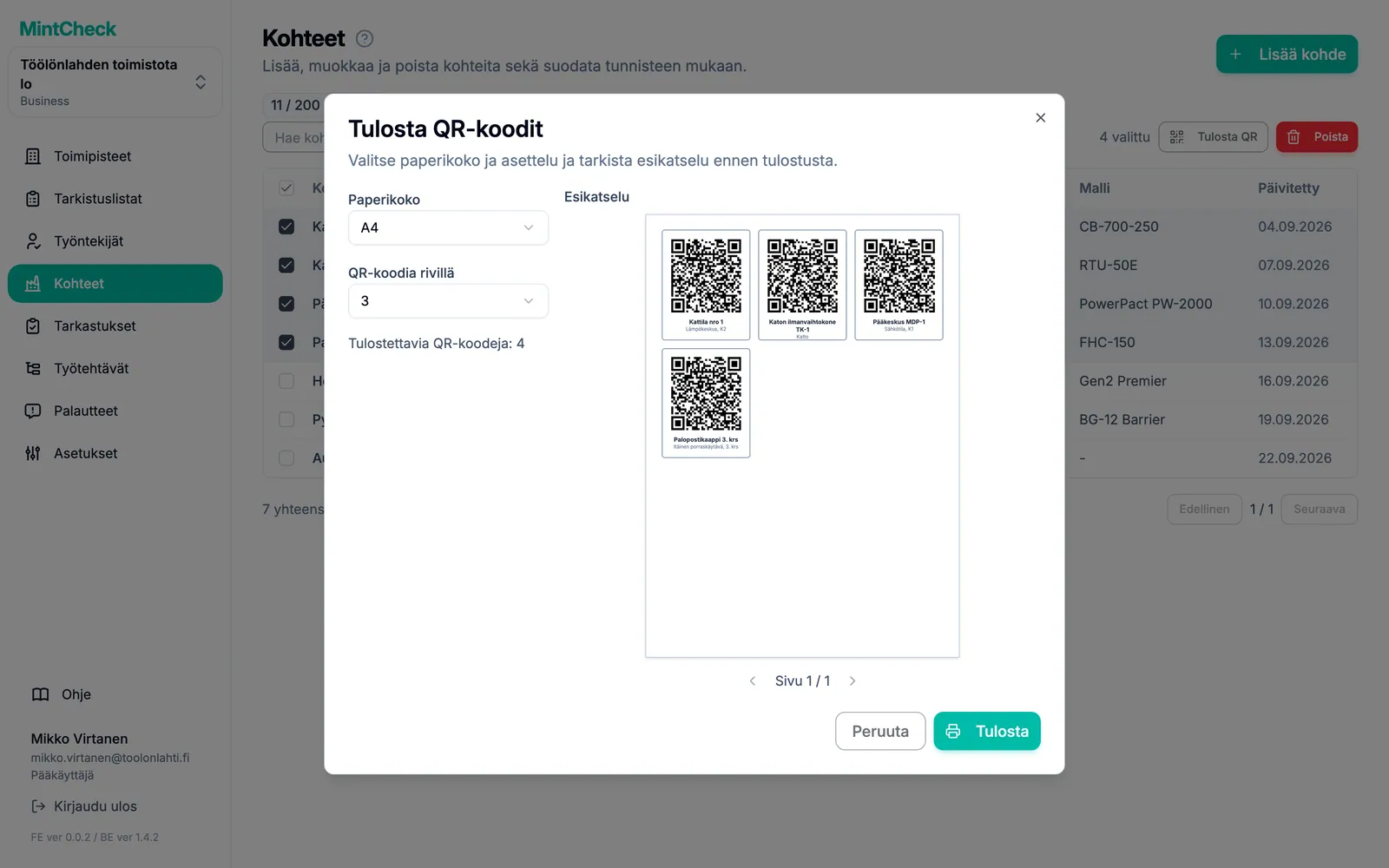
- Valitse kohteen valintaruutu ja napsauta painiketta Tulosta QR.
- Tarkista esikatselu ja tulosta sivu. Kiinnitä QR-koodi kohteeseen paikkaan, jonne työntekijät ylettyvät.
Testaa nyt samalla tavalla kuin työntekijä:
- Skannaa QR-koodi puhelimesi kamerasovelluksella ja avaa linkki.
- Kirjaudu sisään työntekijän kirjautumistunnuksella tai puhelinnumerolla.
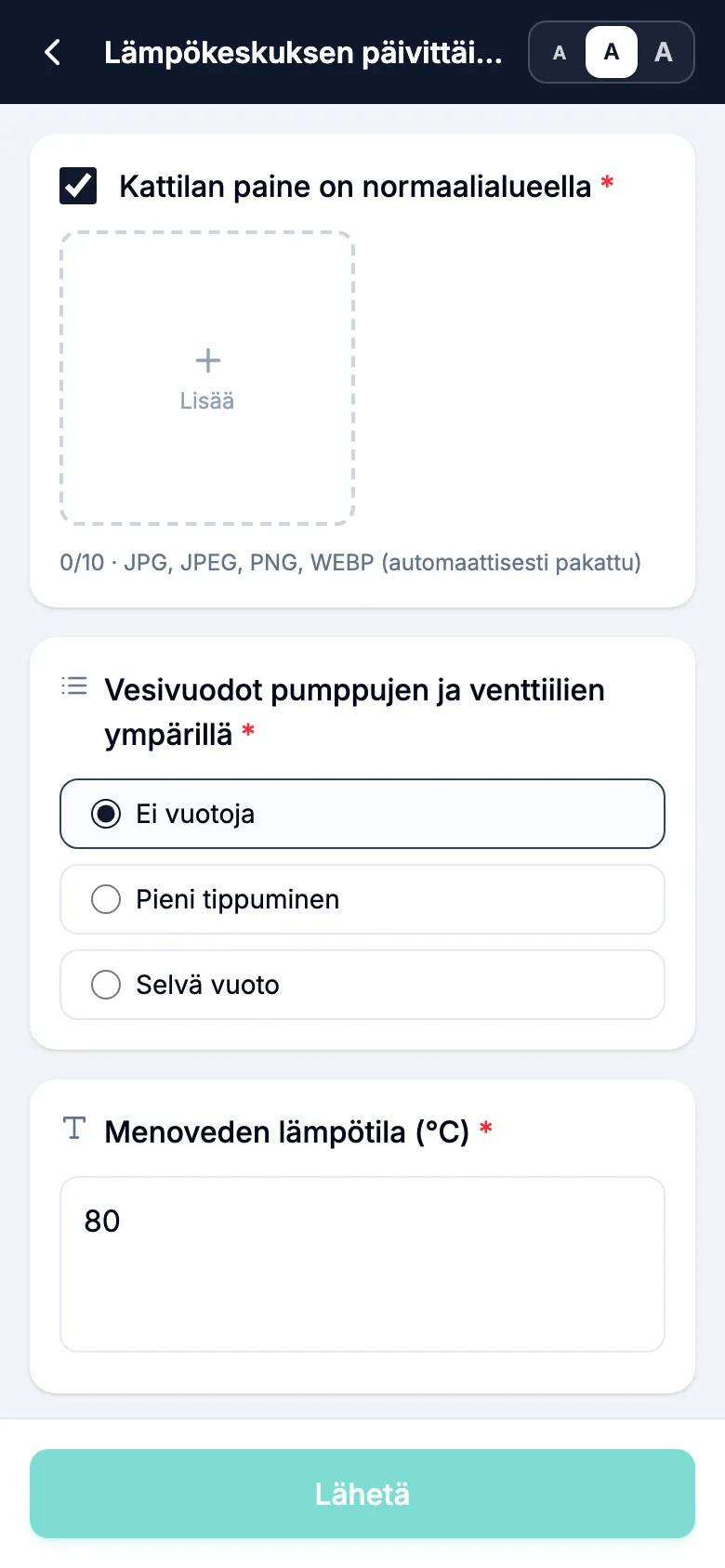
- Napauta painiketta Aloita tarkastus ja valitse tarkistuslista.
- Vastaa jokaiseen kohtaan, valitse kokonaistulos ja napauta painiketta Lähetä.
Lisätietoja: QR-koodit ja Työntekijäsovellus.
Vaihe 4: Tarkista tulokset
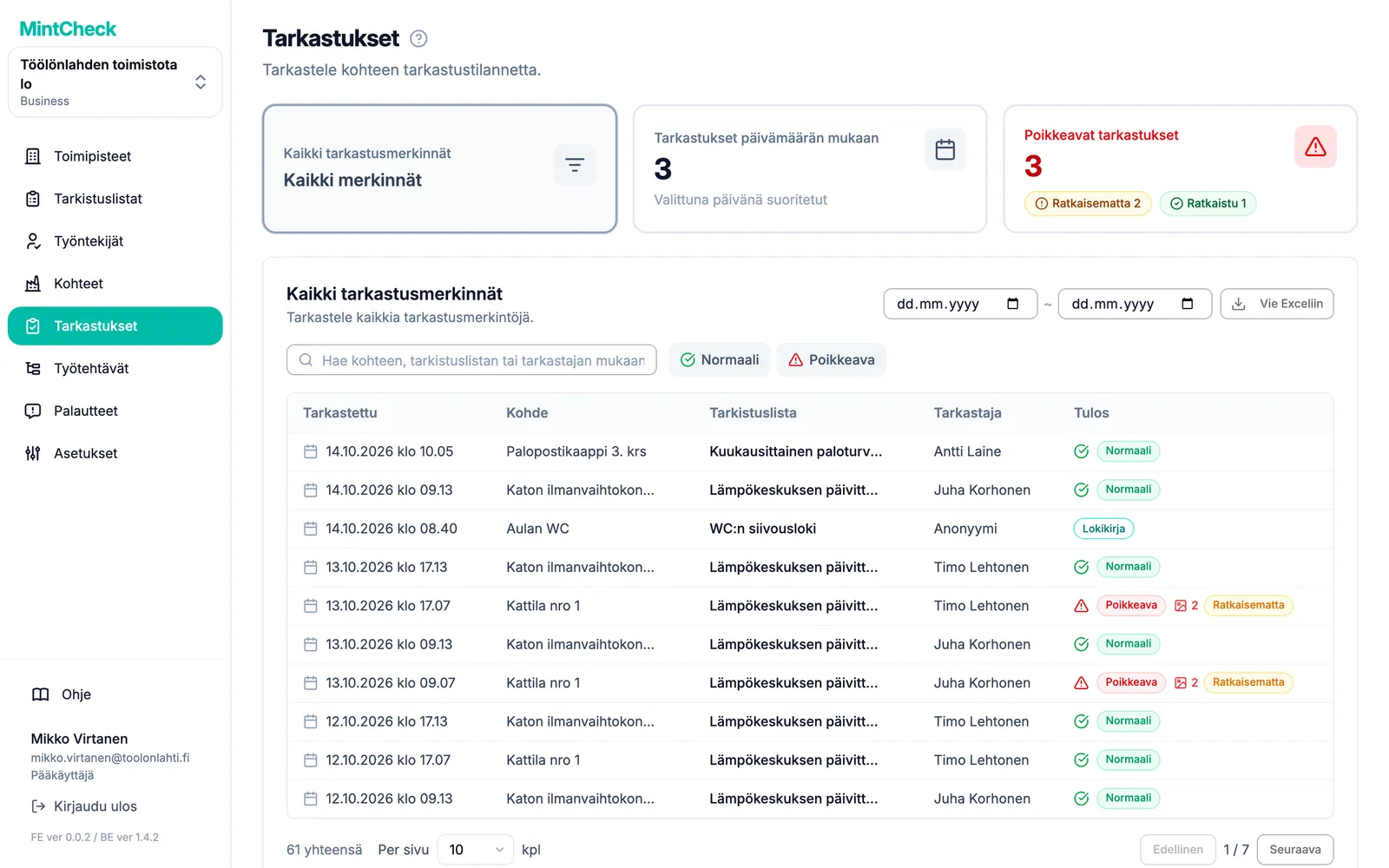
- Valitse hallintakonsolin sivupalkista Tarkastukset.
- Testitarkastuksesi näkyy kohdassa Kaikki tarkastusmerkinnät kellonajan, työntekijän ja tuloksen kanssa.
- Jos työntekijä ilmoitti ongelmasta, merkintä näkyy myös kohdassa Poikkeavat tarkastukset.
Siinä kaikki. Tästä voit jatkaa lisäämällä kohteita ja työntekijöitä, luomalla työtehtäviä ja ottamalla käyttöön palautelaatikon.