Toimipisteet ja koontinäyttö
Lisää toimipisteitä, muuta niiden nimiä ja poista niitä, lue kunkin toimipisteen koontinäyttöä, vaihda ajanjaksoa ja siirry toimipisteestä toiseen.
Mikä toimipiste on
Toimipiste on yksi hallinnoimasi paikka, esimerkiksi rakennus, kampus tai myymälä. MintCheckissä kaikki muu kuuluu johonkin toimipisteeseen: kohteet, tarkistuslistat, työntekijät, tarkastukset, työtehtävät ja palautteet. Kun vaihdat toiseen toimipisteeseen, jokainen valikko näyttää kyseisen toimipisteen tiedot.
Valitse sivupalkista Toimipisteet, niin näet näkymän Toimipisteiden hallintapaneeli. Siinä on yksi kortti kutakin toimipistettä kohden, joten voit verrata kaikkia toimipisteitäsi yhdellä silmäyksellä.
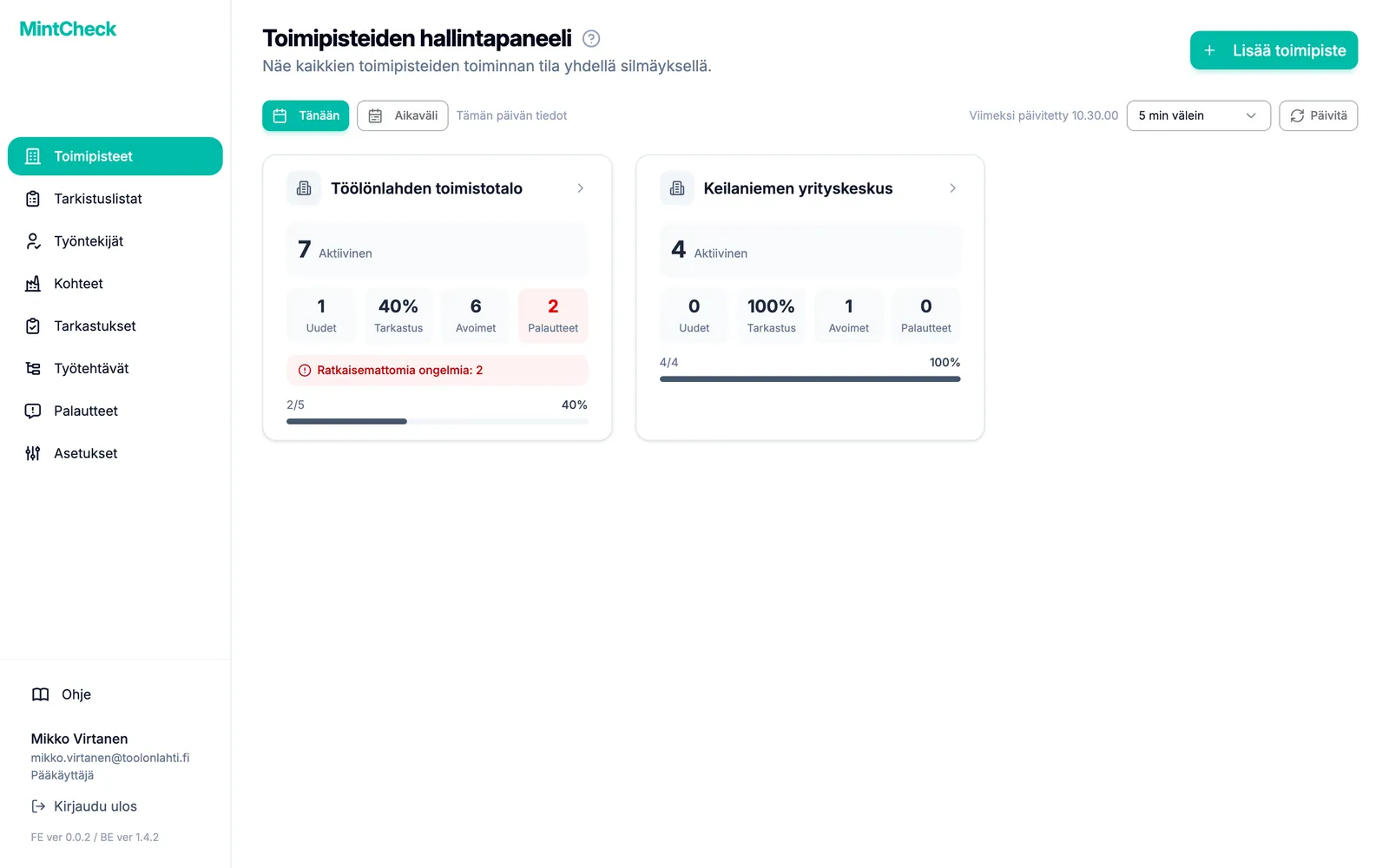
Jokaisessa kortissa näkyy toimipisteen nimi ja luvut valitulta ajanjaksolta:
- Aktiivinen: toimipisteen käytössä olevien kohteiden määrä.
- Työntekijät: rekisteröidyt työntekijät. Kun tarkastelet vain tätä päivää, tilalla näkyy Uudet eli tänään lisätyt työntekijät.
- Tarkastus: tehdyt tarkastukset suhteessa suunniteltuihin, esimerkiksi 4/6.
- Avoimet: työtehtävät, jotka eivät ole vielä valmiita.
- Palautteet: yleisöltä saadut palautteet.
Jos toimipisteellä on ratkaisemattomia tarkastusongelmia, sen kortissa näkyy myös niiden määrä, joten näet yhdellä silmäyksellä, mitkä toimipisteet vaativat huomiota.
Napsauta korttia avataksesi kyseisen toimipisteen oman koontinäytön.
Lisää toimipiste
Vain pääkäyttäjä voi lisätä toimipisteitä. Muut ylläpitäjät näkevät vain heille määritetyt toimipisteet.
- Valitse sivupalkista Toimipisteet.
- Napsauta oikeassa yläkulmassa painiketta Lisää toimipiste. Pieni ikkuna avautuu.
- Kirjoita nimi kenttään Toimipisteen nimi.
- Napsauta painiketta Lisää. Uusi toimipiste näkyy luettelossa korttina.
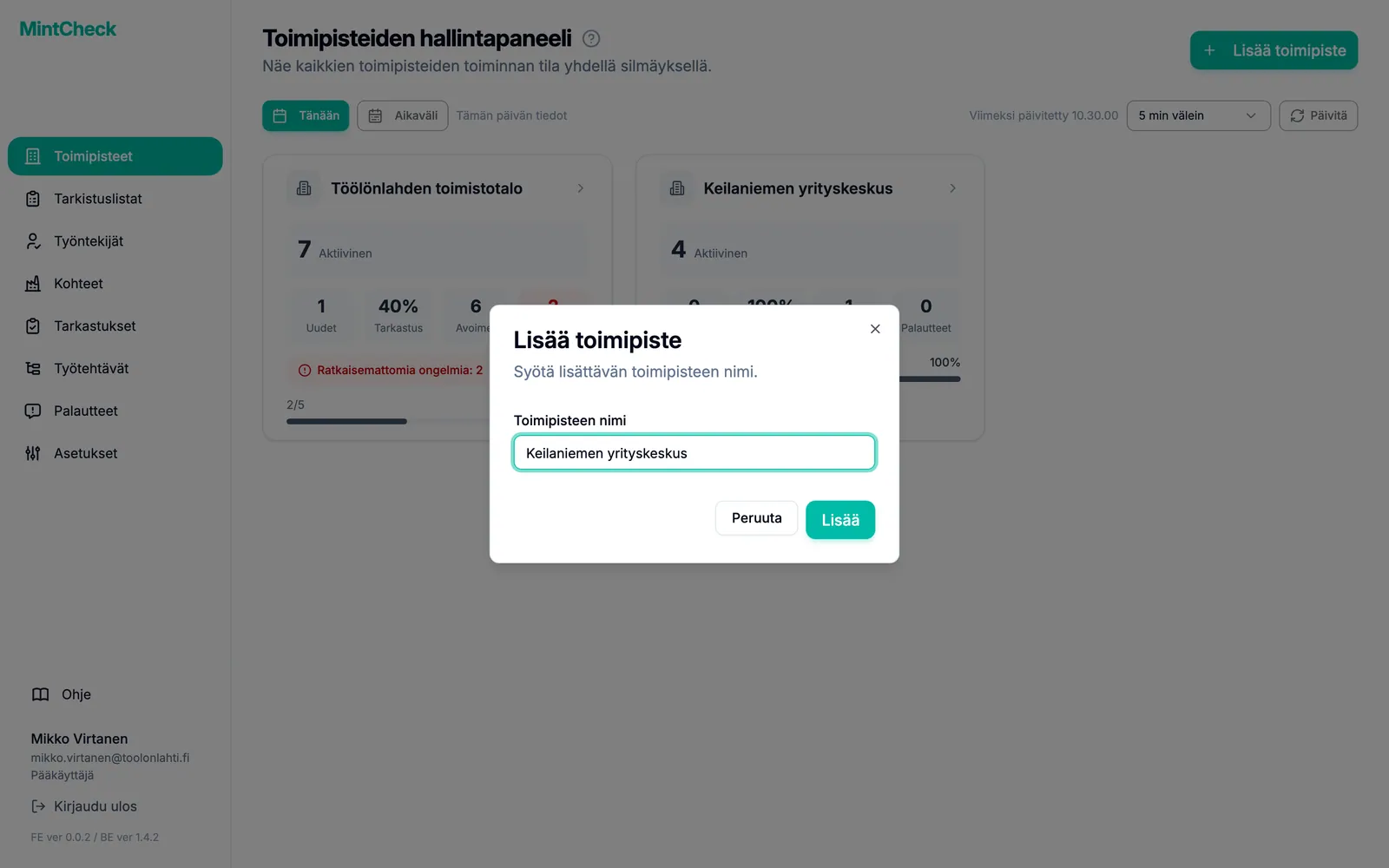
Jokaisen toimipisteen nimen on oltava organisaatiossasi yksilöllinen. Jos nimi on jo käytössä, MintCheck pyytää valitsemaan toisen.
Kun olet lisännyt toimipisteen, seuraavaksi luodaan yleensä tarkistuslistat, rekisteröidään kohteet ja lisätään työntekijät. Pikaopas käy ne läpi järjestyksessä.
Toimipisteen nimen muuttaminen
Jos kirjoitit toimipisteen nimen väärin tai paikka on saanut uuden nimen, voit muuttaa nimeä. Vain pääkäyttäjä voi muuttaa toimipisteiden nimiä.
- Valitse sivupalkista Toimipisteet.
- Napsauta sen toimipisteen korttia, jonka nimen haluat muuttaa. Toimipisteen koontinäyttö avautuu.
- Napsauta yläreunassa toimipisteen nimen vieressä olevaa kynäpainiketta. Ikkuna Nimeä toimipiste uudelleen avautuu, ja siinä on valmiina nykyinen nimi.
- Muuta nimeä kentässä Toimipisteen nimi.
- Napsauta painiketta Tallenna. Uusi nimi näkyy heti sivupalkissa, toimipisteiden luettelossa ja koontinäytössä.
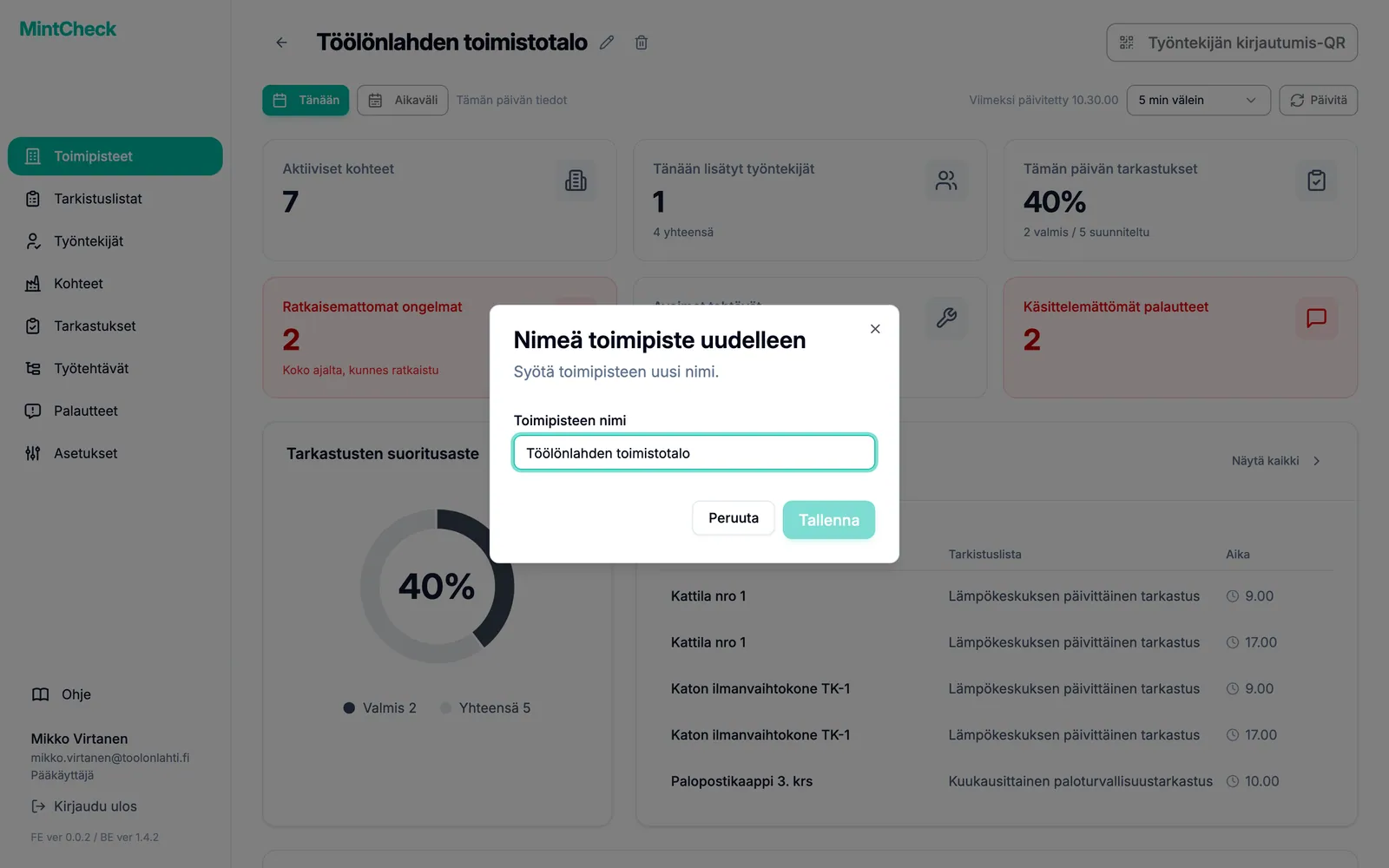
Kun ikkuna avautuu, koko nimi on valittuna, joten kirjoittamasi teksti korvaa koko nimen. Jos haluat korjata vain muutaman kirjaimen, napsauta ensin kohtaa, jota haluat muuttaa. Painiketta Tallenna voi napsauttaa vasta, kun olet muuttanut nimeä. Uuden nimen on oltava organisaatiossasi yksilöllinen samalla tavalla kuin uutta toimipistettä lisättäessä.
Nimen muuttaminen ei vaikuta muuhun kuin nimeen. Toimipisteen kohteet, tarkistuslistat, työntekijät ja merkinnät säilyvät ennallaan, ja kaikki QR-koodit toimivat edelleen. Jos olet aiemmin tulostanut sivun Työntekijän kirjautumis-QR, siinä näkyy yhä vanha nimi. Tulosta sivu uudelleen, jos haluat siihen uuden nimen. Katso Toimipisteen kirjautumis-QR.
Toimipisteen poistaminen
Voit poistaa toimipisteen, jota et enää käytä. Poistamalla toimipisteitä voit myös vähentää niiden määrää, esimerkiksi kun haluat siirtyä pakettiin, joka sallii vähemmän toimipisteitä. Vain pääkäyttäjä voi poistaa toimipisteitä.
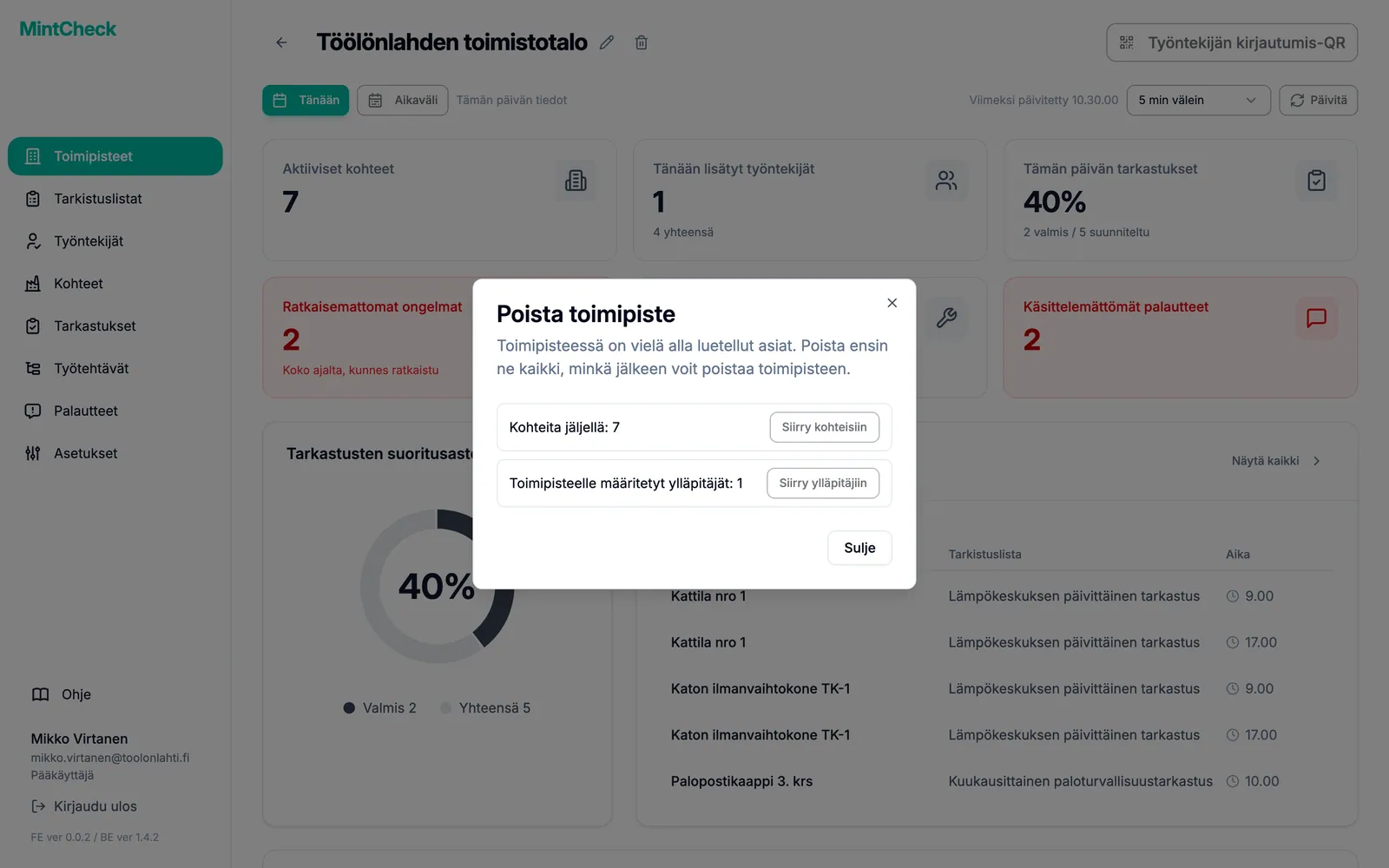
Toimipisteen voi poistaa vain, kun se on tyhjä. Poista ensin kaikki, mikä siihen vielä kuuluu:
- Kohteet: poista sivulla Kohteet kaikki toimipisteen kohteet.
- Ylläpitäjät: poista välilehdellä Ylläpitäjät kaikki toimipisteelle määritetyt ylläpitäjät.
Poista sitten toimipiste:
- Valitse sivupalkista Toimipisteet.
- Napsauta sen toimipisteen korttia, jonka haluat poistaa. Toimipisteen koontinäyttö avautuu.
- Napsauta yläreunassa toimipisteen nimen vieressä olevaa roskakoripainiketta. Ikkuna Poista toimipiste avautuu.
- Jos toimipisteessä on vielä kohteita tai ylläpitäjiä, ikkunassa näkyy, montako niitä on jäljellä, sekä painike, josta pääset kullekin sivulle. Poista ne ja yritä uudelleen.
- Jos toimipiste on tyhjä, lue ilmoitus ja napsauta painiketta Poista toimipiste.
Toimipisteen koontinäytön lukeminen
Toimipisteen koontinäyttö kertoo, miten yksittäisellä toimipisteellä menee. Se avautuu, kun napsautat toimipisteen korttia, ja se on myös ensimmäinen näkymä, jonka ylläpitäjä näkee.
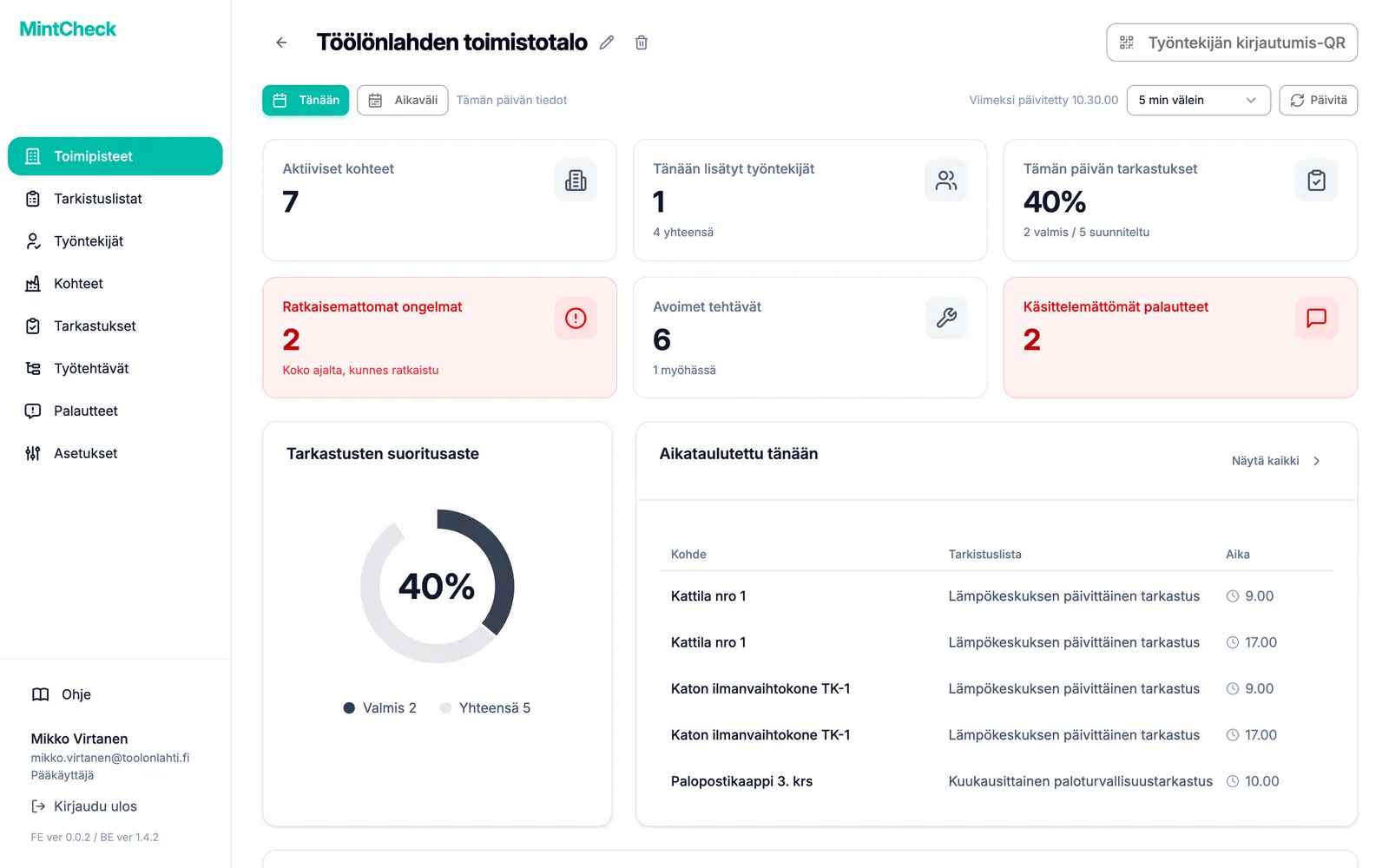
Yläreunan kortit kertovat tärkeimmät luvut. Napsauta mitä tahansa korttia siirtyäksesi vastaavalle sivulle.
- Aktiiviset kohteet: käytössä olevat kohteet.
- Tänään lisätyt työntekijät: tänään lisätyt työntekijät. Pieni teksti alla kertoo työntekijöiden kokonaismäärän.
- Tämän päivän tarkastukset: suoritusaste prosentteina ja sen alla, montako suunnitelluista tarkastuksista on tehty.
- Avoimet tehtävät: vielä avoinna olevat työtehtävät. Jos osa on ylittänyt määräpäivänsä, näet myös myöhässä olevien määrän.
- Käsittelemättömät palautteet: palautteet, joita kukaan ei ole vielä käsitellyt loppuun. Kortti muuttuu punaiseksi, kun niitä on vähintään yksi.
- Ratkaisemattomat ongelmat: tarkastuksissa havaitut ongelmat, joita ei ole vielä ratkaistu, laskettuna alusta alkaen eikä vain tältä päivältä. Kortti muuttuu punaiseksi, kun niitä on vähintään yksi. Napsauta sitä nähdäksesi nämä ongelmat tarkastusmerkinnöissä.
Korttien alta löydät lisätietoja:
- Tarkastusten suoritusaste: rengaskaavio tehdyistä tarkastuksista suhteessa suunniteltujen kokonaismäärään.
- Aikataulutettu tänään: jokainen tänään vuorossa oleva kohde ja tarkistuslista kellonaikoineen.
- Tämän päivän tarkastukset: työntekijöiden jo lähettämät tarkastukset tekijän, kellonajan ja tuloksen kanssa. Pienet kuvakkeet merkitsevät uusintatarkastukset, liitetyt valokuvat ja jo ratkaistut ongelmat. Katso Tarkastusmerkinnät.
- Tehtävien tila: rengaskaavio avoimista tehtävistä jaoteltuna normaaleihin ja myöhässä oleviin.
- Avoimet tehtävät: itse avoimet tehtävät. Napsauta painiketta Näytä kaikki avataksesi koko tehtäväluettelon.
- Toimipisteen palautteet: viimeisimmät palautteet, näkyvät vain jos niitä on.
Miten suunniteltu määrä lasketaan
Suunniteltu määrä ei ole tarkistuslistojen määrä. MintCheck laskee tarkistuslistan jokaisen aikavälin kerran jokaista siihen liitettyä kohdetta kohden. Esimerkiksi tarkistuslista, jossa on kaksi kellonaikaa päivässä (9.00 ja 18.00) ja joka on liitetty kolmeen kohteeseen, tuottaa 2 × 3 = 6 suunniteltua tarkastusta tälle päivälle. Tarkistuslistat ilman kiinteää kellonaikaa lasketaan yhdeksi aikaväliksi jokaisena päivänä, jona ne ovat vuorossa. Lokikirjoilla ei ole aikataulua, joten niitä ei lasketa koskaan. Myöskään korjauksen jälkeisiä uusintatarkastuksia ei lasketa, joten ne eivät nosta suoritusastetta. Lue lisää ohjeesta Tarkistuslistat.
Ajanjakson vaihtaminen ja päivittäminen
Oletuksena molemmat koontinäytöt näyttävät tämän päivän tiedot. Voit muuttaa tätä korttien yläpuolella olevasta palkista.
- Napsauta painiketta Aikaväli.
- Valitse Alkamispäivä ja Päättymispäivä.
- Napsauta painiketta Hae. Luvut kattavat nyt koko ajanjakson.
- Palaa tähän päivään napsauttamalla painiketta Tänään.
Ajanjaksolle suunnitellut ja tehdyt tarkastukset lasketaan samalla tavalla kuin yksittäiselle päivälle, ja jakson jokaisen päivän luvut vain lasketaan yhteen. Esimerkiksi tarkistuslista, jossa on kaksi kellonaikaa päivässä ja joka on liitetty kolmeen kohteeseen, tuottaa 6 suunniteltua tarkastusta päivässä eli 42 viikossa. Uusintatarkastuksia ja lokikirjamerkintöjä ei lasketa, ja tarkastus, jossa havaittiin ongelma, lasketaan silti tehdyksi.
Koontinäyttö päivittyy automaattisesti. Valitse päivitysväli valikosta: 1 min välein – 30 min välein tai Pois. Jos haluat päivittää heti, napsauta painiketta Päivitä. Kaikki kellonajat näytetään oman laitteesi aikavyöhykkeellä.
Vaihtaminen toimipisteestä toiseen
Sen toimipisteen nimi, jossa työskentelet, näkyy sivupalkin yläreunassa.
- Napsauta toimipisteen nimeä sivupalkin yläreunassa. Toimipisteidesi luettelo avautuu.
- Napsauta toimipistettä, jossa haluat työskennellä. Lyhyt ilmoitus vahvistaa vaihdon.
- Sivu latautuu uudelleen, ja jokainen valikko näyttää nyt uuden toimipisteen tiedot.
Pääkäyttäjä näkee luettelon alareunassa myös vaihtoehdon Hallitse toimipisteitä, joka avaa toimipisteiden koontinäytön. Ylläpitäjät, jotka hallinnoivat vain yhtä toimipistettä, näkevät pelkän toimipisteen nimen ilman luetteloa. Kun haluat antaa ylläpitäjälle pääsyn toimipisteeseen, katso Ylläpitäjät.