QR-koodit
Tutustu QR-koodien tyyppeihin ja lataa, tulosta ja kiinnitä kohteidesi tarrat.
Miksi QR-koodit ovat tärkeitä
MintCheckissä QR-koodi on ovi kohteeseen. Työntekijä skannaa sen täyttääkseen tarkistuslistan tai kuitatakseen tehtävän. Vierailija skannaa sen ilmoittaakseen ongelmasta asentamatta mitään. Kenenkään ei tarvitse kirjoittaa verkko-osoitetta: MintCheck-sovellus tai minkä tahansa puhelimen kamera avaa sen.
MintCheck luo QR-koodit puolestasi. Sinun tehtäväsi on tulostaa ne ja kiinnittää ne paikkoihin, joissa ihmiset näkevät ne.
QR-koodien tyypit
Jokainen QR-koodi avaa eri näkymän eri henkilölle. Kiinnitä esille vain ne, joita tarvitset.
| QR-koodi | Mistä sen löydät | Kuka sen skannaa | Mitä se avaa |
|---|---|---|---|
| Kohteen QR (Kaikille työntekijöille) | Kohteen tietosivu, QR-koodit | Kuka tahansa rekisteröity työntekijä | Kohteen työntekijänäkymän, kun työntekijä on kirjautunut |
| Työntekijän henkilökohtainen QR | Kohteen tietosivu, välilehti Luo | Yksi tietty työntekijä | Saman näkymän niin, että kyseinen työntekijä on jo kirjautunut |
| Palaute-QR-koodi | Kohteen tietosivu, kun palautelaatikko on otettu käyttöön | Kuka tahansa, kuten vierailijat tai vuokralaiset | Lomakkeen palautteen ja valokuvien lähettämiseen |
| Julkisen lokikirjan QR | Kohteen tietosivu, kun Kuka tahansa voi täyttää on käytössä | Kuka tahansa | Vain lokikirjat, ilman kirjautumista |
| Toimipisteen kirjautumis-QR | Toimipisteen koontinäyttö | Toimipisteen työntekijät | Työntekijän kirjautumisen ja sen jälkeen työntekijäsovelluksen aloitusnäytön |
Palautteen QR-koodista kerrotaan ohjeessa Palautelaatikko. Lokikirjan QR-koodista kerrotaan ohjeessa Lokikirjat. Toimipisteen kirjautumis-QR:stä kerrotaan ohjeessa Toimipisteen kirjautumis-QR.
Kohteen QR-koodien löytäminen, lataaminen ja tulostaminen
- Avaa Kohteet ja napsauta kohdetta.
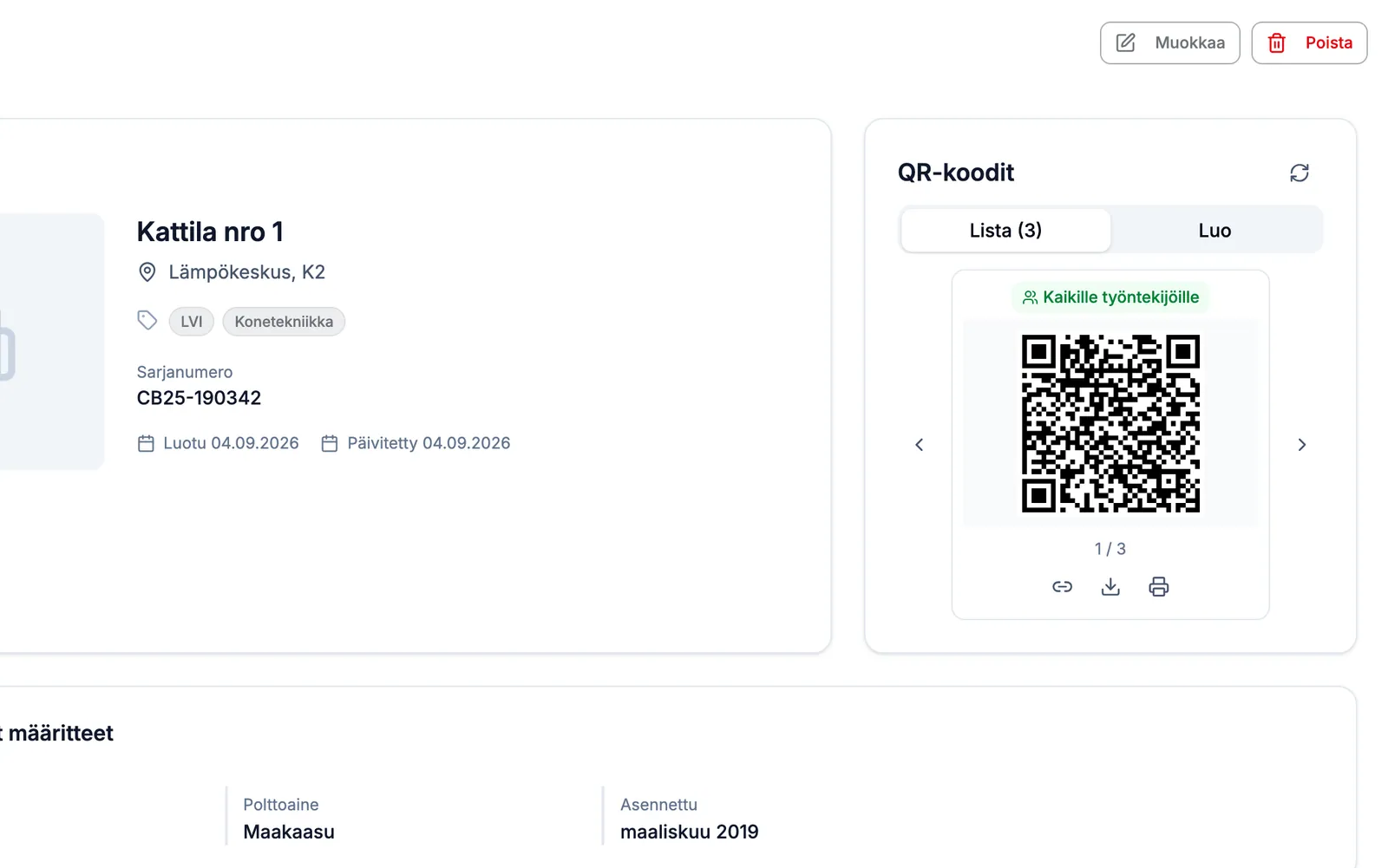
- Etsi kortista Kohteen tiedot kohta QR-koodit.
- Siirry luettelovälilehdellä nuolilla kohteen QR-koodien välillä. Merkinnässä näkyy Kaikille työntekijöille tai työntekijän nimi.
- Käytä QR-koodin alla olevia painikkeita:
- Lataa tallentaa QR-koodin kuvana.
- Tulosta avaa tulostussivun, jossa näkyvät kohteen nimi ja sijainti.
- Linkkipainike kopioi verkko-osoitteen, jotta voit lähettää sen viestissä.
Työntekijän henkilökohtaisen QR-koodin luominen:
- Napsauta välilehteä Luo.
- Napsauta painiketta Valitse työntekijä ja valitse työntekijä.
- Uusi QR-koodi näkyy luettelovälilehdellä työntekijän nimellä.
Kun haluat poistaa työntekijän henkilökohtaisen QR-koodin, tuo se näkyviin luettelovälilehdellä ja napsauta painiketta Poista. Kaikkien työntekijöiden kohteen QR-koodia ei voi poistaa.
Monen QR-koodin tulostaminen kerralla
Kun otat uuden toimipisteen käyttöön, tarvitset yleensä QR-koodin jokaiselle kohteelle. Voit tulostaa ne kaikki kerralla.
- Avaa Kohteet.
- Valitse tulostettavat kohteet:
- Jos haluat tulostaa osan kohteista, valitse niiden valintaruudut ja napsauta painiketta Tulosta QR.
- Jos haluat tulostaa kaikki luettelon kohteet, älä valitse mitään ja napsauta painiketta Tulosta kaikki QR-koodit. Nykyinen hakusi ja tunnistesuodattimesi otetaan huomioon kaikilla sivuilla.
- Valitse ikkunassa Tulosta QR-koodit Paperikoko (A4, A5 tai Letter) ja QR-koodia rivillä (1–4).
- Tarkista Esikatselu. Jokaisessa tarrassa näkyvät QR-koodi, kohteen nimi ja sijainti.
- Napsauta painiketta Tulosta.
Näissä tarroissa käytetään kaikkien työntekijöiden kohteen QR-koodia. Palautteen ja lokikirjan QR-koodit tulostetaan yksi kerrallaan kunkin kohteen tietosivulta.
Vinkkejä QR-tarrojen kiinnittämiseen
- Kiinnitä tarra rinnan korkeudelle, jotta puhelimen voi viedä lähelle sitä.
- Kiinnitä se itse kohteeseen tai aivan sen viereen, jotta työntekijä tietää, mihin kohteeseen se kuuluu.
- Vältä kaarevia, likaisia tai hyvin kiiltäviä pintoja. Heijastukset voivat estää kameraa lukemasta koodia.
- Käytä ulkona tai kosteissa tiloissa vedenkestävää tarrapaperia tai laminoitua arkkia.
- Pidä työntekijöiden QR-koodit ja palautteen QR-koodi erillään. Vierailijoiden pitäisi nähdä vain palautteen QR-koodi.
- Kun olet kiinnittänyt tarran, skannaa se kerran omalla puhelimellasi varmistaaksesi, että se avaa oikean kohteen.