Palautelaatikko
Anna vierailijoiden ilmoittaa ongelmista QR-koodilla, halutessasi sähköpostivahvistuksella, ja katso, mihin ilmoitukset saapuvat.
Mitä palautelaatikko tekee
Palautelaatikon avulla kuka tahansa voi ilmoittaa kohteen ongelmasta ilman tiliä. Vierailija skannaa kohteen vieressä olevan palautteen QR-koodin, kirjoittaa, mikä on vialla, lisää valokuvia ja lähettää ilmoituksen. Saat sen MintCheckiin ja voit hoitaa asian.
Tästä on hyötyä paikoissa, joita yleisö käyttää päivittäin, kuten WC-tiloissa, hisseissä, auloissa tai pysäköintialueilla. Paikalla olevat ihmiset huomaavat ongelmat usein ennen henkilökuntaasi.
Palautelaatikko otetaan käyttöön kullekin kohteelle erikseen.
Palautelaatikon käyttöönotto
- Avaa Kohteet ja napsauta kohdetta.
- Vieritä alas osioon Palautelaatikon asetukset.
- Ota käyttöön Ota palautelaatikko käyttöön. Asetus tallentuu heti.
- Palaute-QR-koodi näkyy asetusten vieressä. Lataa tai tulosta se ja kiinnitä se kohteen lähelle. Katso QR-koodit.
- Halutessasi: kirjoita lyhyt viesti kenttään Ohjeteksti ja napsauta painiketta Tallenna ohjeteksti. Vierailijat näkevät viestin lomakkeen yläreunassa. Esimerkiksi: "Kerro meille, jos tämä WC tarvitsee siivousta tai korjausta."
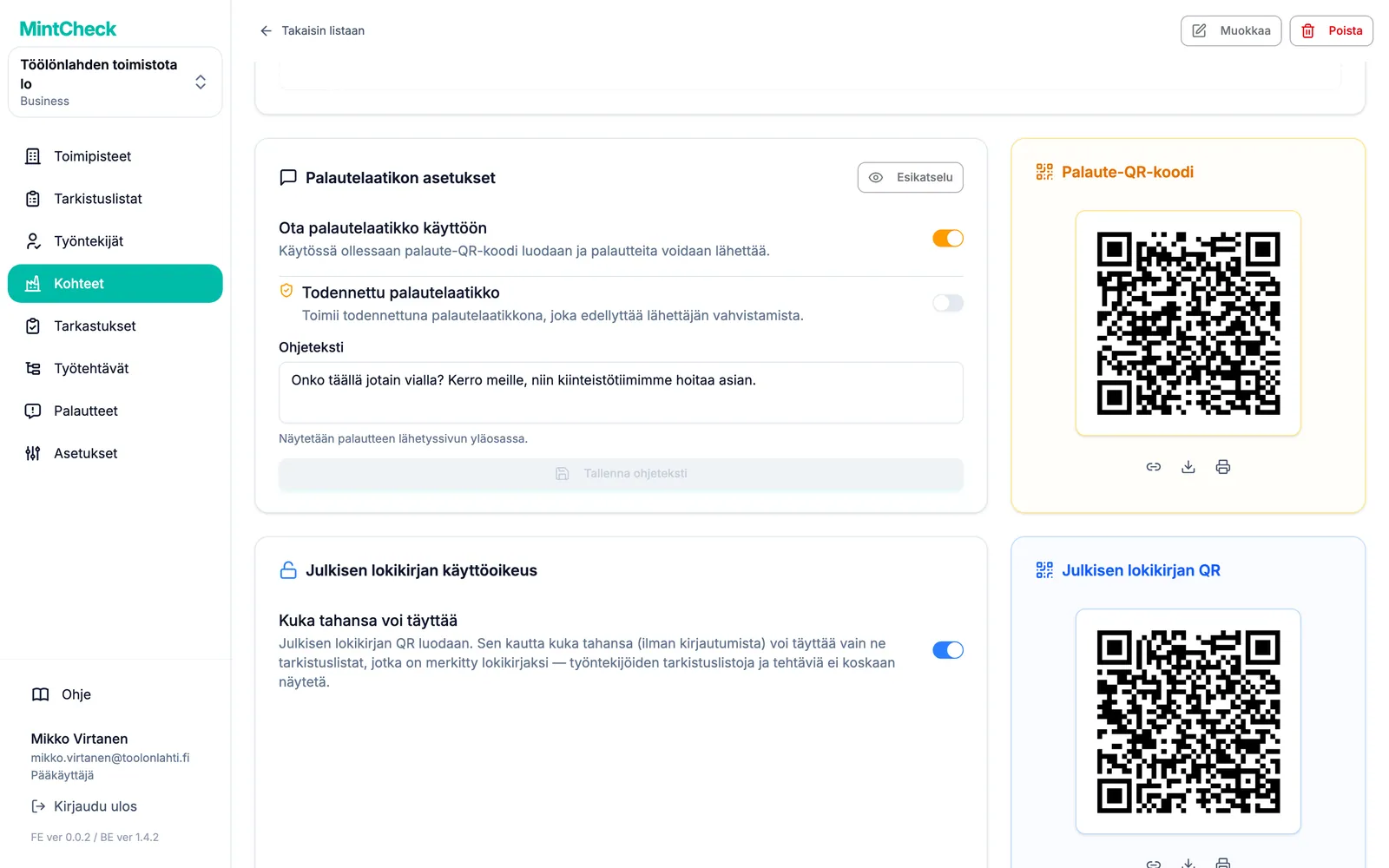
Kun haluat lopettaa palautteiden vastaanottamisen, kytke asetus Ota palautelaatikko käyttöön pois. QR-koodin skannaavat vierailijat näkevät silloin viestin, ettei kohde ota vastaan palautteita.
Sähköpostivahvistuksen vaatiminen
Oletuksena vierailijat voivat lähettää palautetta todistamatta henkilöllisyyttään. Jos saat vääriä tai toistuvia palautteita, voit vaatia sähköpostitarkistuksen.
- Varmista osiossa Palautelaatikon asetukset, että palautelaatikko on käytössä.
- Ota käyttöön Todennettu palautelaatikko.
Siitä lähtien vierailijan on annettava sähköpostiosoite ja napsautettava painiketta Lähetä koodi. MintCheck lähettää sähköpostitse 6-numeroisen koodin. Vierailija kirjoittaa koodin ja napsauttaa painiketta Vahvista. Vasta sitten hän voi lähettää palautteen.
Mitä vierailijat näkevät
Kun vierailija skannaa palautteen QR-koodin, hänen puhelimeensa avautuu yksinkertainen lomake:
- Yläreunassa kohteen nimi ja ohjetekstisi.
- Sisältö: kenttä ongelman kuvaamiseen. Tämä on pakollinen.
- Liitä kuvia: enintään 3 puhelimen kameralla otettua valokuvaa.
- Jompikumpi näistä:
- Jos vahvistus on pois käytöstä: vapaaehtoinen yhteystietokenttä. Vierailijat, jotka haluavat vastauksen, voivat jättää sähköpostiosoitteen tai puhelinnumeron.
- Jos vahvistus on käytössä: Henkilöllisyyden vahvistus ja edellä kuvatut sähköpostikoodin vaiheet.
- Lähetä palaute. Lähettämisen jälkeen vierailija näkee vahvistuksen ja voi lähettää toisen palautteen.
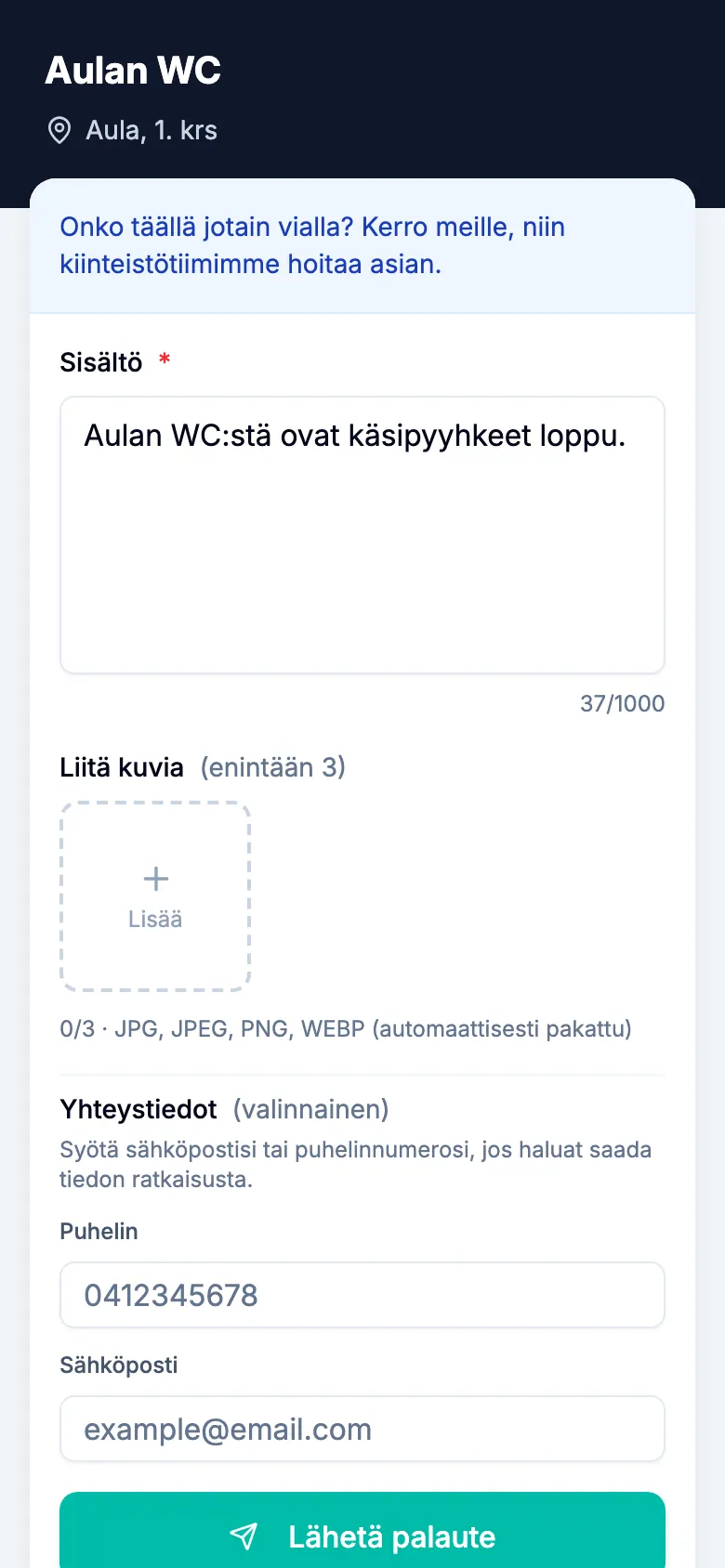
Vierailijan ei tarvitse kirjautua eikä asentaa mitään. Lomake näkyy vierailijan puhelimen kielellä.
Mihin palautteet saapuvat
Uudet palautteet näkyvät kahdessa paikassa:
- Sivupalkin valikossa Palautteet, joka luettelee toimipisteen kaikkien kohteiden palautteet. Niiden käsittelystä ja sulkemisesta kerrotaan ohjeessa Palautteet.
- Kohteen tietosivun alareunan osiossa Palautteet, joka luettelee vain tämän kohteen palautteet.
Jos vierailija jätti sähköpostiosoitteen, näet sen palautteen tiedoissa ja voit kertoa hänelle lopputuloksesta.