Lokikirjat ja julkiset merkinnät
Kirjaa merkintöjä milloin tahansa lokikirjoilla ja anna kenen tahansa täyttää ne julkisella QR-koodilla.
Lokikirjat ja aikataulutetut tarkistuslistat
Useimmat tarkistuslistat noudattavat aikataulua. Sammutin tarkastetaan kerran kuukaudessa, WC kahdesti päivässä. MintCheck laskee nämä aikataulutetuiksi tarkastuksiksi ja näyttää, montako niistä on tehty.
Kaikki merkinnät eivät noudata aikataulua. Ne kirjataan aina, kun jotain tapahtuu: vierailija saapuu rakennukseen, ajoneuvo lähtee, avain luovutetaan tai jääkaapin lämpötila luetaan. Käytä näihin lokikirjaa.
Lokikirja on tarkistuslista, jossa on otettu käyttöön Lokikirja (julkista täyttöä varten). Erot:
| Aikataulutettu tarkistuslista | Lokikirja | |
|---|---|---|
| Aikataulu | Päivittäin, viikoittain, kuukausittain tai vuosittain | Ei aikataulua. Täytä milloin tahansa. |
| Kuinka usein | Kerran aikaväliä kohden | Niin monta merkintää kuin tarvitaan |
| Lasketaan aikataulutettuihin tarkastuksiin | Kyllä | Ei |
| Kuka voi täyttää | Rekisteröidyt työntekijät | Rekisteröidyt työntekijät ja kuka tahansa, jos kohde sallii julkiset merkinnät |
Lokikirjan luominen
- Valitse sivupalkista Tarkistuslistat ja napsauta painiketta Lisää tarkistuslista.
- Valitse luokasta Lokikirjat malli, kuten kulunvalvonta-, siivous-, lämpötila-, vartiokierros-, avain- tai ajoneuvoloki. Lokikirjamalleissa Lokikirja (julkista täyttöä varten) on valmiiksi käytössä. Voit myös aloittaa vaihtoehdosta Tyhjä tarkistuslista ja ottaa sen käyttöön itse.
- Tarkista nimi ja kohdat. Kohdat toimivat samoin kuin missä tahansa tarkistuslistassa: rasti, monivalinta, teksti ja valokuva.
- Napsauta painiketta Tallenna.
Kun Lokikirja (julkista täyttöä varten) on käytössä, aikatauluasetukset piilotetaan. Muokkaimessa näkyy teksti: Lokikirjalla ei ole kiinteää aikataulua — sen voi täyttää milloin tahansa.
Liitä lokikirja sitten siihen kohteeseen, jossa se täytetään, kuten minkä tahansa tarkistuslistan. Liitä esimerkiksi kulunvalvontaloki kohteeseen "Pääsisäänkäynti". Liittämisestä kerrotaan ohjeessa Tarkistuslistat.
Kuka tahansa voi täyttää lokikirjan
Oletuksena vain rekisteröidyt työntekijät voivat skannata kohteen. Vierailija tai lähetti ei voi. Jos myös muiden kuin työntekijöidesi pitää voida kirjata merkintöjä, ota kohteelle käyttöön julkiset merkinnät.
- Valitse sivupalkista Kohteet ja avaa kohde.
- Etsi kortti Julkisen lokikirjan käyttöoikeus.
- Ota kytkin käyttöön. Korttiin vaihtuu teksti Kuka tahansa voi täyttää.
- Sen viereen ilmestyy kortti Julkisen lokikirjan QR.
- Tulosta se painikkeella Tulosta, tallenna painikkeella Lataa tai lähetä linkki painikkeella Kopioi linkki.
- Kiinnitä tulostettu QR-koodi paikkaan, jossa merkintöjä kirjataan, esimerkiksi sisäänkäynnille.
Voit määrittää tämän myös kohteen muokkauslomakkeessa samassa osiossa Julkisen lokikirjan käyttöoikeus.
Kuka tahansa julkisen lokikirjan QR-koodin skannaava avaa yksinkertaisen sivun, jossa näkyy kohteen nimi. Hän täyttää kohdat ja napauttaa painiketta Lähetä. Kirjautumista ei tarvita. Lähetyksen jälkeen hän voi kirjata seuraavan merkinnän napauttamalla painiketta Lisää uusi merkintä.
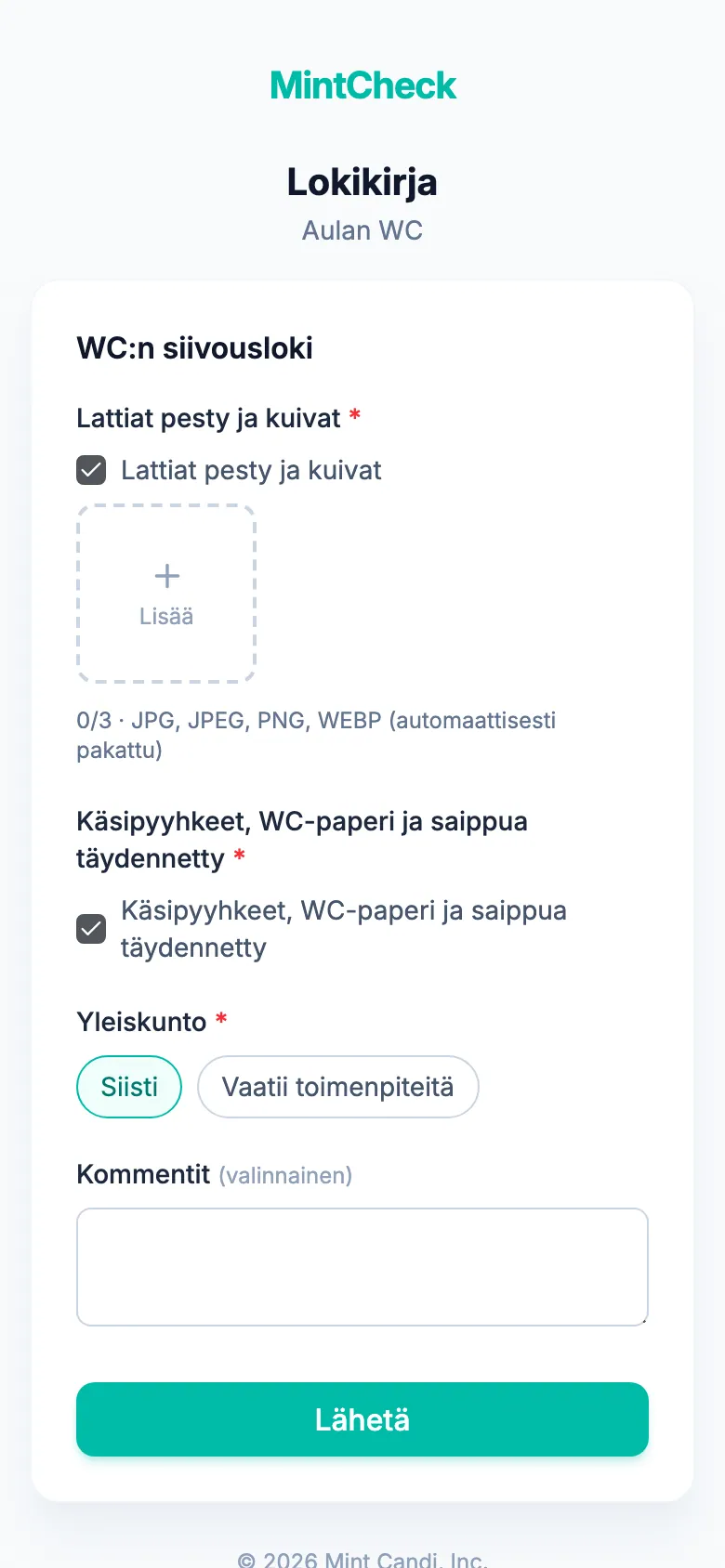
Kun haluat lopettaa julkiset merkinnät, kytke kytkin pois. Korttiin vaihtuu teksti Vain rekisteröidyt työntekijät, ja julkisen lokikirjan QR-koodi lakkaa toimimasta. Rekisteröidyt työntekijät voivat edelleen täyttää lokikirjan skannaamalla kohteen tavallisen QR-koodin. Siellä lokikirjat on merkitty merkillä Lokikirja.
Missä merkinnät näkyvät
Lokikirjan merkinnät tallentuvat heti. Voit tarkastella niitä kahdessa paikassa:
- Kohteen tietosivu: avaa kohde. Osio Lokikirja luettelee kaikki kohteen merkinnät uusimmasta alkaen. Se näkyy vain, kun kohteeseen on liitetty lokikirja.
- Tarkastukset: Tarkastukset luettelee lokikirjan merkinnät yhdessä tarkastusten kanssa. Normaalin tai poikkeavan tuloksen sijaan niissä näkyy merkki Lokikirja. Voit viedä ne sieltä Exceliin.
Rekisteröidyn työntekijän kirjaamissa merkinnöissä näkyy työntekijän nimi. Julkisen QR-koodin kautta kirjatuissa merkinnöissä näkyy Anonyymi. Kellonajat näytetään oman laitteesi aikavyöhykkeellä.
Lisätietoja merkintöjen tarkastelusta on ohjeessa Tarkastukset.