Työntekijäsovellus
Miten työntekijät kirjautuvat puhelimella, tekevät tarkastuksia, kuittaavat tehtäviä ja käyttävät aloitusnäyttöään.
Ennen kuin aloitat
Tämä sivu on tarkoitettu työntekijöille. Esihenkilösi voi tulostaa sen tai lähettää sinulle linkin.
MintCheckin avulla kirjaat tarkastukset ja kuittaat tehtävät omalla puhelimellasi. Salasanaa ei tarvita. Tarvitset:
- Puhelimen, jossa on kamera ja internetyhteys.
- Kirjautumistunnuksen tai puhelinnumeron, jonka esihenkilösi on rekisteröinyt sinulle.
Kaikki alkaa QR-koodista. Osoita puhelimen kameralla kohteessa olevaa QR-koodia ja napauta näkyviin tulevaa linkkiä.
Kirjautuminen
- Skannaa kohteen QR-koodi puhelimesi kameralla.
- Näkymä Työntekijän kirjautuminen avautuu. Valitse ID tai Puhelin.
- Anna kirjautumistunnuksesi tai puhelinnumerosi pelkkinä numeroina.
- Napauta painiketta OK.
Sen jälkeen pysyt kirjautuneena, kun siirryt kohteesta toiseen. Skannaa seuraava QR-koodi, niin pääset suoraan kyseiseen kohteeseen.
Muita tapoja kirjautua:
- Henkilökohtainen QR-koodi. Esihenkilösi voi antaa sinulle QR-koodin, jossa on nimesi. Se kirjaa sinut sisään automaattisesti. Pidä se omana tietonasi.
- Toimipisteen kirjautumis-QR. Skannaa toimipisteen kirjautumisjuliste kirjautuaksesi ja avataksesi aloitusnäyttösi ilman, että seisot kohteen luona. Katso Toimipisteen kirjautumis-QR.
Lataa MintCheck-sovellus
Asenna MintCheck-sovellus puhelimeesi. Siihen asti voit tehdä samat työt puhelimen selaimessa, mutta sovellus helpottaa työtäsi:
- Kirjaudu vain kerran. Ensimmäisen kirjautumisen jälkeen sovellus pitää sinut kirjautuneena, vaikka suljet sen tai käynnistät puhelimen uudelleen.
- Saat ilmoituksen, kun sinulle määrätään tehtävä. Kun esihenkilösi määrää tehtävän sinulle tai jollekin tehtävätunnisteistasi, puhelimesi ilmoittaa siitä heti. Jos tehtävällä on aloitusaika, saat myös muistutuksen 30 minuuttia ennen sitä.
- Saat muistutukset tarkistuslistoistasi. Kun olet täyttänyt tarkistuslistan kerran sovelluksessa, saat ilmoituksen 30 minuuttia ennen jokaista kyseisen tarkistuslistan aikataulutettua tarkastusta. Voit ottaa kunkin muistutuksen käyttöön tai poistaa sen käytöstä näkymässä Ilmoitusasetukset.
Aloita avaamalla puhelimellasi osoite mintcheck.today/app. Se vie iPhonessa App Storeen ja Android-puhelimessa Google Playhin. Voit myös hakea MintCheckin suoraan sovelluskaupasta. Jos olet kirjautunut kohteen näkymään puhelimen selaimessa, voit myös napauttaa siellä näkyvän bannerin painiketta Asenna sovellus. Avaa sovellus ja kirjaudu samalla tavalla kuin yllä. Kun sovellus pyytää lupaa lähettää ilmoituksia, salli se. Muuten et saa ilmoituksia lainkaan.
Kohteen näkymä
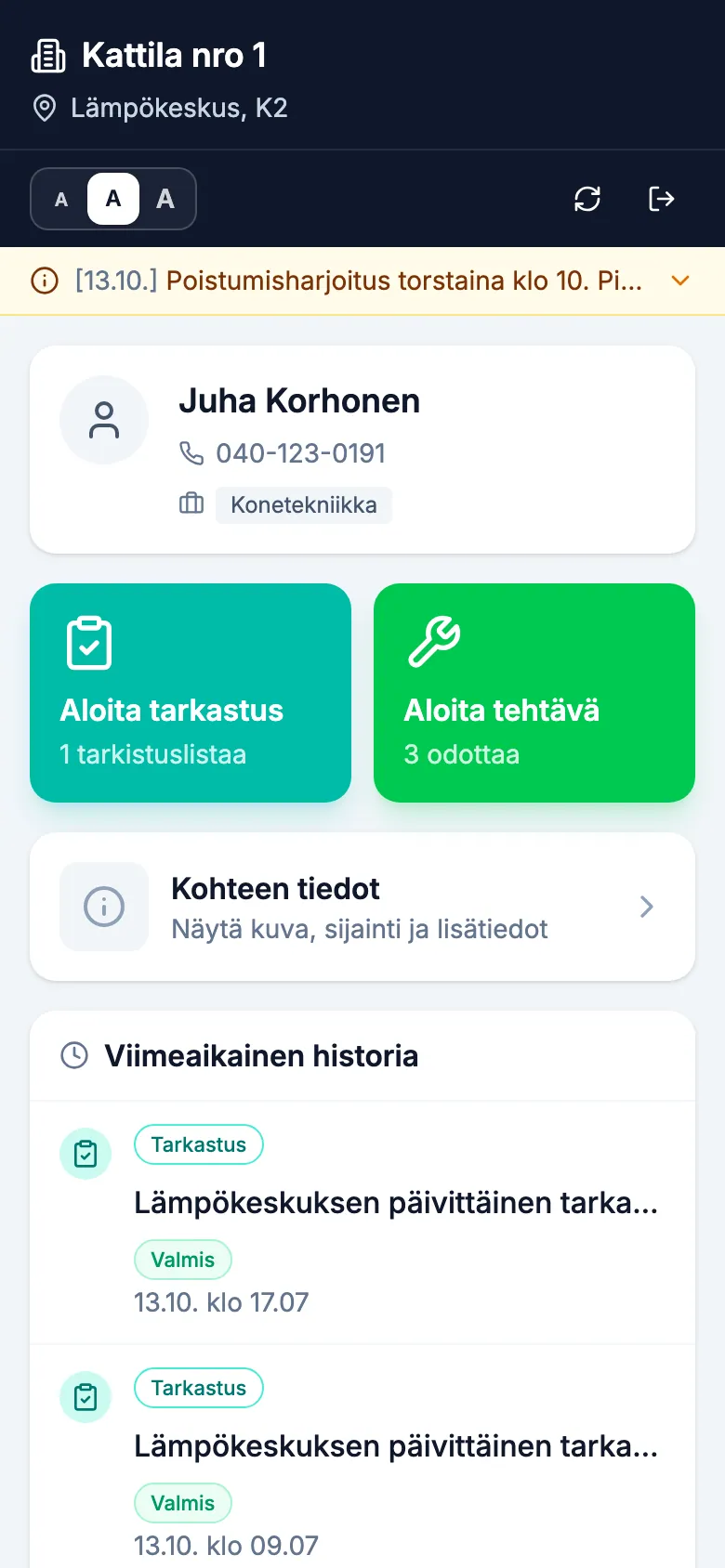
Kirjautumisen jälkeen näet kohteen näkymän. Yläreunassa ovat kohteen nimi ja sijainti. Niiden alla on kaksi isoa painiketta:
- Aloita tarkastus: täytä tarkistuslista tälle kohteelle. Painikkeessa näkyy, montako tarkistuslistaa on valmiina täytettäväksi.
- Aloita tehtävä: katso ja kuittaa tämän kohteen tehtävät.
Niiden alla on kortti Kohteen tiedot. Napauta sitä nähdäksesi esihenkilösi syöttämät tiedot (katso alempaa). Vielä alempana kohdassa Viimeaikainen historia näkyy, mitä olet viime aikoina tehnyt. Napauta kohtaa avataksesi sen uudelleen.
Yläreunan pienessä palkissa on kolme A-painiketta, joilla voit pienentää tai suurentaa tekstiä. Puhelimesi muistaa valintasi. Siellä on myös painikkeet näytön päivittämiseen ja uloskirjautumiseen.
Kohteen tietojen katsominen
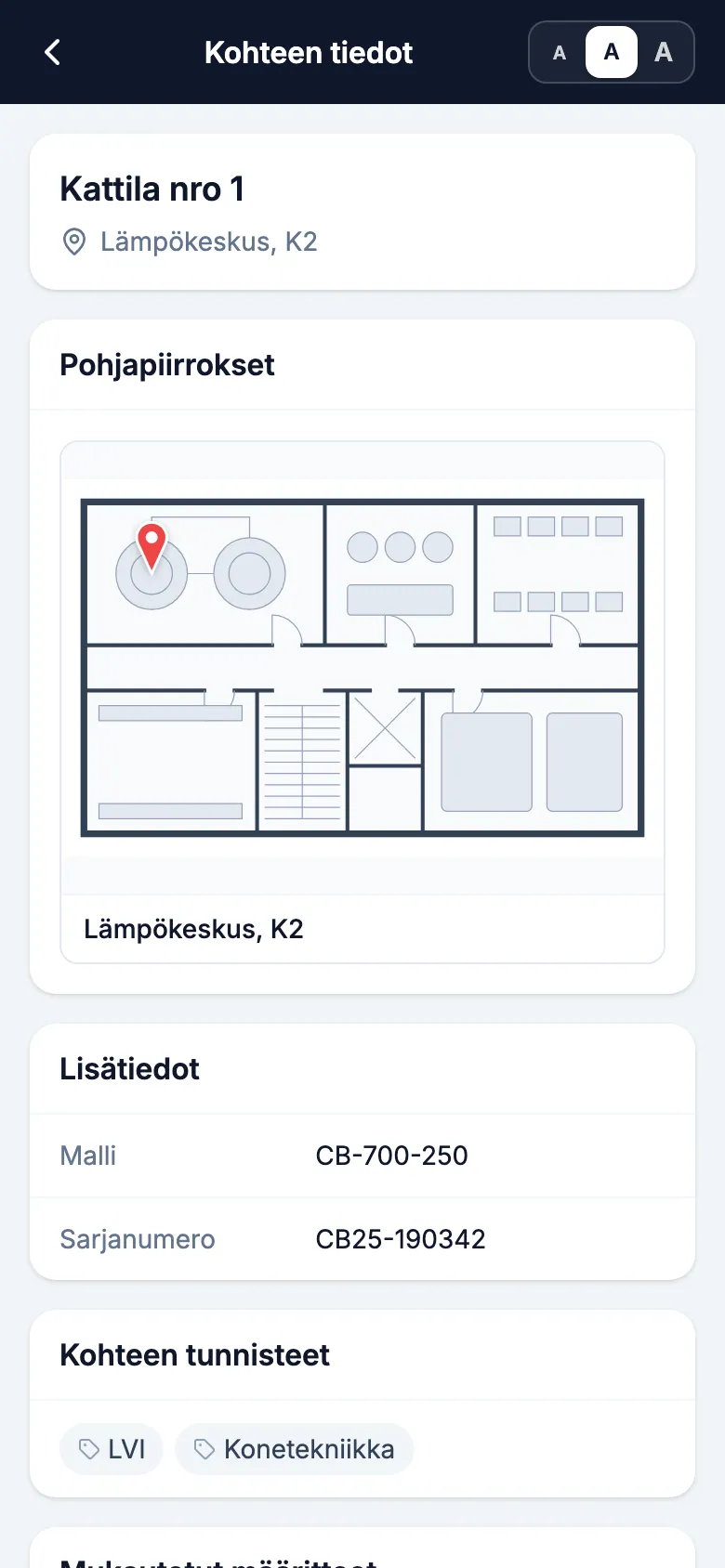
Napauta korttia Kohteen tiedot, niin näet yhdellä näytöllä kaiken, mitä esihenkilösi on syöttänyt: valokuvan ja sijainnin, Lisätiedot kuten Malli ja Sarjanumero, Kohteen tunnisteet sekä Mukautetut määritteet. Jos esihenkilösi on ladannut pohjapiirroksia, näet myös kohdan Pohjapiirrokset, jossa kohteen sijainti on merkitty merkillä. Katso niitä, kun kohdetta on vaikea löytää.
Napauta valokuvaa tai pohjapiirrosta avataksesi sen koko näytölle. Lähennä levittämällä kahta sormea tai kaksoisnapauttamalla ja liiku vetämällä. Kun olet valmis, sulje näkymä napauttamalla ✕. Palaa kohteen näkymään napauttamalla vasemmassa yläkulmassa olevaa takaisin-painiketta.
Tarkastuksen tekeminen
- Napauta painiketta Aloita tarkastus.
- Napauta tarkistuslistaa, jonka haluat tehdä. Luettelossa näkyvät tämän kohteen tarkistuslistat, tämän päivän aikavälit ja montako niistä on jo tehty.
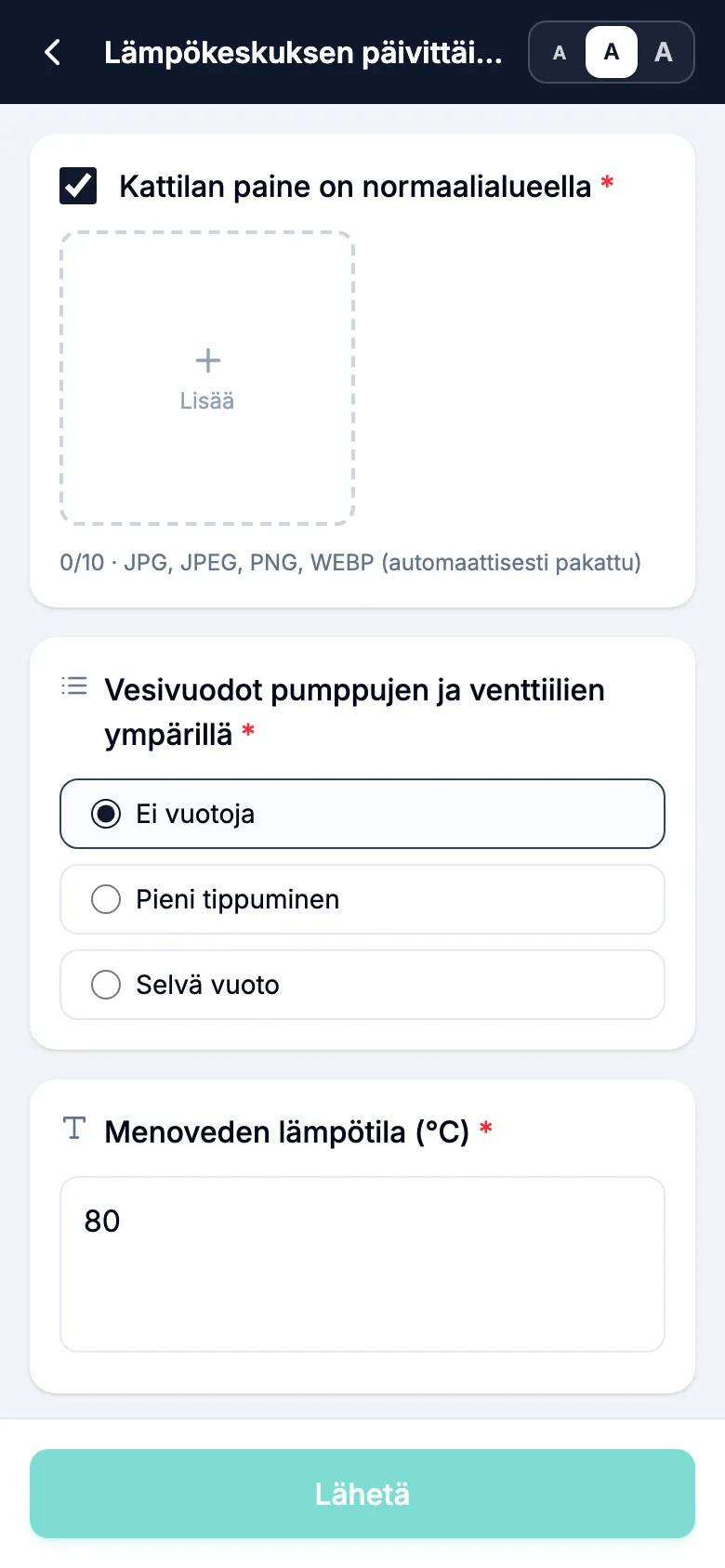
- Vastaa jokaiseen kohtaan. Kohta voi pyytää rastia, lyhyttä tekstiä, valintaa tai valokuvaa. Joissakin kohdissa kerrotaan, että valokuva on pakollinen. Et voi lähettää ennen kuin lisäät sen.
- Valitse alareunasta kokonaistulos kohtaan Tarkastustulos: Normaali tai Poikkeava.
- Jos valitset Poikkeava, kuvaile ongelma kenttään Ongelman tiedot. Voit lisätä valokuvia.
- Napauta painiketta Lähetä.
Jos tarkistuslistaa ei ole ajoitettu tälle päivälle, MintCheck näyttää Tänään ei ole suunniteltu päivä. Jatka napauttamalla Kirjaa silti tai poistu napauttamalla Takaisin. Näin kirjattu tarkistus tallentuu historiaan, mutta sitä ei lasketa mukaan tämän päivän ajoitettuihin tarkastuksiin.
Jos kaikki tämän päivän aikavälit on jo tehty, näkymä riippuu siitä, kuka tarkastuksen teki:
- Teit sen itse, ja tulos oli normaali: MintCheck avaa aiemmat vastauksesi. Voit korjata niitä ja napauttaa painiketta Muokkaa.
- Toinen työntekijä teki sen: et voi muuttaa hänen merkintäänsä. Näyttö kertoo vain, että tarkastus on tehty.
- Ongelmasta on ilmoitettu, eikä sitä ole vielä korjattu: lomake avautuu uusintatarkastuksena (katso alla).
Tarkastaminen uudelleen korjauksen jälkeen
Kun ilmoitettu ongelma on korjattu, tarkasta kohde uudelleen, jotta esihenkilösi tietää sen toimivan. Tämä on uusintatarkastus. Kuka tahansa työntekijä voi tehdä sen, ei vain ongelmasta ilmoittanut henkilö.
- Skannaa kohteen QR-koodi ja avaa sama tarkistuslista.
- Jos MintCheck havaitsee korjaamattoman ongelman, se kertoo siitä, vaikka ongelmasta olisi ilmoitettu aiempana päivänä. Viestissä näkyy, milloin ongelmasta ilmoitettiin ja mikä se oli. Jos kaikkia tämän päivän aikavälejä ei ole vielä tehty, napauta painiketta Jatka uusintatarkastuksena. Jos ne kaikki on tehty, lomake avautuu uusintatarkastuksena itsestään.
- Vastaa kohtiin uudelleen ja valitse tulos.
- Napauta painiketta Lähetä uusintatarkastus.
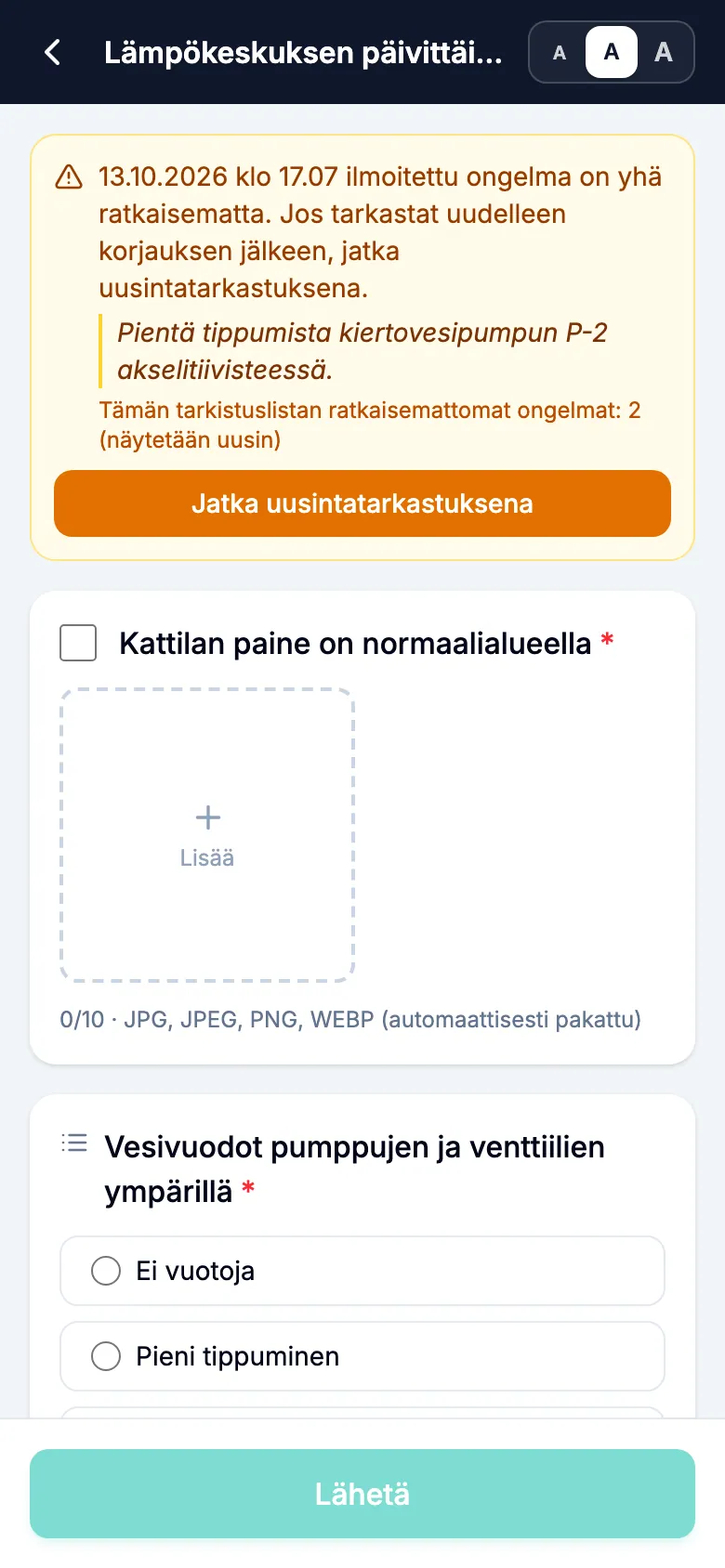
Uusintatarkastuksesi tallennetaan uutena merkintänä. Alkuperäinen ongelmailmoitus ja sen valokuvat säilyvät ennallaan. Jos samassa tarkistuslistassa on useita korjaamattomia ongelmia, MintCheck näyttää ensin uusimman. Jos avasit uusintatarkastuksen vahingossa, palaa tavalliseen tarkastukseen napauttamalla painiketta Jatka uutena tarkastuksena.
Erillistä uusintatarkastusta ei aina tarvita. Jos saman kohteen saman tarkistuslistan seuraava aikataulun mukainen tarkastuksesi on Normaali, MintCheck merkitsee myös aiemman ongelman korjatuksi. Lähetettyä ongelmailmoitusta ei voi muuttaa tilaan Normaali muokkaamalla, mutta voit yhä korjata sen kuvausta ja valokuvia.
Tehtävän kuittaaminen
- Napauta painiketta Aloita tehtävä.
- Sinulle henkilökohtaisesti tai jollekin tehtävätunnisteellesi annetut tehtävät näkyvät ensimmäisinä kohdassa Minulle osoitetut. Sen jälkeen tulevat kohteen muut tehtävät. Aikansa ylittäneet tehtävät on merkitty merkillä Myöhässä.
- Napauta tehtävää lukeaksesi sen tiedot ja esihenkilösi mahdollisesti liittämät valokuvat.
- Halutessasi: kirjoita Valmistumismerkintä (valinnainen) ja lisää Valmistumisen valokuvat (valinnainen).
- Napauta painiketta Merkitse valmiiksi.
Voit avata valmiin tehtävän myöhemmin uudelleen ja muuttaa merkintää tai valokuvia.
Aloitusnäyttösi
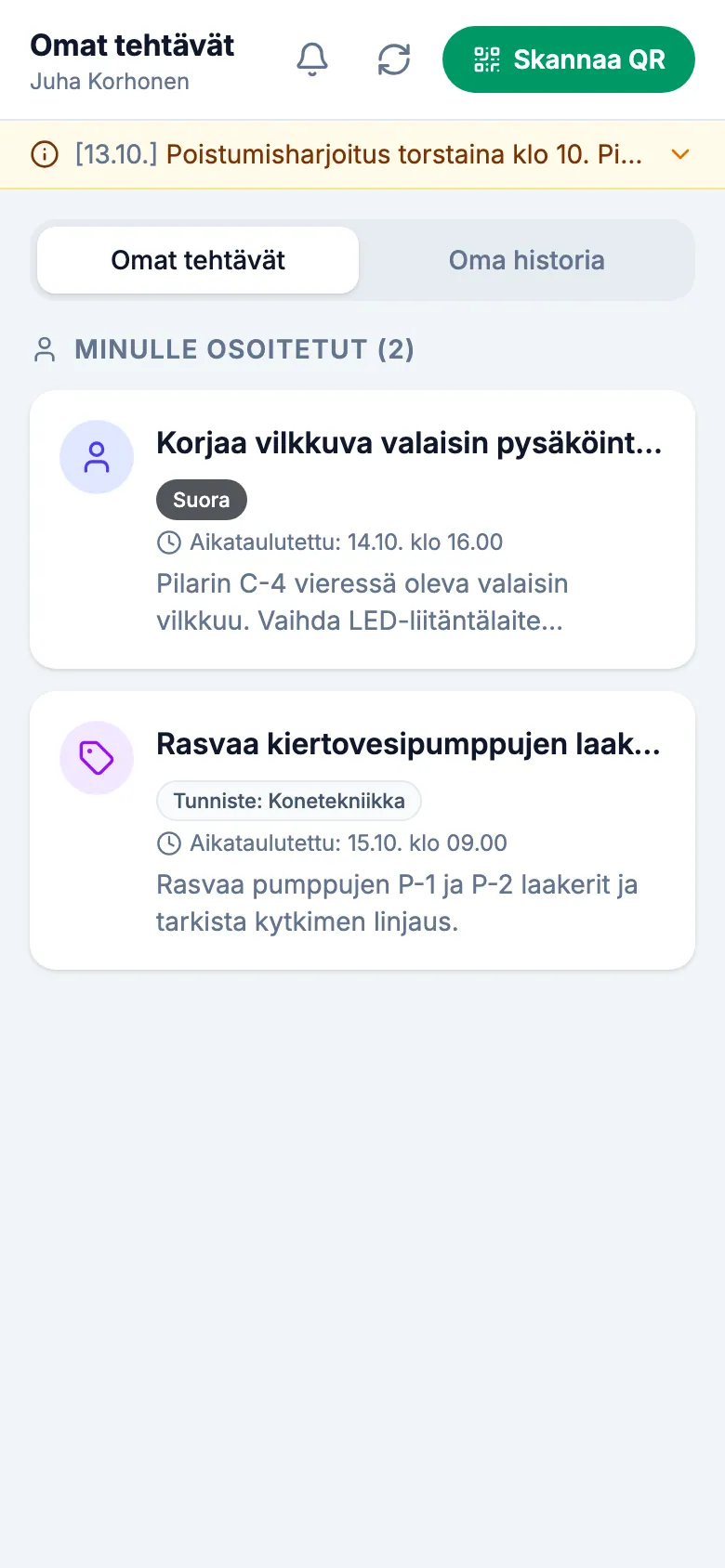
Aloitusnäyttö näyttää työsi ilman, että sinun tarvitsee ensin skannata kohdetta. Pääset sinne, kun kirjaudut toimipisteen kirjautumis-QR:llä, tai MintCheck-sovelluksessa kohteen näkymän talopainikkeesta.
- Omat tehtävät: sinulle tai tehtävätunnisteillesi osoitetut tehtävät. Napauta tehtävää kuitataksesi sen.
- Oma historia: tekemäsi tarkastukset ja tehtävät uusimmasta alkaen. Lokikirjamerkinnässä näkyy normaalin tai poikkeavan tuloksen sijaan merkki Lokikirja.
- Skannaa QR: skannaa seuraava kohde. Puhelimen selaimessa käytä sen sijaan kamerasovellusta.
- Kellopainike avaa näkymän Ilmoitusasetukset. MintCheck-sovelluksessa voit saada muistutuksen 30 minuuttia ennen kutakin aikataulutettua tarkastusta. Tarkistuslistat näkyvät siellä, kun olet tehnyt ne kerran.
Jos välilehdellä Omat tehtävät ei näy yhtään tehtävää, toimipisteesi ei ehkä käytä tehtävien osoittamista. Skannaa silloin vain kohteiden QR-koodeja ja tee työsi.