工作人员
逐个或通过 Excel 登记工作人员、使用任务标签,并在不丢失记录的情况下停用工作人员。
谁是工作人员
工作人员是在现场实际干活的人:保洁员、技术员、保安等。他们不使用这个管理后台,而是用手机扫描管理对象二维码、执行检查表并完成任务。请参阅工作人员应用。
工作人员登录前,需要先由您在这里登记。之后他们完成的每一次巡检和每一项任务都会记录在其名下。
在侧边栏中打开 工作人员,即可查看当前场所的工作人员。您可以按姓名搜索,并使用 任务筛选 只显示拥有某个任务标签的工作人员。
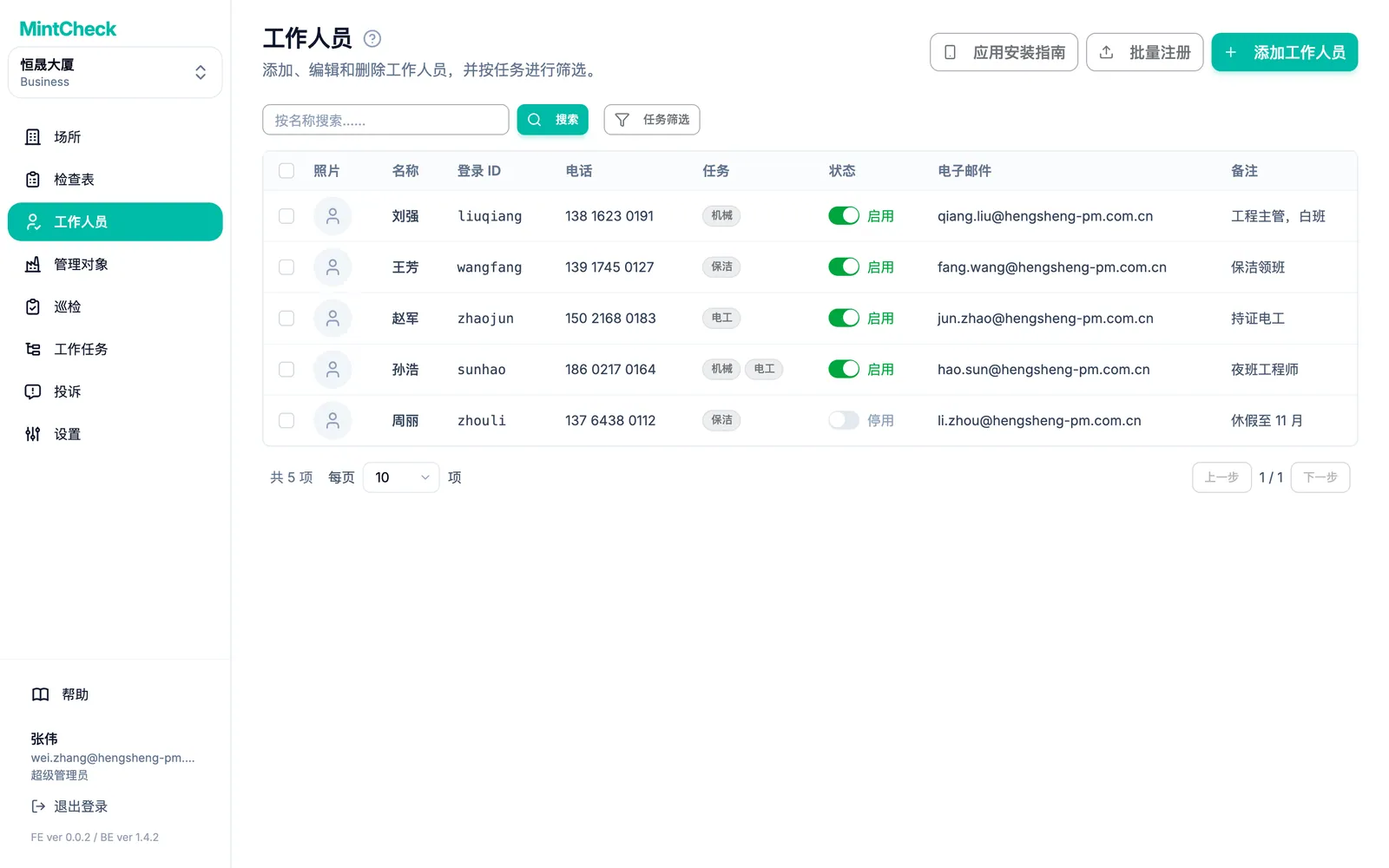
添加工作人员
- 前往 工作人员,点击 添加工作人员。
- 填写表单:
- 照片:可选,便于您在记录中认出对方。
- 登录 ID(必填):4 至 30 个字符。可使用字母、数字以及
._-,例如kim.jh。之后无法修改。 - 名称(必填)。
- 电话:可选。只输入数字,不要有空格或短横线。填写后,工作人员也可以用这个号码代替登录 ID 登录。
- 任务:任务标签,例如“清洁”或“电工”。可以选择已有标签,也可以输入新标签。
- 电子邮件 和 备注:可选。
- 点击 添加。
- 把登录 ID 或电话号码告诉工作人员。他们第一次扫描二维码时需要用到。
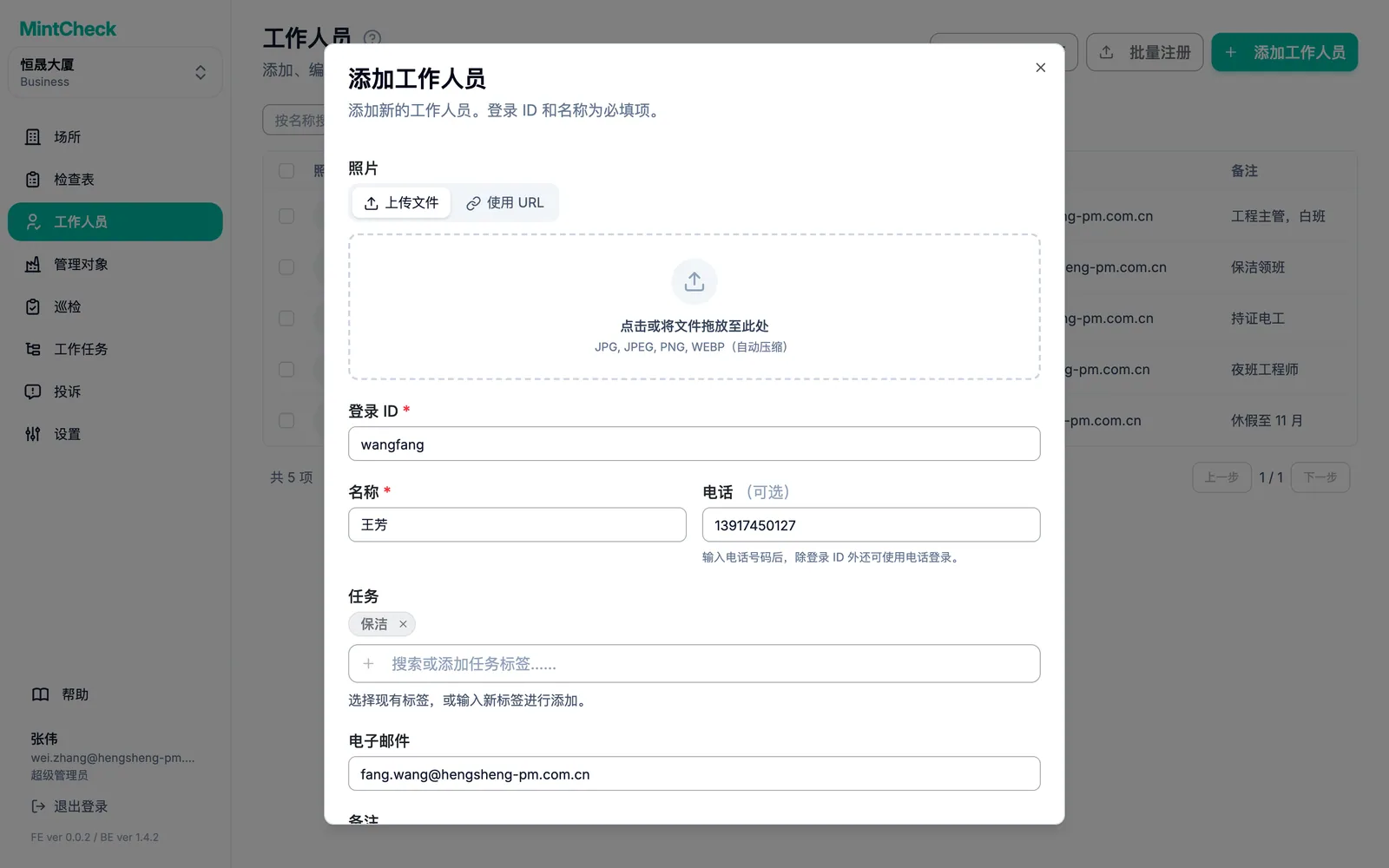
如需以后修改工作人员信息,请点击该工作人员所在的行,会打开 编辑工作人员 窗口。修改所需内容后点击 保存。
通过 Excel 批量登记工作人员
如果工作人员名单很长,可以用 Excel 文件一次性全部登记。
- 前往 工作人员,点击 批量注册。
- 点击 下载模板,下载 Excel 文件。
- 每位工作人员填写一行。姓名和电话号码为必填项。任务标签用逗号分隔,例如
清洁, 卫生。电子邮件和备注为可选项。 - 保存文件。回到 MintCheck,上传该文件(xlsx 或 xls)。
- MintCheck 会检查每一行并显示结果。有问题的行会被标出并注明原因。如有需要,在文件中修正后重新上传。
- 点击登记按钮,添加这些工作人员。
通过 Excel 上传时,每位工作人员的电话号码同时会作为其登录 ID。
帮助工作人员安装应用
工作人员使用 MintCheck 应用:可以一直保持登录,直接在应用里扫描二维码,还能收到任务通知。把安装链接发给工作人员,让他们尽快装好应用。在安装应用之前,他们也可以在手机浏览器中工作。
- 前往 工作人员,点击 应用安装指南。
- 会打开 工作人员应用安装指南 窗口,显示二维码和短链接。这个链接在 iPhone 上会打开 App Store,在 Android 手机上会打开 Google Play。
- 选择适合您团队的方式分享:
- 让工作人员扫描您屏幕上的二维码。如需打印,点击二维码下方的 下载,将二维码保存为图片。
- 点击 复制链接,只复制链接。
- 点击 复制消息,复制一段包含链接和登录方法的简短消息,然后粘贴到短信或群聊中发送。
安装完成后,工作人员打开应用,扫描场所登录二维码或管理对象二维码,再用原来的登录 ID 或电话号码登录。请参阅工作人员应用。
任务标签
任务标签用于描述工作人员的工作内容,例如“清洁”“安保”或“电工”。一位工作人员可以拥有多个标签。
标签有两种用途:
- 查找人员。 按标签筛选工作人员列表,例如查看所有保洁员。
- 向一组人分配工作。 在支持此功能的套餐中,您可以将工作任务分配给某个标签。拥有该标签的所有人都会看到任务,其中任何一人都可以完成。请参阅工作任务和套餐与账单。
标签名称应简短且保持一致。“清洁”和“保洁员”会被视为两个不同的标签。
停用工作人员
工作人员永远不会从 MintCheck 中删除。当某人离职或不再在该场所工作时,您可以将其设为停用。停用后对方无法再登录,但其过去的所有巡检和任务都会保留在记录中。
有两种方式:
- 在列表中,关闭 状态 列中的开关,显示为 停用。
- 或者勾选一位或多位工作人员,点击列表上方的 删除 并确认,所选工作人员会被设为 停用。
如果此人回来工作,重新打开开关即可。工作人员变为 启用,并可使用原来的登录 ID 登录。