记录本与公开填写
使用记录本类检查表随时记录,并允许任何人扫描公开二维码进行填写。
记录本与计划检查表
大多数检查表都按计划执行:灭火器每月检查一次,卫生间每天检查两次。MintCheck 将这些统计为计划巡检,并显示完成了多少。
有些记录并不按计划进行,而是在事情发生时随时填写:访客进入大楼、车辆驶出、钥匙借出、读取冰箱温度等。这类情况请使用记录本。
记录本是开启了 记录本(公开填写) 的检查表。两者的区别如下:
| 计划检查表 | 记录本 | |
|---|---|---|
| 计划 | 每日、每周、每月或每年 | 无,随时填写 |
| 填写频率 | 每个时间段一次 | 需要多少条就填多少条 |
| 计入计划巡检 | 是 | 否 |
| 谁可以填写 | 已登记的工作人员 | 已登记的工作人员;如果管理对象允许公开填写,则任何人都可以 |
创建记录本
- 在侧边栏中点击 检查表,然后点击 添加检查表。
- 在 记录本 类别中选择模板,例如出入、清洁、温度、巡逻、钥匙或车辆记录。记录本模板已开启 记录本(公开填写)。您也可以从 空白检查表 开始,自行开启。
- 核对名称和检查项。检查项与其他检查表相同:勾选、多项选择、文字和照片。
- 点击 保存。
开启 记录本(公开填写) 后,计划设置会被隐藏,编辑器中会显示:记录本没有固定排程,可随时填写。
然后像其他检查表一样,将记录本关联到需要填写的管理对象。例如,将出入记录关联到“正门”管理对象。关联方法请参阅检查表。
允许任何人填写记录本
默认情况下,只有已登记的工作人员可以扫描管理对象,访客或送货司机无法扫描。如果不是您工作人员的人也需要填写记录,请为该管理对象开启公开填写。
- 在侧边栏中点击 管理对象,打开该管理对象。
- 找到 公开记录本访问 卡片。
- 打开开关,卡片会变为 任何人均可填写。
- 旁边会出现 公开记录本二维码 卡片。
- 用 打印 打印,用 下载 保存,或用 复制链接 发送链接。
- 将打印好的二维码张贴在人们填写记录的位置,例如入口处。
您也可以在管理对象编辑表单的同一 公开记录本访问 部分中进行设置。
任何人扫描公开记录本二维码后,都会打开一个显示管理对象名称的简单页面。填写检查项后点击 提交 即可,无需登录。提交后,可以点击 再添加一条记录 继续填写下一条。
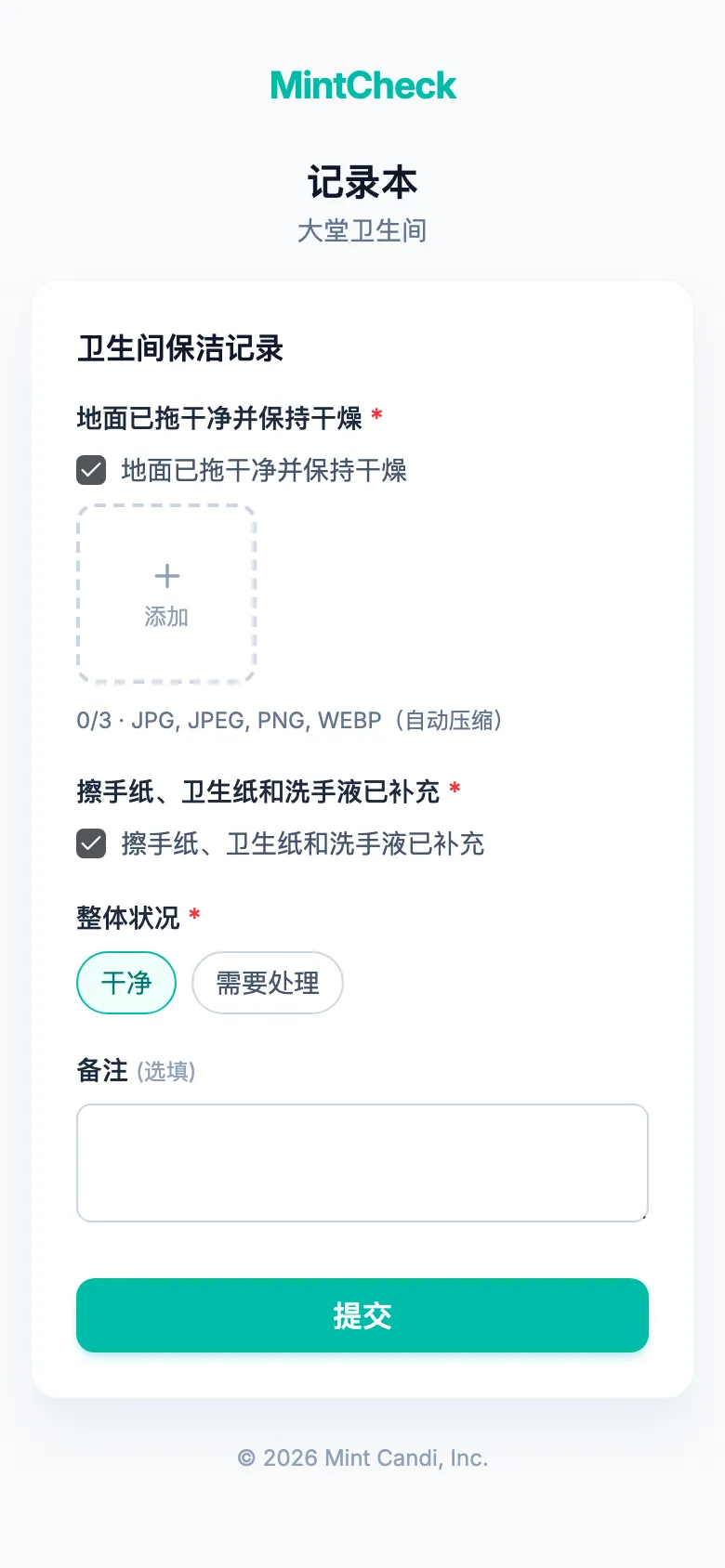
如需停止公开填写,请关闭开关。卡片会变为 仅限注册工作人员,公开记录本二维码也会失效。已登记的工作人员仍可扫描管理对象的普通二维码填写记录本,在那里记录本类检查表会带有 记录本 徽标。
记录在哪里查看
记录本的记录会立即保存。您可以在两个地方查看:
- 管理对象详情:打开管理对象,记录本 部分会按从新到旧列出该管理对象的所有记录。仅当管理对象关联了记录本时才会显示此部分。
- 巡检:巡检 会将记录本的记录与巡检一起列出。它们显示 记录本 徽标,而不是正常或异常结果。您可以在那里导出到 Excel。
已登记工作人员填写的记录会显示该工作人员的姓名;通过公开二维码填写的记录显示为 匿名。时间按您自己设备的时区显示。
了解更多查看记录的方法,请参阅巡检记录。