检查表
从模板创建检查表、添加检查项、设置计划、关联到管理对象并进行管理。
什么是检查表
检查表是工作人员在巡检时需要回答的问题列表,例如“压力表是否正常?”或“拍一张配电柜照片”。它同时包含计划安排:巡检的频率和时间。
检查表只需创建一次,然后关联到一个或多个管理对象。工作人员扫描管理对象二维码时,会看到关联到该管理对象的检查表。一张检查表可以用于多个管理对象,例如一张“灭火器”检查表可用于楼内所有灭火器。
在侧边栏中打开 检查表,即可查看当前场所的所有检查表。
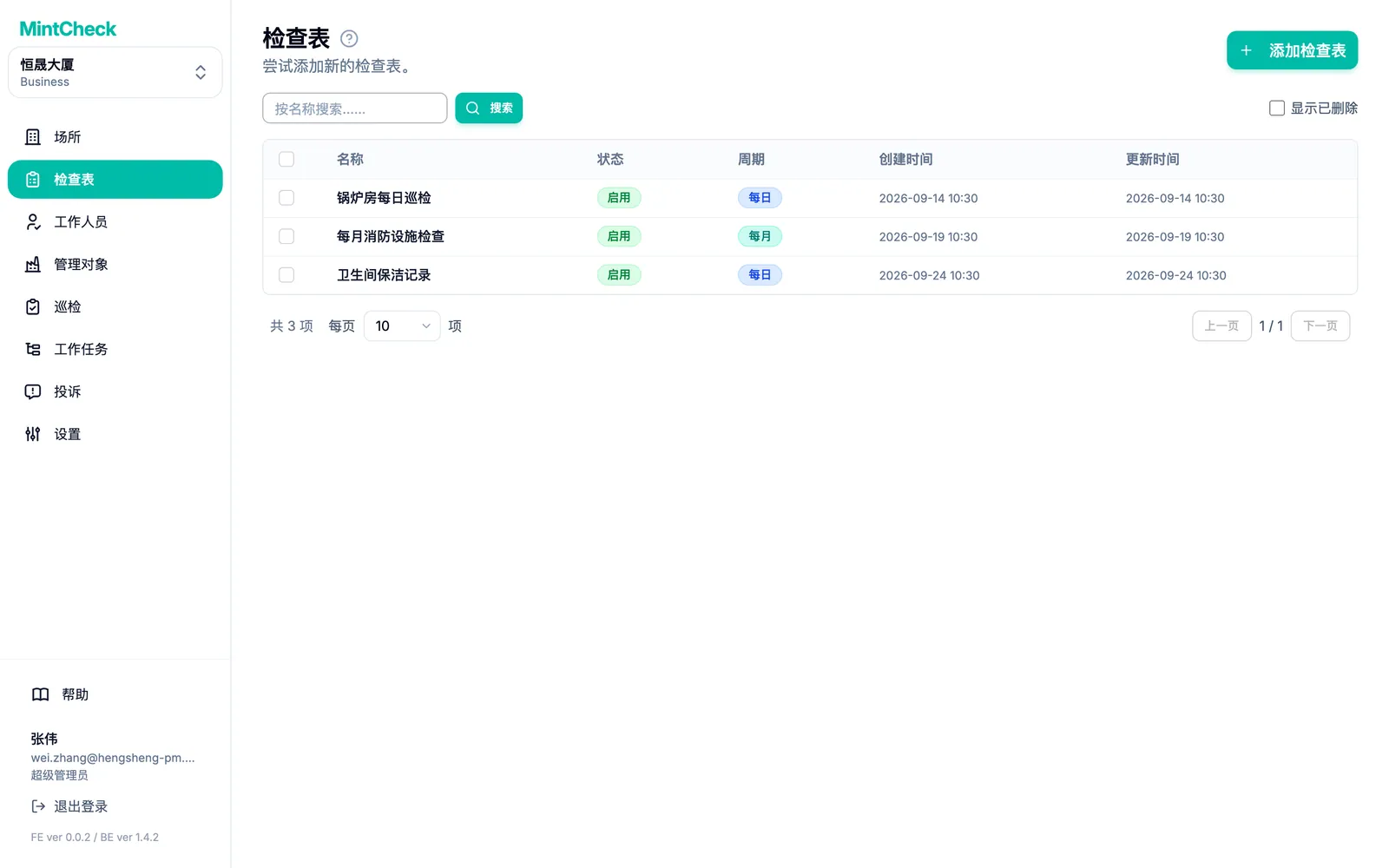
列表会显示每张检查表的 状态 和 周期。点击某一行即可打开并编辑。
创建检查表
- 在侧边栏中点击 检查表。
- 点击 添加检查表,打开 添加检查表 页面。
- 选择起点:
- 点击一个模板,例如灭火器、电梯或卫生间。名称、检查项和计划会自动填好。
- 点击 空白检查表,从空白表单开始。
- 核对 检查表名称。同一场所内名称不能重复。
- 按下文说明设置计划和检查项。
- 点击 保存。
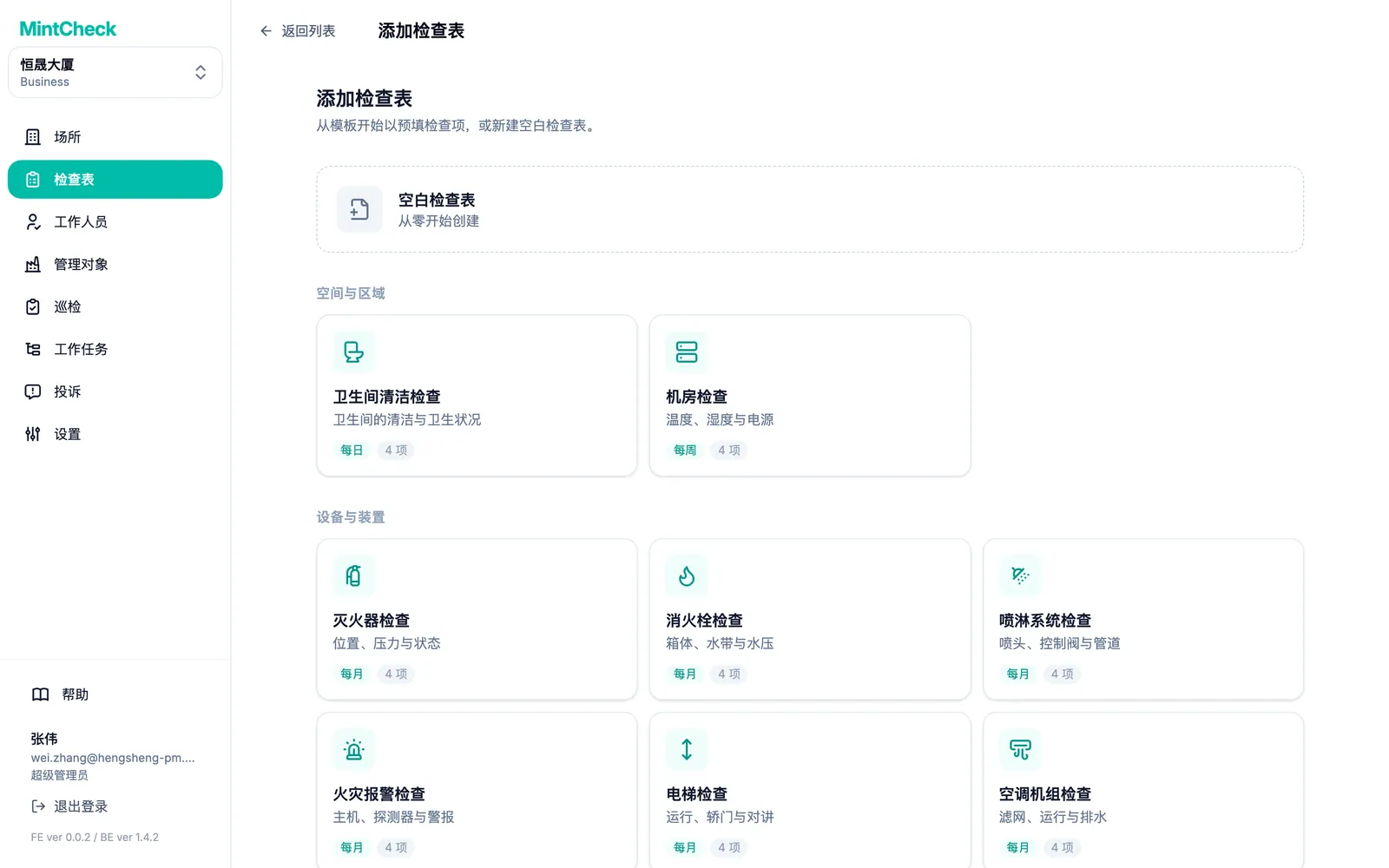
模板按类别分组,例如 设备与装置 或 记录本。模板填入的所有内容在保存前都可以修改。
添加检查项
每张检查表至少需要一个检查项。在 巡检项 下,每个问题都点击一次 添加新检查项,然后选择类型:
| 类型 | 工作人员的操作 |
|---|---|
| 检查 | 勾选确认,例如“无泄漏”。 |
| 多项选择 | 从您设定的答案中选择,例如 正常 / 需要充装 / 更换。 |
| 文字 | 输入简短备注或读数。 |
| 图片 | 拍摄或上传照片。 |
每个检查项还可以设置:
- 必填回答:未回答此项时,工作人员无法提交。
- 允许工作人员附加照片:工作人员可以为此项附加照片作为凭证。图片类检查项本身就会拍照,因此不显示此选项。
- 多项选择:用 添加选项 添加答案;如果允许工作人员选择多个答案,请开启 允许多选。
拖动检查项左侧的手柄可调整顺序。不允许出现类型和标题都相同的两个检查项。
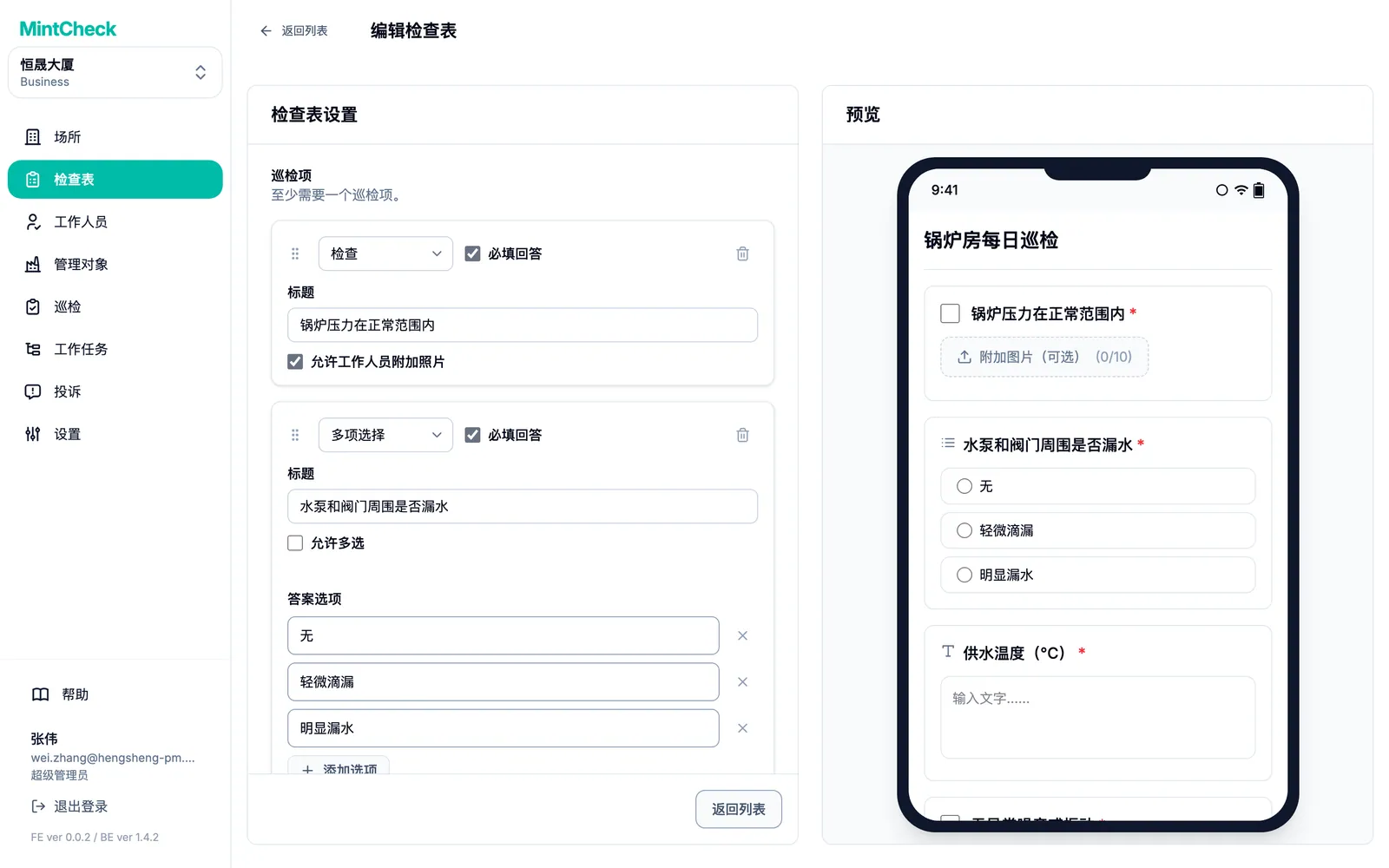
右侧的 预览 会显示检查表在工作人员手机上的样子,并随您的输入实时更新。在预览中不会提交任何内容。
设置计划
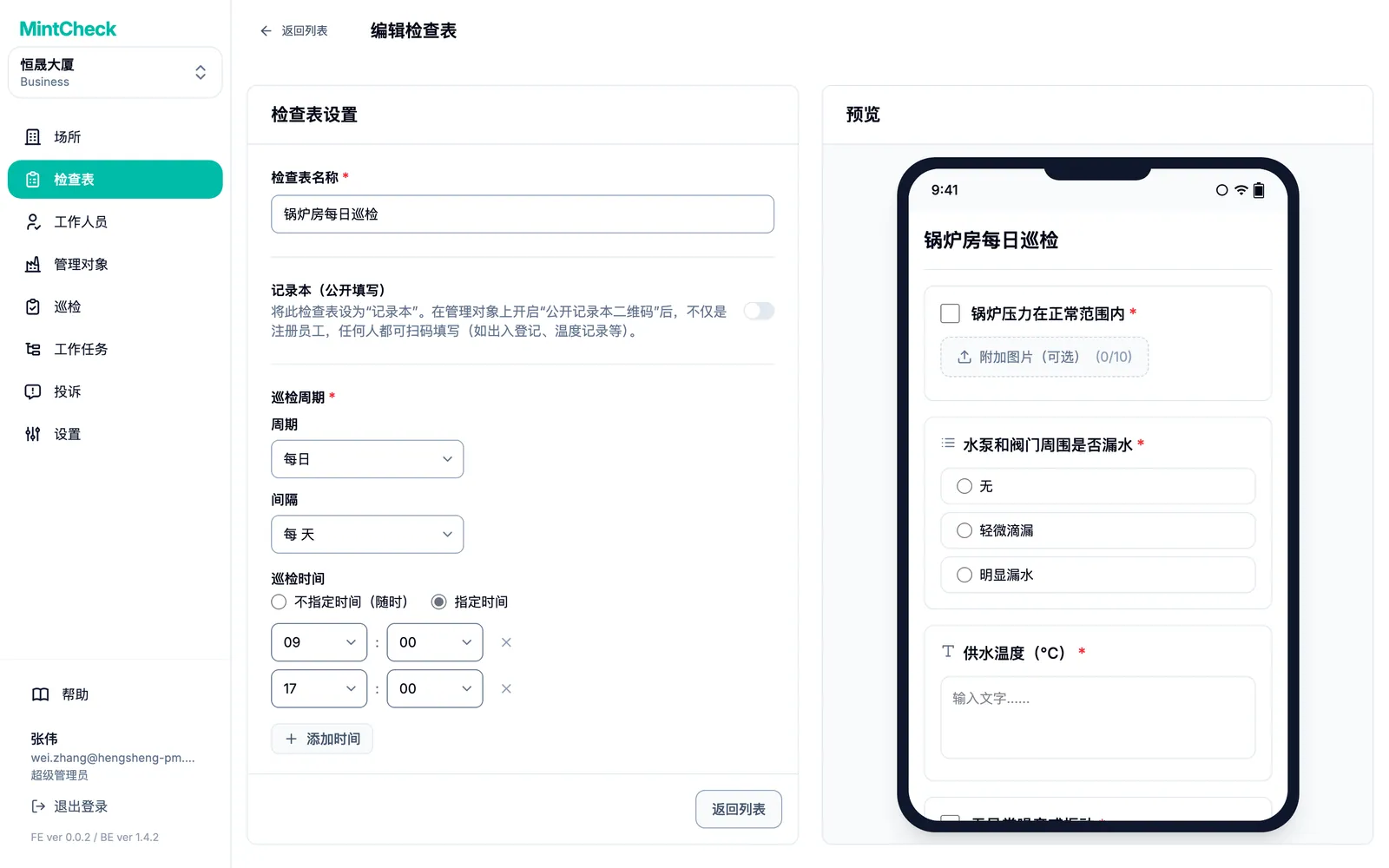
在 巡检周期 下选择 周期:
- 每日:每天一次,或通过 间隔 设置为每隔几天一次。
- 每周:设置 星期,例如周一和周四。
- 每月:选择 按日期(例如每月 1 日和 15 日,或 每月最后一天)或 按星期(例如第一个周一)。
- 每年:先设置 月份,再选择这些月份中的日期或星期。
然后设置 巡检时间:
- 不指定时间(随时):在计划当天的任何时间都可以巡检。
- 指定时间:用 添加时间 添加一个或多个时间。每个时间都是一次独立的巡检,例如设置 9:00 和 18:00,即每天巡检两轮。同一时间不能重复添加。
计划巡检数的计算方式
仪表板会把每个时间段按每个关联管理对象各计一次。一张每天有两个时间、关联到三个管理对象的检查表,当天会产生 2 × 3 = 6 次计划巡检。设置为 不指定时间(随时) 的检查表,每个计划日计为一个时间段。未关联任何管理对象的检查表完全不计入。仪表板的查看方法请参阅场所。
如果某张检查表需要在事情发生时随时填写,而不是按计划填写,请改为开启 记录本(公开填写)。请参阅记录本。
将检查表关联到管理对象
检查表只有关联到管理对象后才会起作用。关联操作在管理对象上进行:
- 从 管理对象 打开管理对象,或添加新管理对象。
- 在 检查表 部分,打开 已关联的检查表。
- 选择一张或多张检查表,然后保存管理对象。
管理对象列表会显示每个管理对象关联的检查表数量。完整的管理对象表单说明请参阅管理对象。
编辑、复制或删除检查表
- 编辑:在列表中点击检查表。修改名称或计划后点击 更新设置;修改检查项后点击 更新检查项。更改将应用于今后的巡检。
- 复制:勾选一张或多张检查表,点击 复制。适合创建只有细微差别的相似检查表。
- 暂停:超级管理员可以勾选检查表,使用 更改状态 将其设为 待处理。只有 启用 的检查表才会被安排计划并计入统计。
- 删除:勾选检查表,点击 删除。