工作人员应用
工作人员如何用手机登录、执行巡检、完成任务以及使用首页。
开始之前
本页面面向工作人员。您的管理员可以将其打印出来,或把链接发给您。
使用 MintCheck,您可以用自己的手机记录巡检、完成任务,无需密码。您需要:
- 一部带相机并能上网的手机。
- 管理员为您登记的登录 ID 或电话号码。
一切都从二维码开始。将手机相机对准管理对象上的二维码,点击出现的链接即可。
登录
- 用手机相机扫描管理对象上的二维码。
- 打开 工作人员登录 页面。选择 ID 或 电话。
- 输入您的登录 ID,或只输入数字形式的电话号码。
- 点击 确定。
之后,您在不同管理对象之间移动时会保持登录状态。扫描下一个二维码,就会直接进入该管理对象。
其他登录方式:
- 个人二维码。 管理员可能会给您一个印有您姓名的二维码,扫描后会自动登录。请妥善保管,不要给他人使用。
- 场所登录二维码。 扫描场所的登录海报即可登录并打开首页,无需站在管理对象前。请参阅场所登录二维码。
获取 MintCheck 应用
请在手机上安装 MintCheck 应用。安装之前,您也可以在手机浏览器中完成同样的工作,但使用应用会让工作更轻松:
- 只需登录一次。 首次登录后,即使关闭应用或重启手机,也会保持登录状态。
- 有任务分配给您时收到通知。 管理员将任务分配给您或您的某个任务标签时,手机会立即通知您。如果任务设有开始时间,还会在开始前 30 分钟提醒您。
- 收到检查表提醒。 在应用中完成过一次检查表后,该检查表每次计划巡检前 30 分钟,您都会收到通知。您可以在 通知设置 中逐一开启或关闭这些提醒。
开始使用时,请在手机上打开 mintcheck.today/app。iPhone 会跳转到 App Store,Android 手机会跳转到 Google Play。您也可以在应用商店中搜索 MintCheck。如果您是在手机浏览器的管理对象页面上登录的,也可以点击该页面横幅上的 安装应用。打开应用,按上述相同方式登录。应用请求发送通知的权限时,请选择允许,否则将收不到任何通知。
管理对象页面
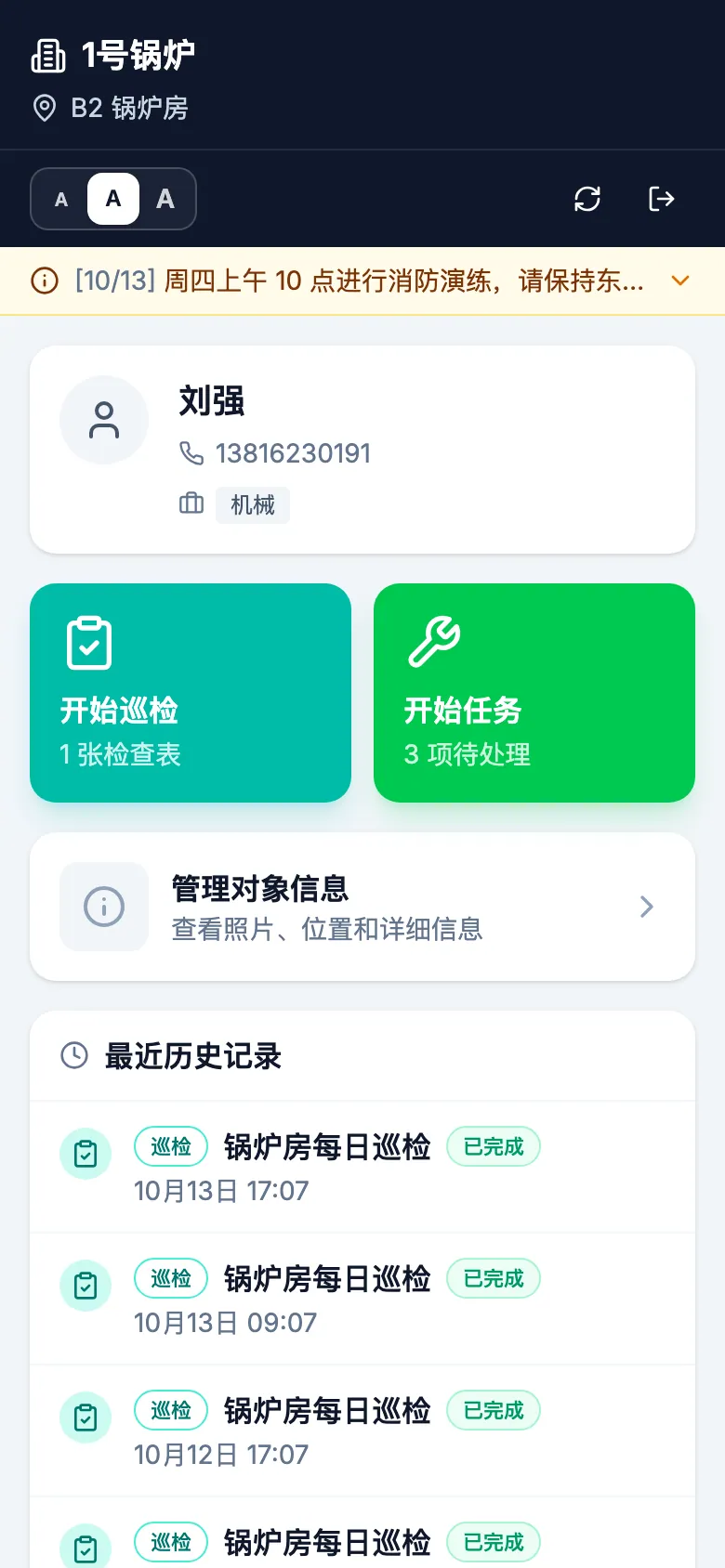
登录后,您会看到管理对象页面。顶部是管理对象名称和位置,下方有两个大按钮:
- 开始巡检:为此管理对象执行检查表。按钮上会显示有几张检查表可以填写。
- 开始任务:查看并完成此管理对象的任务。
在按钮下方,点击 管理对象信息 卡片,可以查看管理员录入的信息(见下文)。再往下,最近历史记录 会列出您最近完成的内容。点击某一项可再次打开。
顶部的小工具栏上有三个 A 按钮,可以调小或调大文字,手机会记住您的选择。工具栏上还有刷新页面和退出登录的按钮。
查看管理对象信息
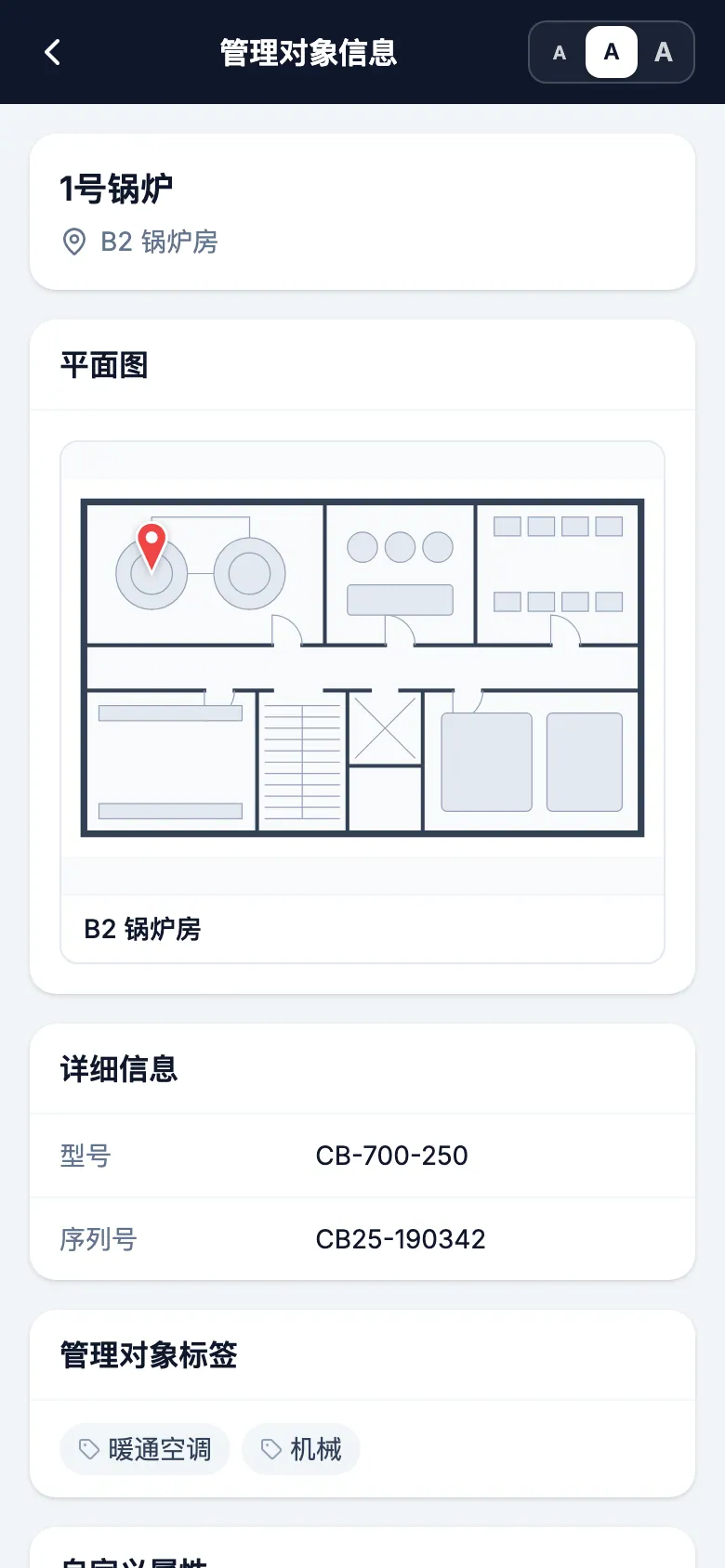
点击 管理对象信息 卡片,即可在一个页面中查看管理员录入的所有内容:照片和位置、型号 和 序列号 等 详细信息、管理对象标签 以及 自定义属性。如果管理员上传了平面图,还会看到在管理对象位置上放有标记的 平面图。找不到管理对象时,请查看平面图。
点击照片或平面图可全屏打开。双指张开或双击可放大,拖动可查看其他部分。查看完毕后,点击 ✕ 关闭。要返回管理对象页面,请点击左上角的返回按钮。
执行巡检
- 点击 开始巡检。
- 点击您要执行的检查表。列表会显示此管理对象的检查表、今天的时间段以及已完成的数量。
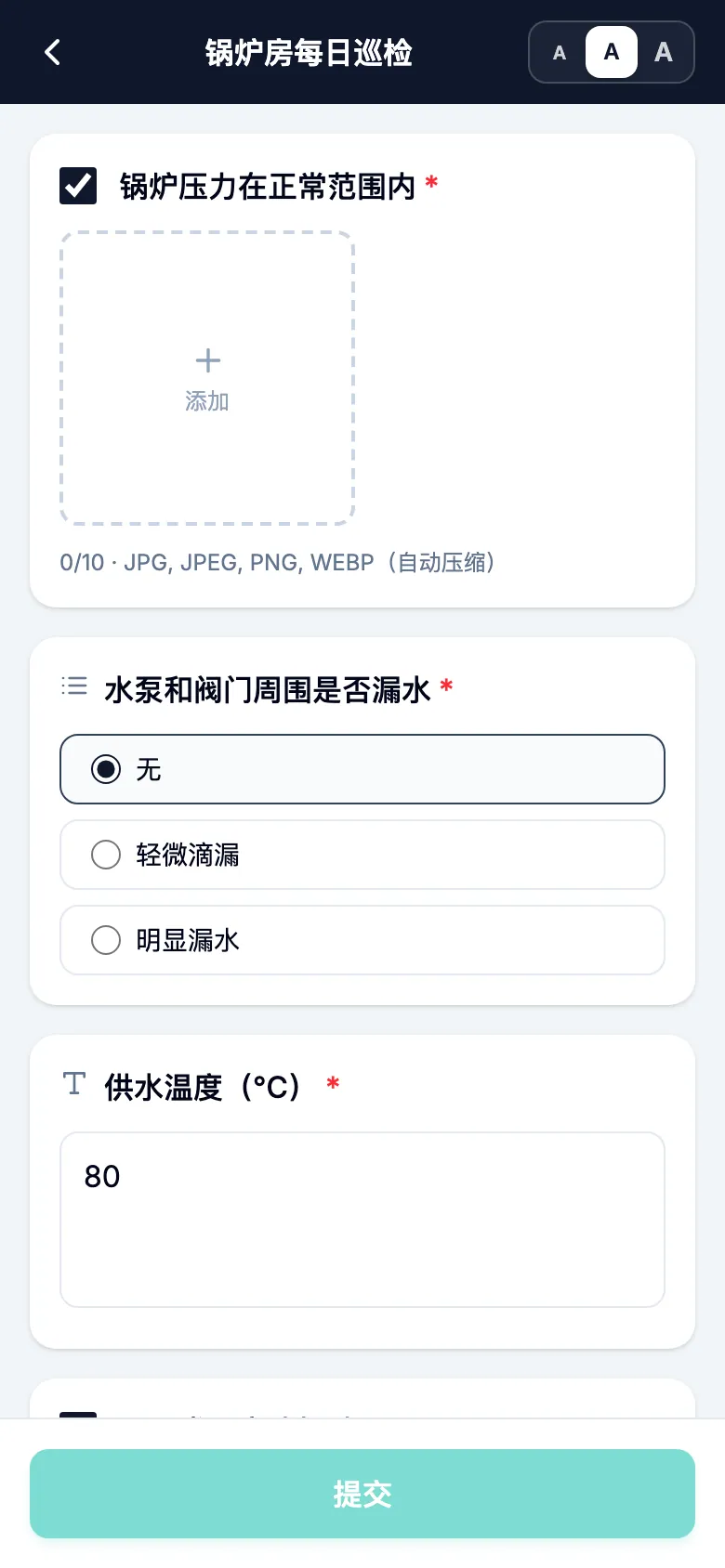
- 回答每个检查项。检查项可能要求勾选、简短文字、选择或照片。有些检查项会注明必须拍照,添加照片前无法提交。
- 在底部选择总体 巡检结果:正常 或 异常。
- 如果选择 异常,请在 问题详情 中描述问题,并可添加照片。
- 点击 提交。
如果检查表今天没有安排,MintCheck 会显示 今天不是计划日。点击 仍然记录检查 继续,或点击 返回 离开。以这种方式记录的检查会保存到历史中,但不会计入今天的计划巡检。
如果今天的所有时间段都已完成,您看到的内容取决于是谁完成的:
- 您自己完成,且结果正常:MintCheck 会打开您之前的回答。您可以修改后点击 编辑。
- 其他工作人员完成:您无法修改对方的记录,页面只会提示已完成。
- 报告了问题且尚未修复:表单会以复检方式打开(见下文)。
修复后再次检查
报告的问题修复后,请再次检查该管理对象,让管理员知道它已恢复正常。这就是复检。任何工作人员都可以复检,不限于报告问题的人。
- 扫描管理对象的二维码,打开同一张检查表。
- 如果 MintCheck 发现有尚未修复的问题,即使是在之前某天报告的,也会提示您。提示中会显示问题的报告时间和问题内容。如果今天的时间段还没有全部完成,请点击 按复检进行。如果已全部完成,表单会自动以复检方式打开。
- 重新回答各检查项并选择结果。
- 点击 提交复检。
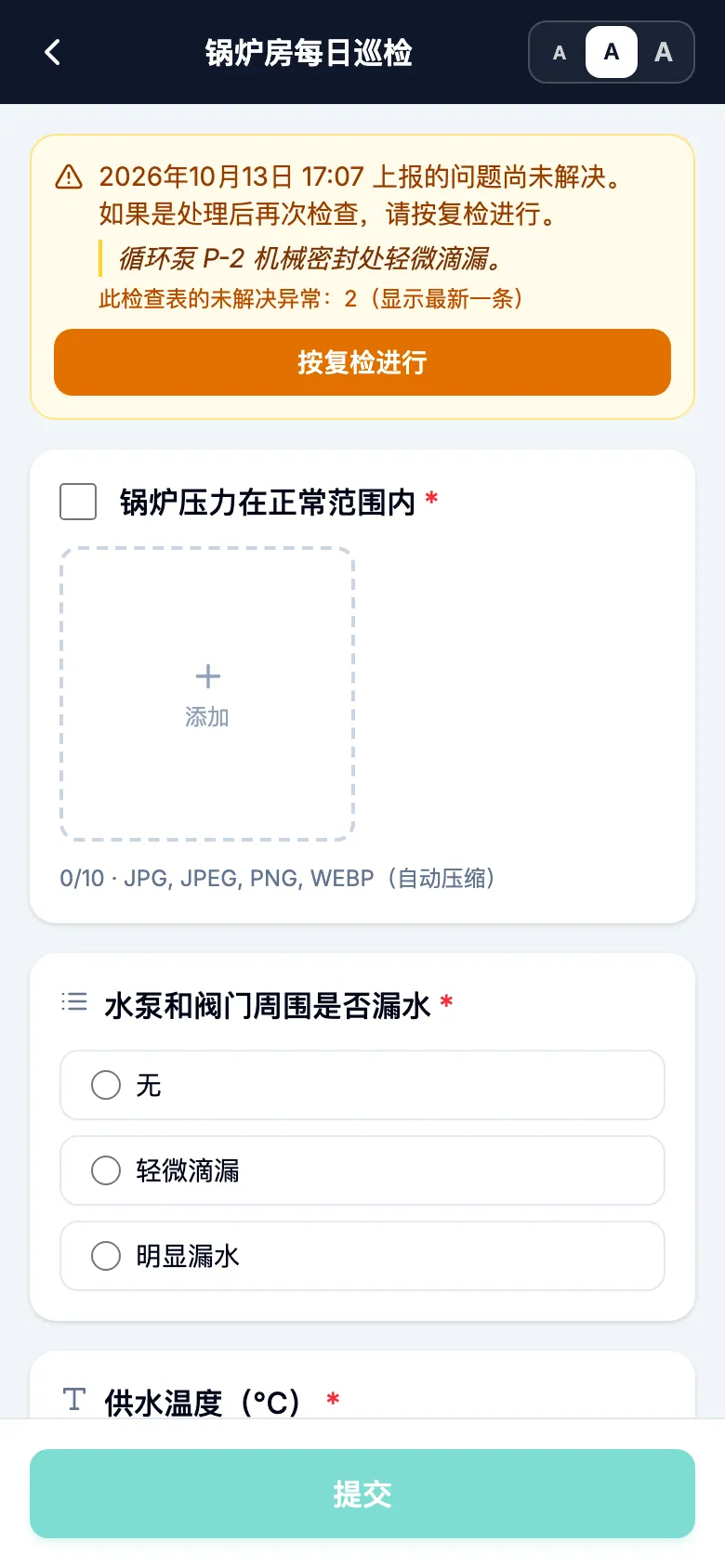
您的复检会保存为一条新记录,原来的问题报告及其照片保持不变。如果同一检查表上有多个尚未修复的问题,MintCheck 会先显示最近的一个。如果误打开了复检,请点击 按新巡检进行 返回普通巡检。
您不一定需要单独进行复检。如果您对该管理对象同一检查表的下一次计划巡检结果为 正常,MintCheck 也会将之前的问题标记为已修复。已提交的问题报告无法通过编辑改为 正常,但您仍可更正其描述和照片。
完成任务
- 点击 开始任务。
- 分配给您个人或您的某个任务标签的任务会优先显示在 分配给我的 下,之后是该管理对象的其他任务。超过时间的任务会标记为 已逾期。
- 点击任务,查看详情以及管理员附上的照片。
- 可选:填写 完成备注(可选),并添加 完成照片(可选)。
- 点击 完成任务。
之后您还可以再次打开已完成的任务,修改备注或照片。
您的首页
首页让您无需先扫描管理对象,就能看到自己的工作。使用场所登录二维码登录后即可进入首页,或在 MintCheck 应用中点击管理对象页面上的房子按钮进入。
- 我的任务:分配给您或您的任务标签的任务。点击即可完成。
- 我的记录:您已完成的巡检和任务,按从新到旧排列。记录本条目会显示 记录本 标记,而不是正常或异常结果。
- 扫描二维码:扫描下一个管理对象。在手机浏览器中,请改用相机应用扫描。
- 铃铛按钮会打开 通知设置。在 MintCheck 应用中,您可以在每次计划巡检前 30 分钟收到提醒。检查表在您完成过一次之后才会出现在这里。
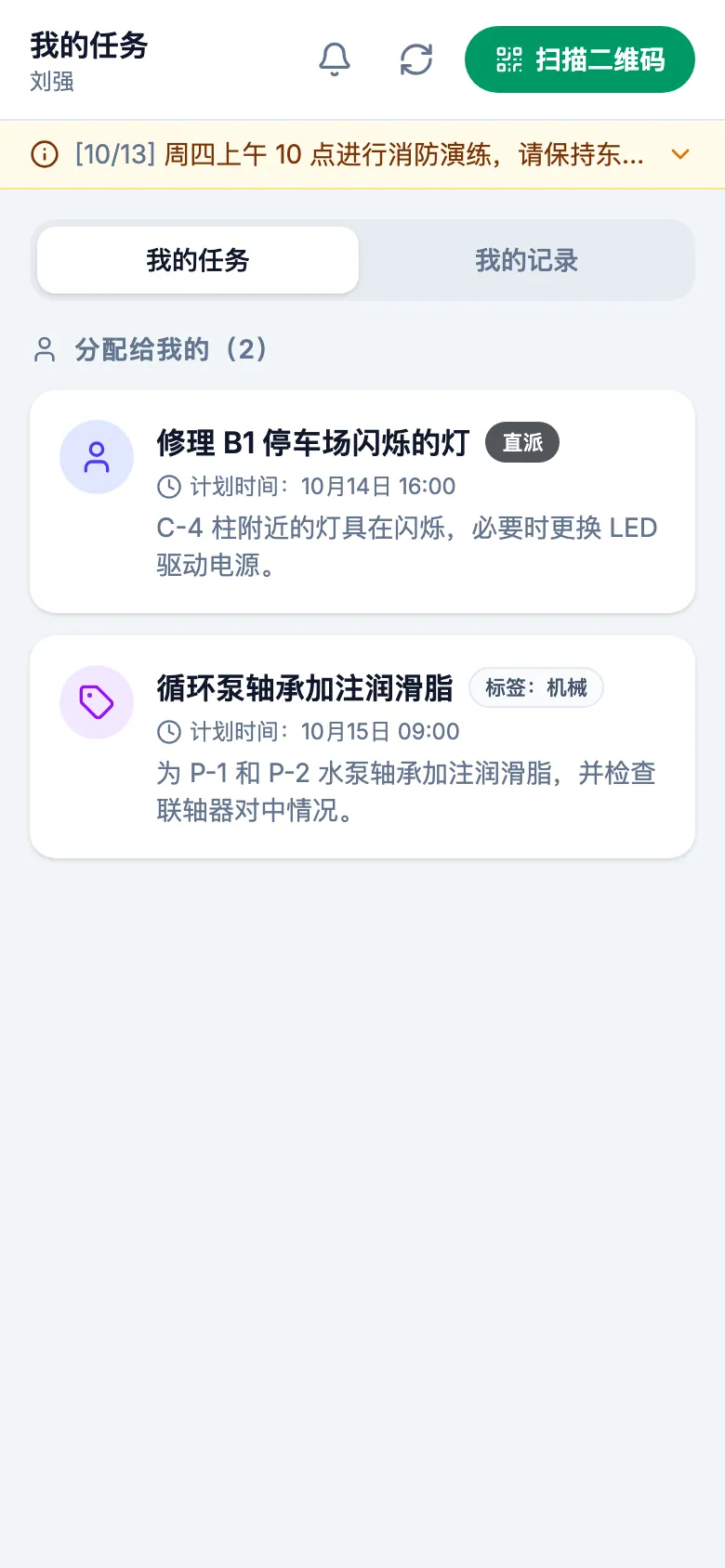
如果您在 我的任务 中看不到任何任务,可能您所在的场所没有使用任务分配功能。直接扫描管理对象二维码开始工作即可。