设置
熟悉“设置”中的各个标签页,并了解哪些仅限超级管理员使用。
打开设置
您可以在“设置”中管理组织和自己的账户。在侧边栏中点击 设置,标签页会显示在页面左侧。
您能看到哪些标签页取决于您的角色:
| 标签页 | 超级管理员 | 子管理员 |
|---|---|---|
| 常规 | 是 | 否 |
| 公告 | 是 | 否 |
| 管理员 | 是 | 否 |
| 账单 | 是 | 否 |
| 账户 | 是 | 是 |
| 法律 | 是 | 否 |
超级管理员是创建组织的人,或由其提升为超级管理员的人。子管理员是超级管理员为单个场所添加的管理员。请参阅管理员。
常规
常规 标签页包含组织的基本信息。
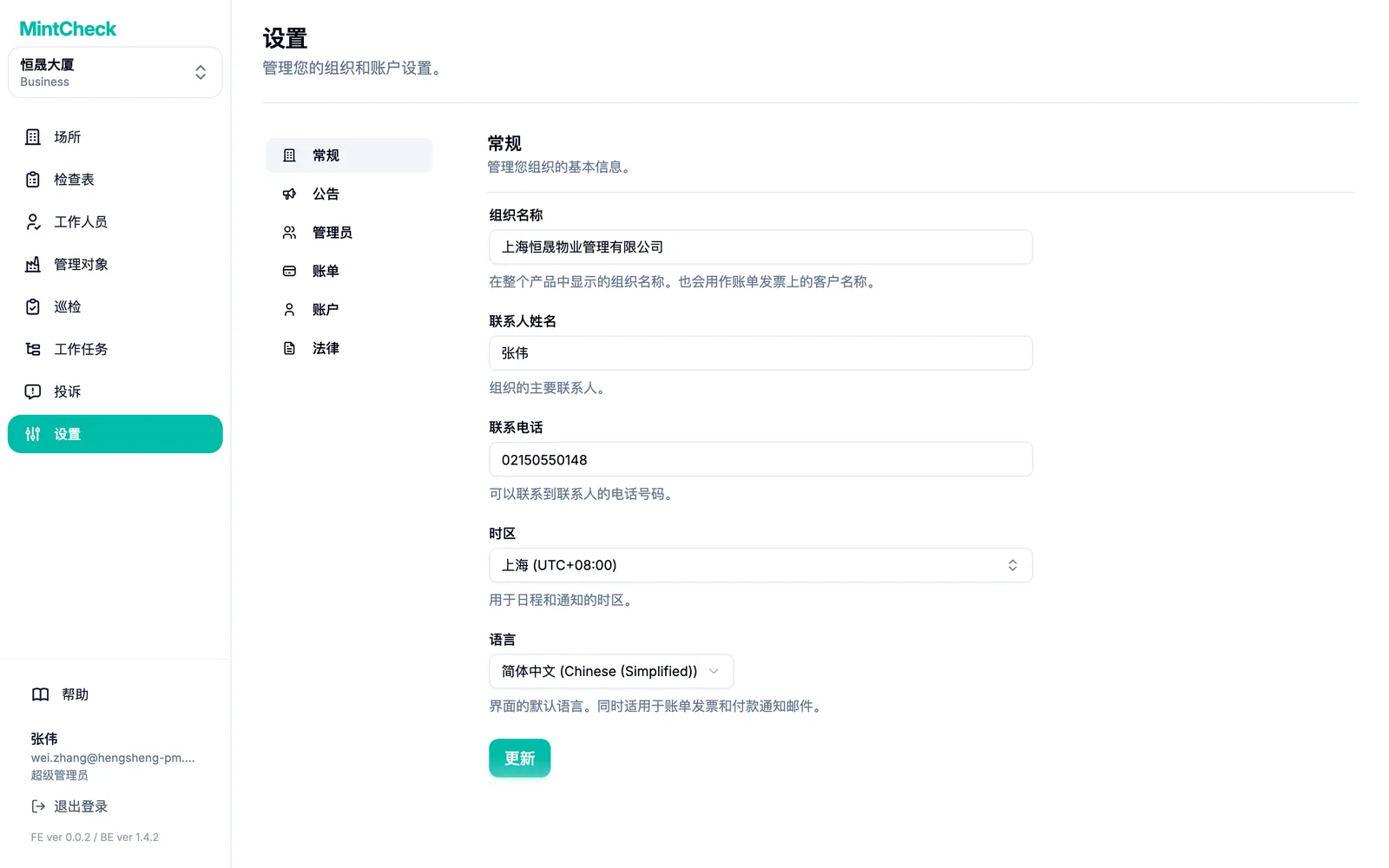
- 组织名称:在 MintCheck 各处显示的组织名称。
- 联系人姓名 和 联系电话:组织的主要联系人。
- 时区:用于计划和通知的时区。它决定工作人员的“今天”是哪一天,以及检查表每个时间段何时开始。输入城市名称或 UTC 偏移量可快速找到。
- 语言:界面的默认语言,也是 MintCheck 发送给管理员的通知邮件(例如新投诉提醒)所用的语言。MintCheck 支持 37 种语言。
修改所需字段后,点击底部的 更新。如果是首次设置组织,按钮会显示为 保存。
公告
公告是显示在屏幕顶部横幅中的简短消息,例如“周六上午将停水”。
- 打开 公告 标签页。
- 选择 目标场所;如需发送给所有场所,请选择 全部。
- 输入 公告消息,最多 500 个字符。
- 选择 受众,即哪些管理员可以看到。
- 保持 立即激活 开启,即可立即显示。
- 点击 创建公告。
您的公告会显示在表单下方的列表中。点击某条公告即可编辑,或将其开启、关闭。
管理员和账单
账户和法律
账户 标签页用于管理您自己的登录信息。每位管理员都可以在这里修改密码:
- 输入 当前密码。
- 输入 新密码。至少 8 个字符,需包含字母、数字和符号。
- 在 确认密码 中再次输入。
- 点击 更改密码。
对于超级管理员,此标签页还包含 危险区域 部分,用于为整个组织注销 MintCheck 服务。
法律 标签页列出了您使用 MintCheck 时适用的服务条款和政策。点击 查看全文 即可阅读完整文档。