巡检记录
按日期或时间段查看已完成的巡检、检查报告的问题,并将记录导出到 Excel。
巡检页面显示什么
工作人员每提交一次检查表,MintCheck 就会将其保存为一条巡检记录。巡检 页面汇总了您当前所在场所的这些记录,方便您查看做了什么、何时做的、由谁完成。
如需切换到其他场所,请使用侧边栏顶部的场所切换器。页面随即显示该场所的记录。
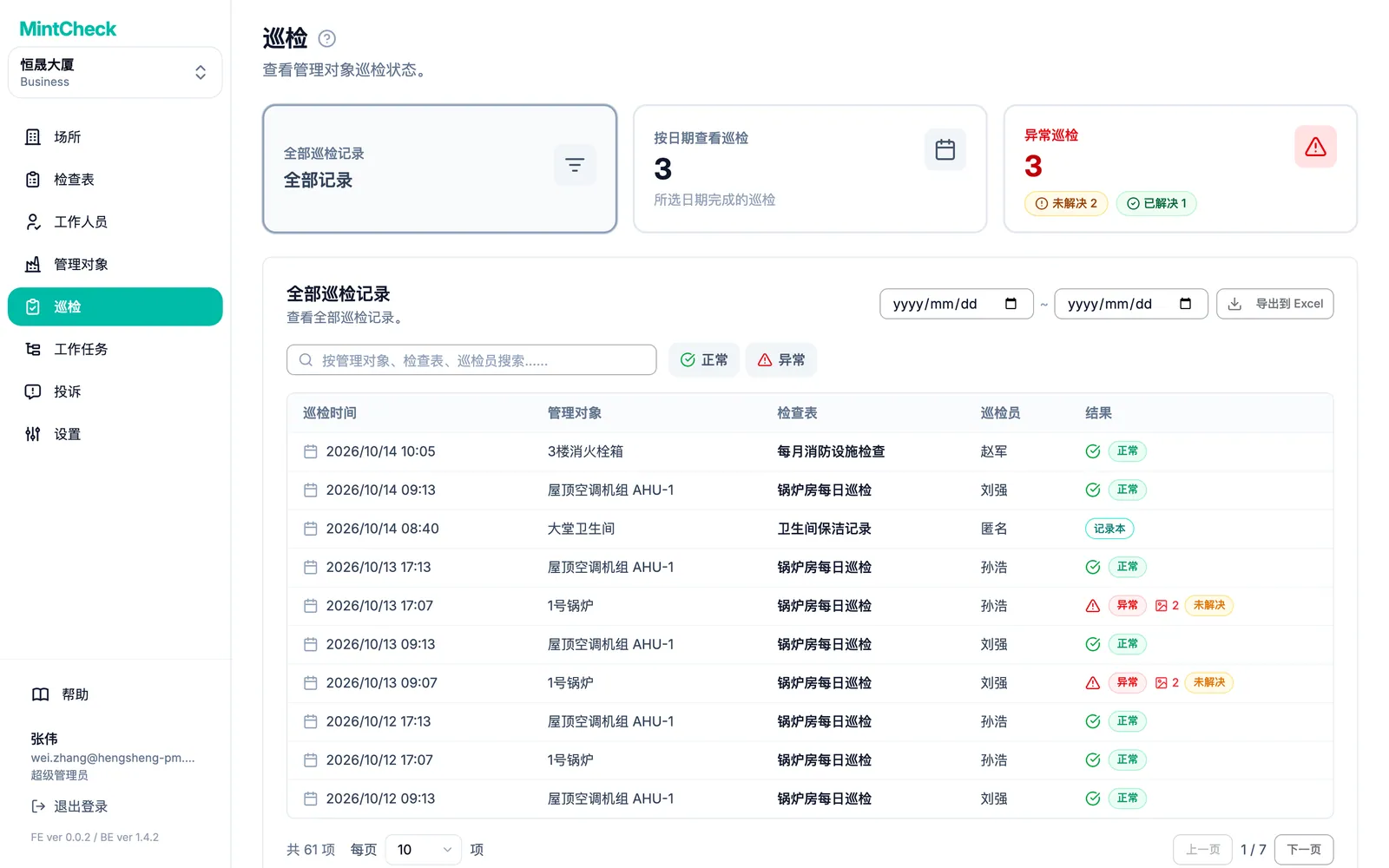
页面顶部有三张卡片,点击卡片即可打开对应视图:
- 全部巡检记录:该场所所有已完成的巡检。
- 按日期查看巡检:某一天计划了什么,以及当天完成了什么。
- 异常巡检:仅显示工作人员报告了问题的巡检。
查看某一天的计划
使用 按日期查看巡检,对比某一天的计划与结果。
- 点击 按日期查看巡检 卡片。
- 用日期按钮选择日期。使用箭头前后切换一天,或点击 今天 回到今天。
- 在 已安排的检查表 下,可以看到当天到期的每张检查表,以及其重复频率和时间段。
- 在 已完成的巡检 下,可以看到工作人员当天实际提交的巡检。
如果某张检查表出现在第一个列表中,但第二个列表中没有对应记录,说明该巡检尚未完成。
在检查表未安排的日子,工作人员仍然可以记录一次检查。该记录会显示在历史中,但不会计入当天的计划数。
按时间段查找记录
全部巡检记录 视图按从新到旧列出所有记录。您可以通过三种方式缩小范围:
- 按时间段:在右上角选择 开始日期 和 结束日期,列表会立即更新。点击日期旁的 重置 可清除时间段。
- 按文字:在搜索框中输入管理对象、检查表或巡检员的名称。
- 按结果:点击 正常 或 异常,只显示对应结果。点击 重置 可重新显示所有结果。
每一行显示 巡检时间、管理对象、检查表、巡检员 和 结果。来自记录本的记录会显示 记录本 徽标,而不是结果。了解记录本请参阅记录本。
结果旁的小标记能让您一眼了解更多信息:
- 带数字的照片图标:工作人员为问题报告附加的照片数量。
- 复检:此记录是对之前某个问题的再次检查。
- 已解决 或 未解决:针对有问题的记录,表示之后的检查是否已确认一切恢复正常。
查看问题
工作人员将巡检标记为 异常 时,还会描述问题并可附加照片。点击 异常巡检 卡片即可只查看这些记录。异常报告 列显示工作人员的描述,照片图标显示附加的照片数量。
异常巡检 卡片会显示报告的问题数量,并分为未解决和已解决。点击未解决的数字,可直接查看仍需处理的问题。在列表中,使用 解决状态 在 全部、未解决 和 已解决 之间切换,并通过日期字段选择时间段。
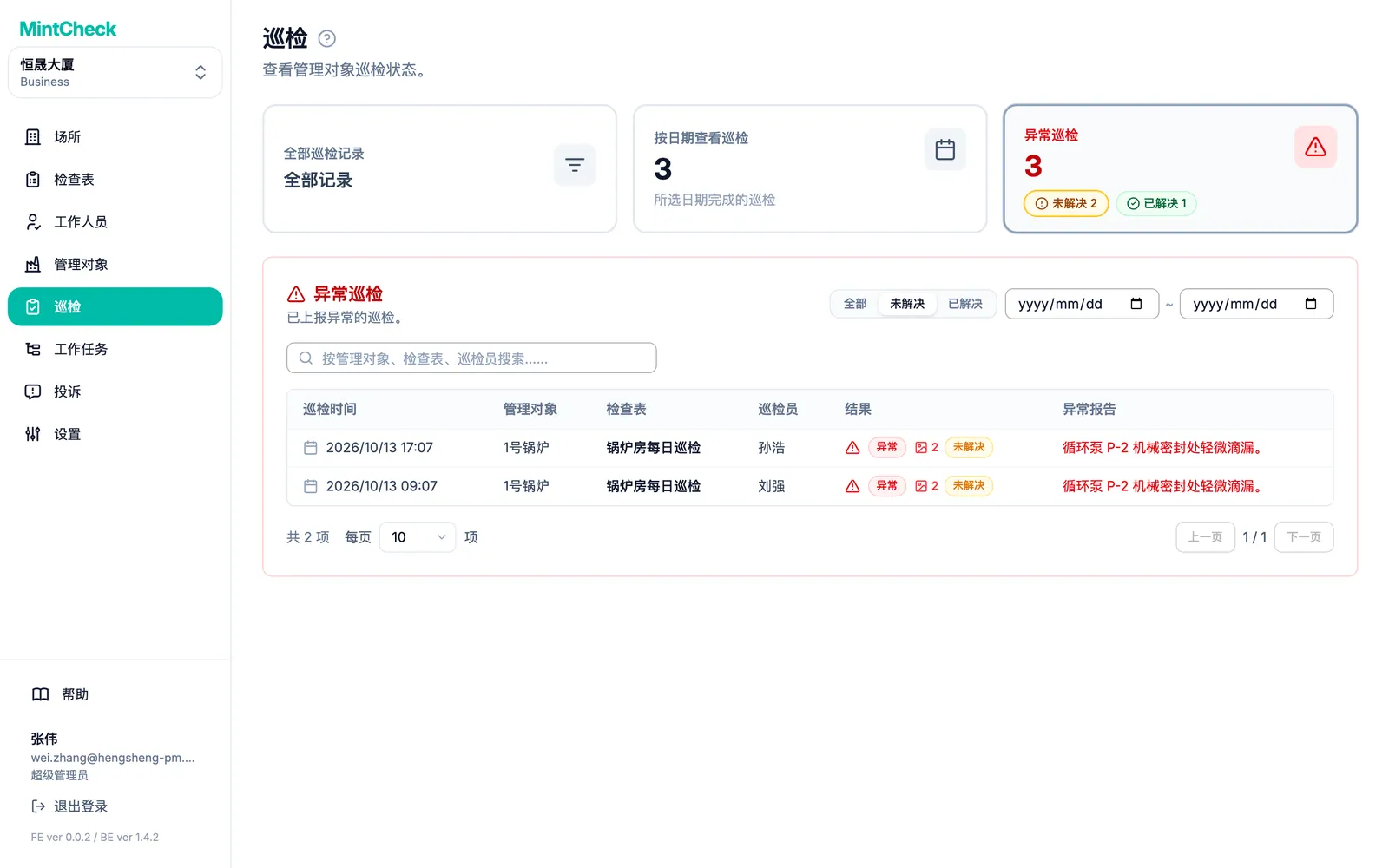
如果一切正常,此视图会保持为空。建议养成每天至少查看一次的习惯,并为需要修复的问题创建工作任务。请参阅工作任务。
问题如何得到解决
报告的问题在确认修复之前会一直保持 未解决。有三种解决方式:
- 复检:修复后,工作人员再次检查该管理对象,结果为 正常。
- 下一次定期巡检:同一管理对象和检查表的下一次计划巡检结果为 正常。
- 管理员:由您亲自将问题标记为已解决,并写明所做的处理。
问题修复后,工作人员会再次检查该管理对象。这第二次检查就是复检。
- 复检会保存为一条新记录。原来的问题报告(包括描述和照片)保持不变。
- 复检结果为 正常 时,原记录会从 未解决 变为 已解决。
- 复检不计入计划或已完成的巡检数,因此不会改变当天的完成率。
- 记录一旦有了复检,就无法再编辑。
关闭问题的方式不只有单独的复检。当同一管理对象和检查表的下一次定期巡检结果为 正常 时,MintCheck 会自动将该管理对象和检查表之前所有 未解决 的问题标记为 已解决。如果这次巡检结果仍为 异常,之前的问题会保持未关闭。记录本条目永远不会关闭问题。
工作人员无法通过编辑问题报告将其改为 正常。描述和照片仍可更正,但问题只有在复检结果正常或下一次巡检结果正常时才会关闭。
请留意标记为 未解决 的记录:问题已经报告,但还没有人确认已修复。场所仪表板也会显示仍未解决的问题数量,无论问题是何时报告的。工作人员的操作步骤请参阅工作人员应用。
亲自将问题标记为已解决
有时问题无需新的巡检就已处理,例如承包商更换了零件,或者问题最终被证实是误报。这时您可以亲自关闭问题。
- 从列表中打开该问题记录。
- 点击 标记为已解决。
- 在 解决备注(必填) 中写明所做的处理。不填写备注就无法确认。
- 确认。记录会变为 已解决。
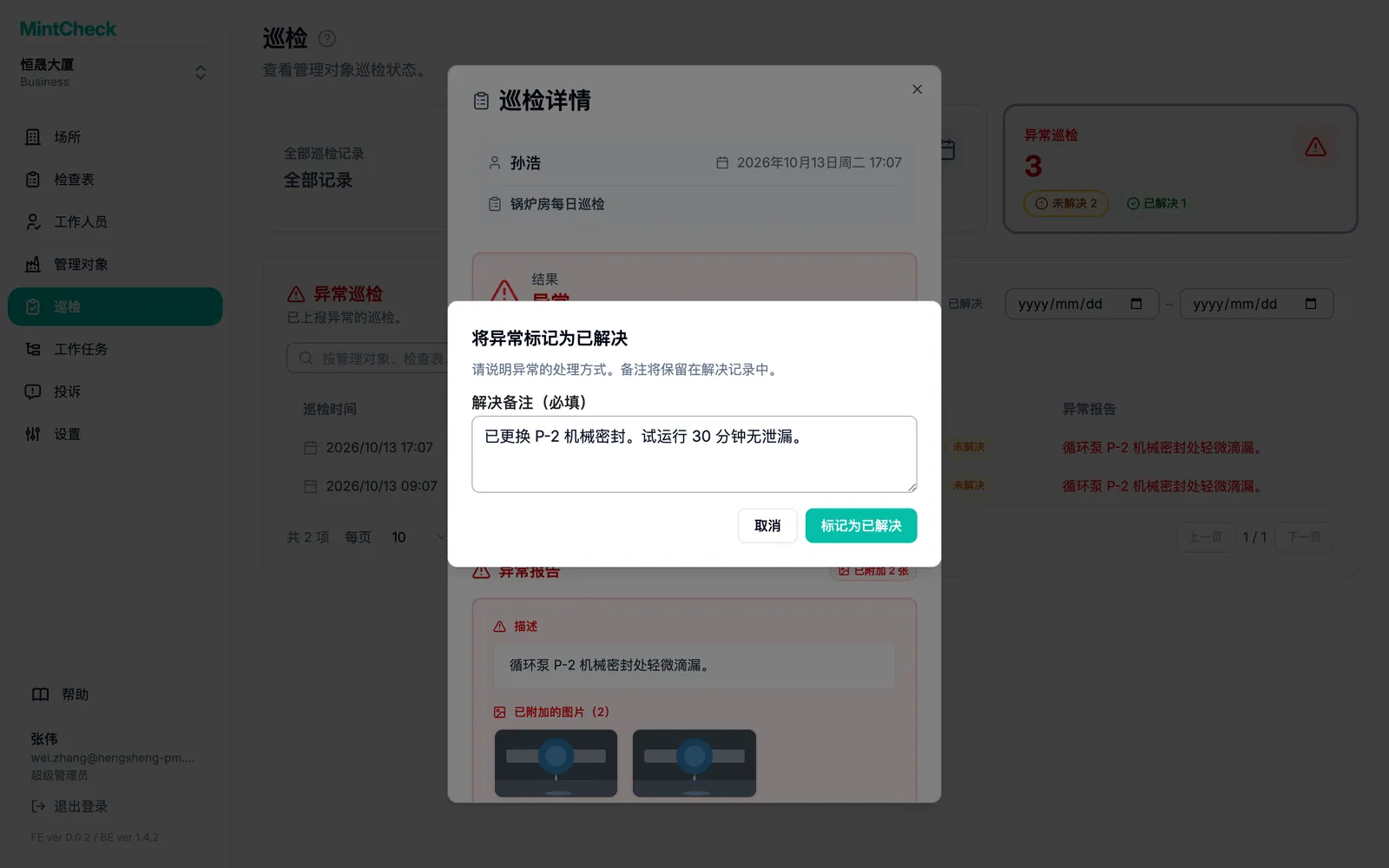
超级管理员和该场所的管理员可以执行此操作。
查看问题的解决方式或重新打开
打开已解决的问题时,解决情况 部分会显示解决方式(通过复检解决、通过下次定期巡检解决 或 由管理员解决)、解决时间、解决人以及备注。如果是之后的巡检关闭了该问题,点击 查看解决记录 即可打开那次巡检。如果删除检查表或将其从管理对象解除关联,或删除管理对象,仍未解决的问题会自动关闭,并显示为 因检查表删除或解除关联而关闭 或 因管理对象被删除而关闭。
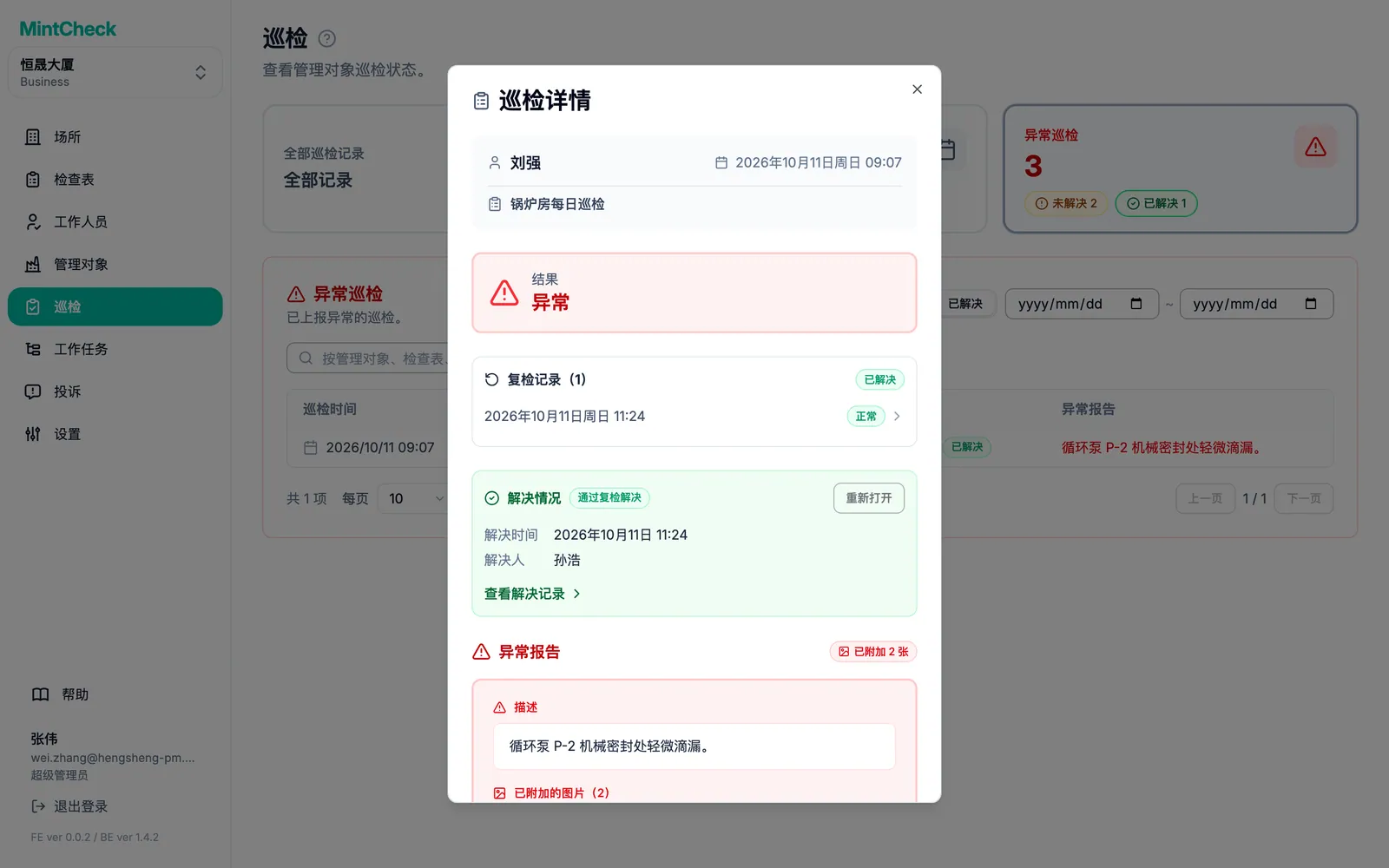
如果问题实际上并未修复,请点击 重新打开 并确认。记录会恢复为 未解决,之后可以再次处理为已解决。
打开一条记录
点击任意一行即可打开 巡检详情。窗口中显示:
- 结果:工作人员选择的总体结果。
- 异常报告:如果结果为异常,显示问题描述和照片。点击照片可放大查看。
- 检查项回答:每个检查项的回答,例如勾选项、文字、所选选项和照片。
- 备注:工作人员填写的其他备注。
对于有问题的记录,窗口中还会列出它的复检,并显示时间和结果。点击某条复检即可打开。打开复检后,点击 查看原记录 可返回原来的问题报告。
关闭窗口即可返回列表。
导出到 Excel
您可以将巡检记录下载为 Excel 文件,例如用于月度报告。
- 点击 全部巡检记录 卡片。
- 设置所需时间段的 开始日期 和 结束日期。留空则导出所有记录。
- 点击 导出到 Excel。
文件包含所选时间段内的所有记录,而不仅是您当前看到的这一页。文件列出巡检时间、管理对象、检查表、巡检员、结果,以及异常结果的问题描述。搜索框和结果按钮不会影响导出的内容。