二维码
了解各类二维码,并为管理对象下载、打印和张贴标签。
为什么二维码很重要
在 MintCheck 中,二维码就是通往管理对象的入口。工作人员扫码后执行检查表或完成任务,访客无需安装任何应用即可扫码报告问题。任何人都无需输入网址,用 MintCheck 应用或任意手机相机都能打开。
MintCheck 会为您生成二维码。您只需打印出来,贴在大家能看到的地方。
二维码的种类
不同的二维码面向不同的人,打开不同的页面。只需张贴您需要的那些。
| 二维码 | 获取位置 | 谁来扫描 | 打开的内容 |
|---|---|---|---|
| 管理对象二维码(面向所有工作人员) | 管理对象详情页的 二维码 | 任何已登记的工作人员 | 工作人员登录后,该管理对象的工作人员页面 |
| 个人工作人员二维码 | 管理对象详情页的 创建 标签页 | 某一位指定的工作人员 | 同一页面,且该工作人员已自动登录 |
| 投诉二维码 | 开启投诉箱后的管理对象详情页 | 任何人,例如访客或租户 | 可附照片提交投诉的表单 |
| 公开记录本二维码 | 开启 任何人均可填写 后的管理对象详情页 | 任何人 | 仅记录本类检查表,无需登录 |
| 场所登录二维码 | 场所仪表板 | 该场所的工作人员 | 工作人员登录,然后进入工作人员应用首页 |
投诉二维码请参阅投诉箱,记录本二维码请参阅记录本,场所登录二维码请参阅场所登录二维码。
查找、下载和打印管理对象二维码
- 打开 管理对象,点击该管理对象。
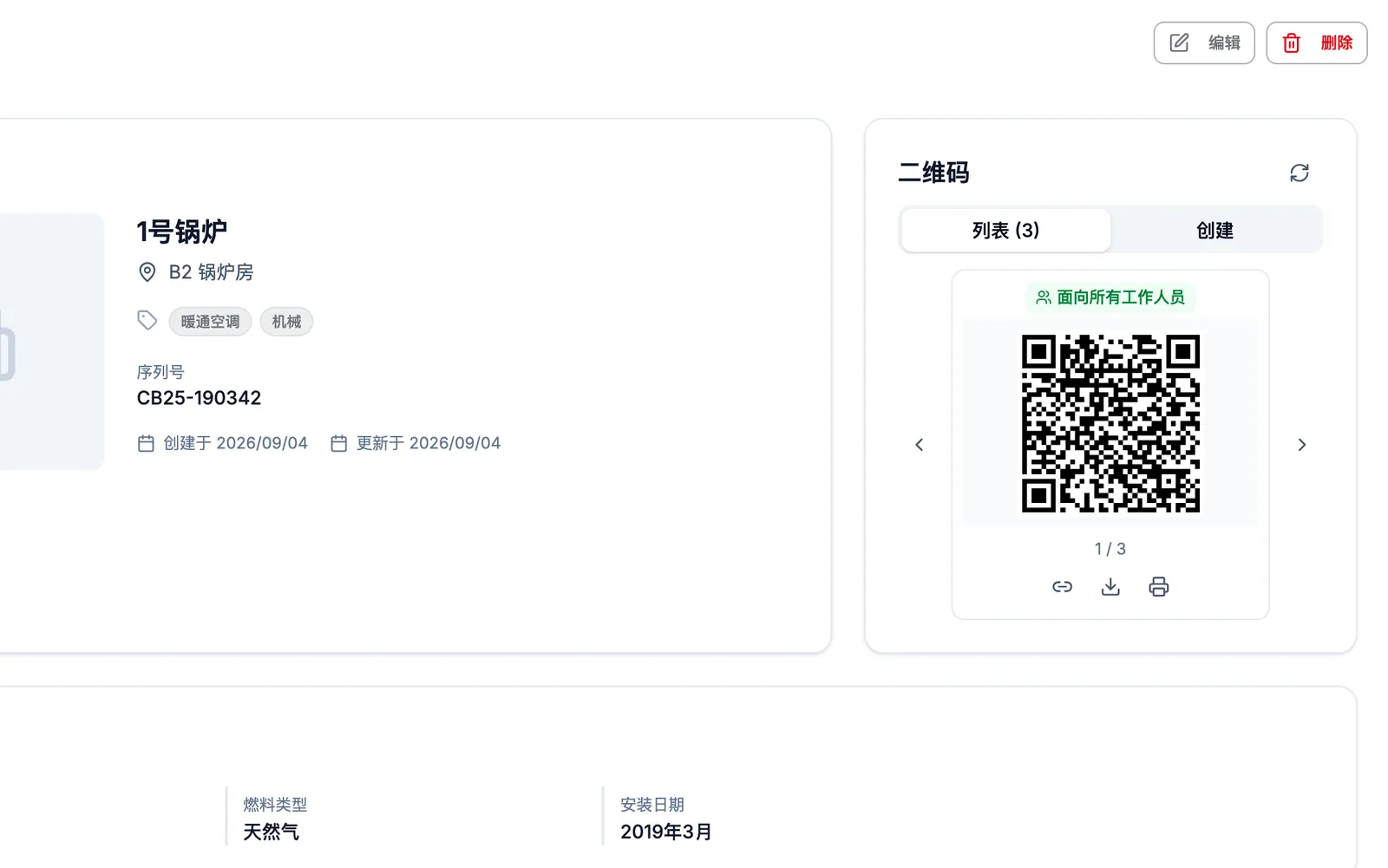
- 在 管理对象信息 卡片中找到 二维码。
- 在列表标签页中,用箭头在该管理对象的各个二维码之间切换。标签显示 面向所有工作人员 或工作人员的姓名。
- 使用二维码下方的按钮:
- 下载:将二维码保存为图片。
- 打印:打开包含管理对象名称和位置的打印页面。
- 链接按钮:复制网址,方便通过消息发送。
创建个人工作人员二维码:
- 点击 创建 标签页。
- 点击 选择工作人员,选择工作人员。
- 新的二维码会带着工作人员的姓名出现在列表标签页中。
如需删除个人工作人员二维码,请在列表标签页中切换到该二维码,然后点击 删除。面向所有工作人员的管理对象二维码无法删除。
一次打印多个二维码
新建场所时,通常每个管理对象都需要一个二维码。您可以一次全部打印。
- 打开 管理对象。
- 选择要打印的管理对象:
- 打印部分管理对象:勾选其复选框,点击 打印二维码。
- 打印列表中的所有管理对象:不勾选任何项,点击 打印全部二维码。当前的搜索和标签筛选会应用到所有页面。
- 在 打印二维码 中选择 纸张大小(A4、A5 或 Letter)和 每行二维码数量(1 至 4 个)。
- 查看 预览。每张标签都包含二维码、管理对象名称和位置。
- 点击 打印。
这些标签使用的是面向所有工作人员的管理对象二维码。投诉二维码和记录本二维码需要在各管理对象详情页中逐个打印。
张贴二维码标签的建议
- 将标签贴在胸口高度,方便人们把手机靠近扫描。
- 贴在管理对象本身或紧挨着管理对象的位置,让工作人员清楚它属于哪个管理对象。
- 避开弯曲、脏污或非常光亮的表面,反光可能导致相机无法识别。
- 在户外或潮湿区域,请使用防水标签纸或覆膜纸。
- 将工作人员二维码与投诉二维码分开张贴,访客只应看到投诉二维码。
- 贴好标签后,用自己的手机扫描一次,确认打开的是正确的管理对象。