管理员
为场所添加子管理员、管理其状态和密码,并了解他们可以访问的内容。
超级管理员和子管理员
MintCheck 有两种管理员:
- 超级管理员:管理整个组织。注册账户的人就是第一位超级管理员。超级管理员可以查看所有场所,添加场所和管理员,并管理套餐与账单。
- 管理员:负责单个场所的子管理员。子管理员只能处理该场所的检查表、管理对象、工作人员、巡检、工作任务和投诉。
如果每个场所都有各自的负责人,就可以使用子管理员。例如,为每栋楼的负责人分别开设该楼的登录账户。
只有超级管理员可以在 设置 → 管理员 中添加或修改管理员。添加管理员前,至少需要有一个场所。
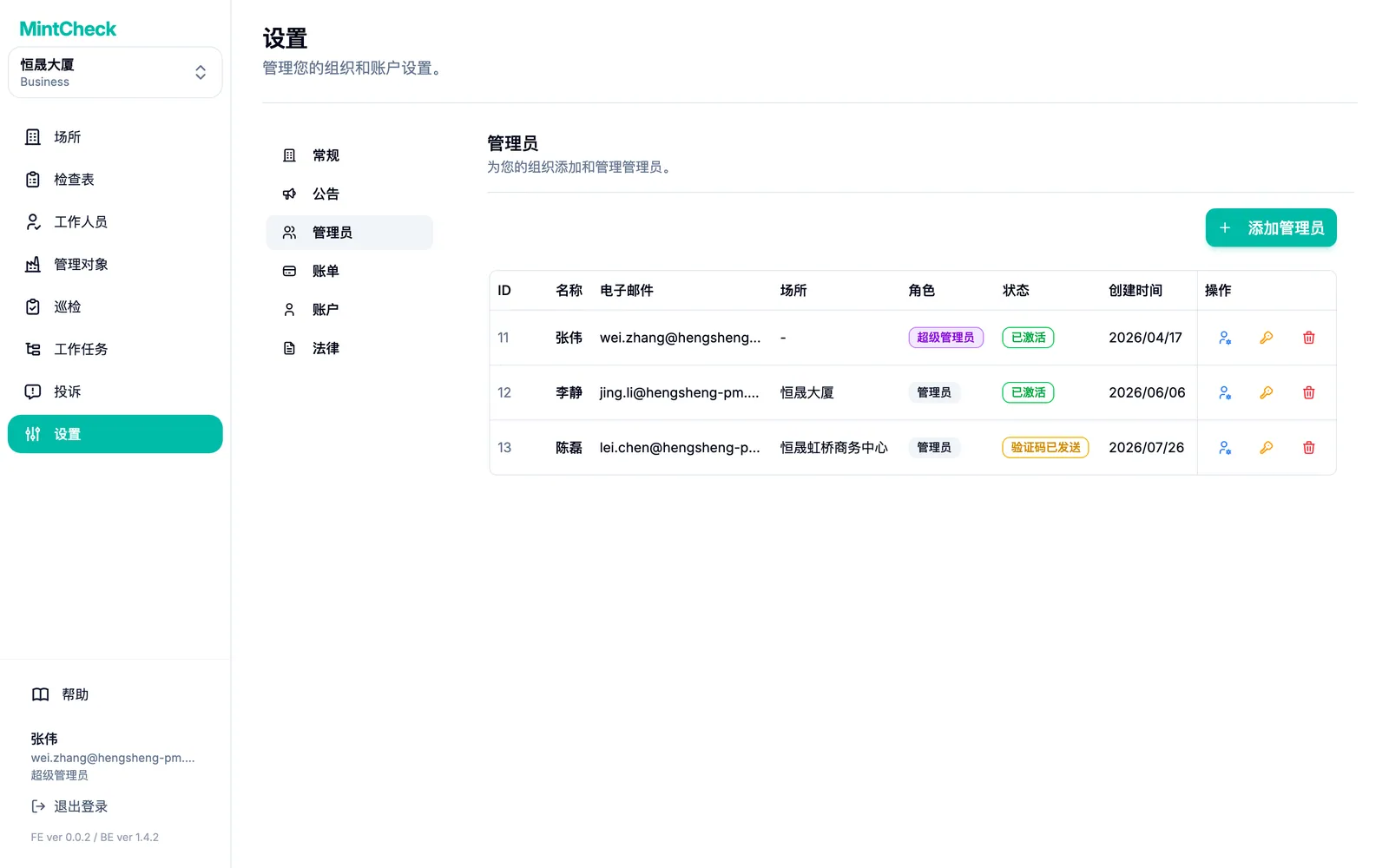
添加管理员
- 前往 设置 → 管理员。
- 点击 添加管理员,打开填写表单。
- 输入对方的 名称 和 电子邮件。
- 设置 临时密码。密码至少 8 位,需同时包含字母和数字。
- 选择此人负责的 场所。
- 点击 发送邀请。
MintCheck 会向该邮箱发送验证链接。新管理员会出现在列表中,状态为 等待电子邮件验证。
请当面或通过其他安全渠道,把您设置的密码告诉新管理员。
新管理员需要做什么
新管理员只需完成两步:
- 打开 MintCheck 发来的邮件,点击验证链接。
- 使用自己的邮箱和您提供的密码登录 MintCheck。
验证完成后,状态会变为 已激活。之后他们可以随时在 设置 → 账户 中把密码改成自己的密码。
管理管理员
列表的每一行显示管理员的 名称、电子邮件、场所、角色 和 状态。使用 操作 列中的图标进行操作:
- 更改状态:选择 新状态,例如选择 未激活,暂时禁止某人登录。您也可以在这里更改角色,例如将子管理员设为超级管理员。
- 更改密码:当有人忘记密码时,为其设置新密码。请您亲自把新密码告诉对方。
- 删除管理员:将此人从管理员中移除。
子管理员能做什么、不能做什么
子管理员登录的是与您相同的 MintCheck 管理后台,但能看到的内容更少:
- 只能看到分配给自己的场所,看不到您的其他场所。
- 可以管理该场所的检查表、管理对象、工作人员、工作任务、巡检和投诉。
- 不能添加场所。
- 不能查看或更改套餐、付款银行卡和发票。
- 在 设置 中只能看到 账户,可在其中修改自己的密码。