快速入门
设置场所、检查表、管理对象和工作人员,大约 10 分钟即可完成第一次巡检。
开始之前
本教程将带您在大约 10 分钟内,从一个空账户完成第一次巡检。您将设置一个场所、一张检查表、一个管理对象和一名工作人员,然后用自己的手机进行一次测试扫描。
您需要准备:
- 超级管理员账户(即您注册时使用的账户)。
- 一部带相机的手机,用于测试扫描。
第 1 步:创建场所和检查表
场所是您管理的建筑或地点。您创建的其他所有内容都归属于某个场所。
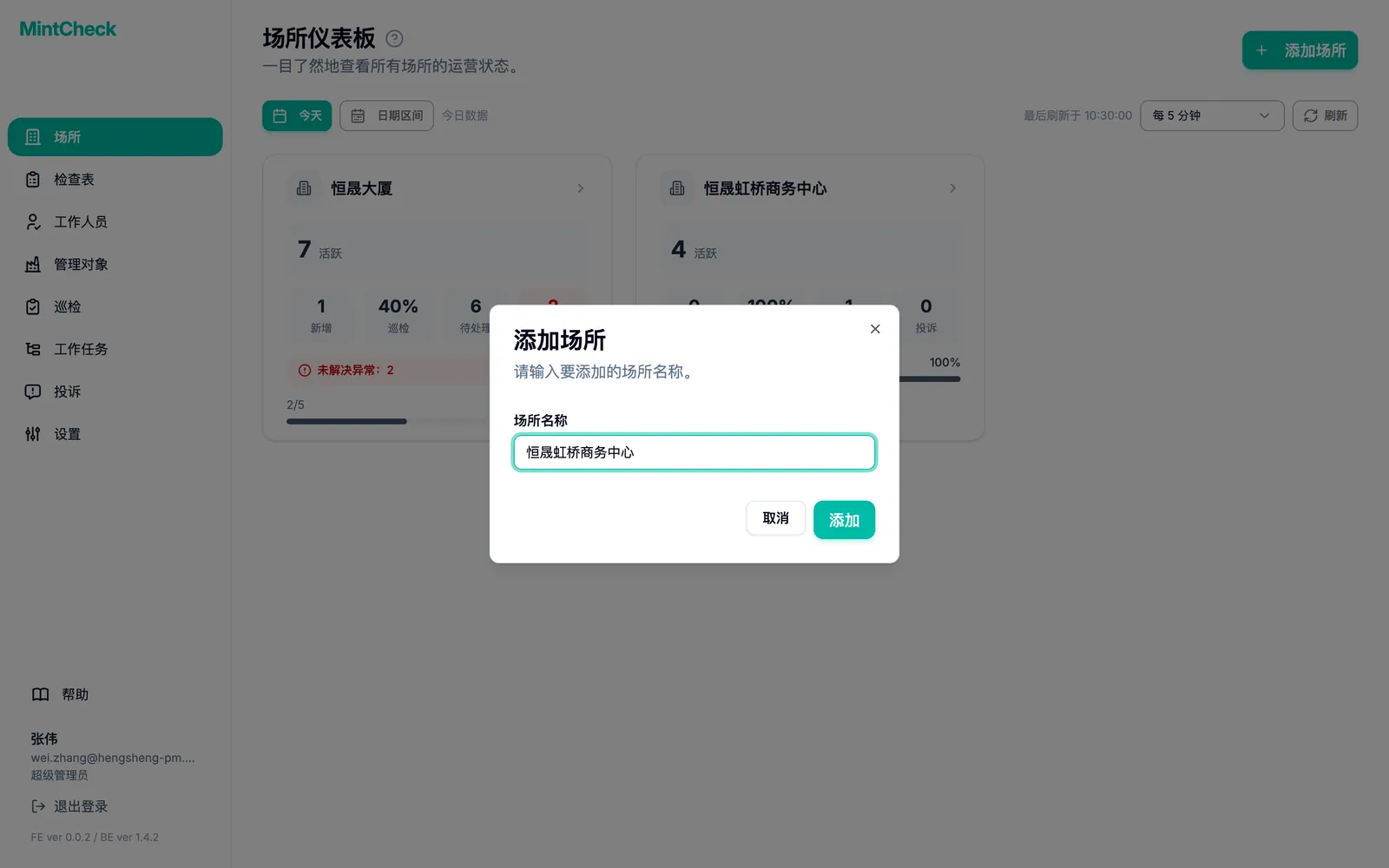
- 在侧边栏中点击 场所。
- 点击 添加场所。
- 输入 场所名称,点击 添加。
- 确认侧边栏顶部的场所选择器中已选中新场所。
接下来,创建工作人员要填写的检查表。
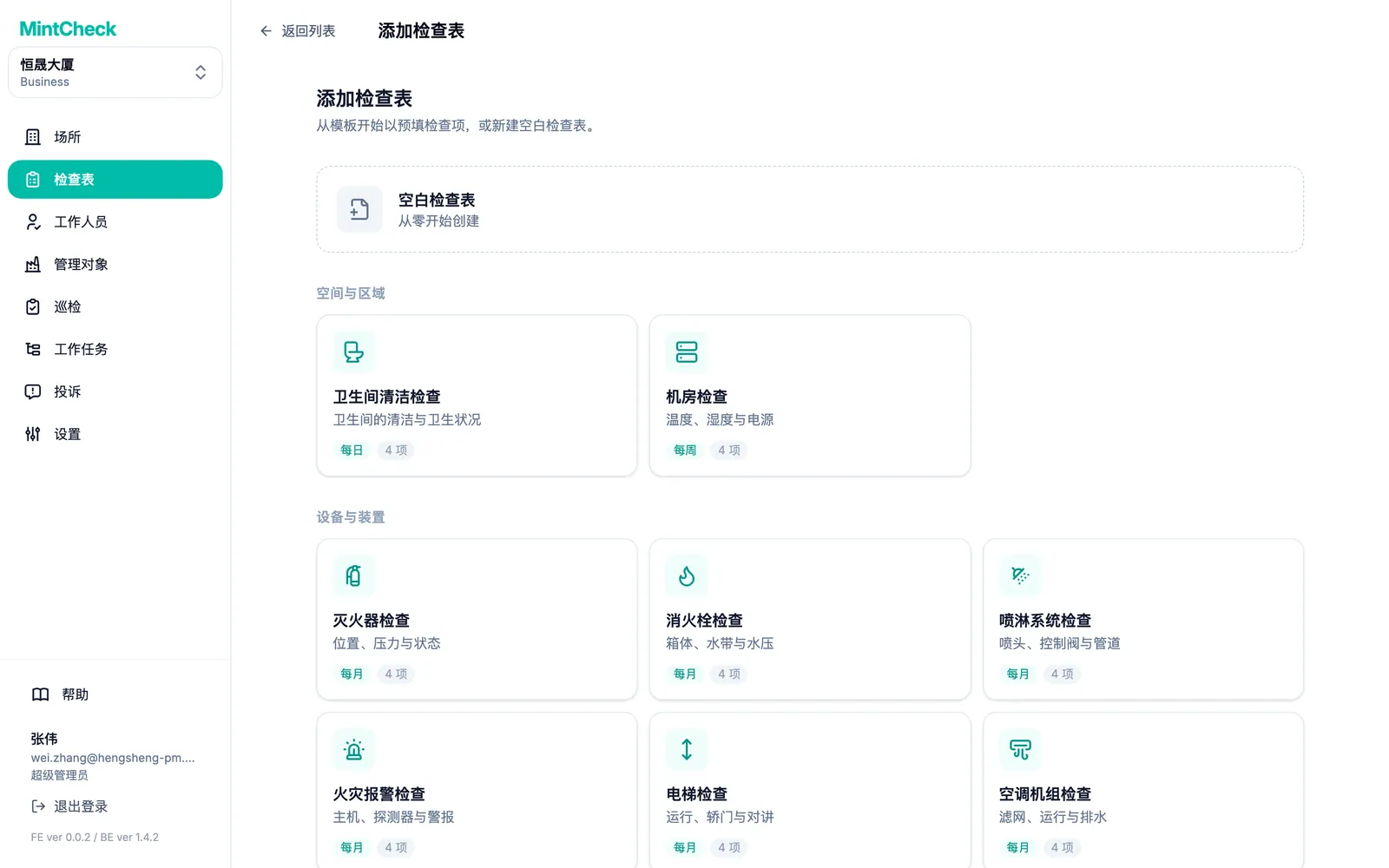
- 在侧边栏中点击 检查表。
- 点击 添加检查表。
- 选择适合您设备的模板,巡检项会自动填好。如果没有合适的,请选择 空白检查表。
- 设置计划,例如每天 09:00。可以根据需要调整检查项。
- 点击 保存。
第 2 步:添加管理对象和工作人员
管理对象是您要巡检的设备或空间,例如水泵或灭火器。为它关联检查表后,MintCheck 就知道要检查什么、何时检查。
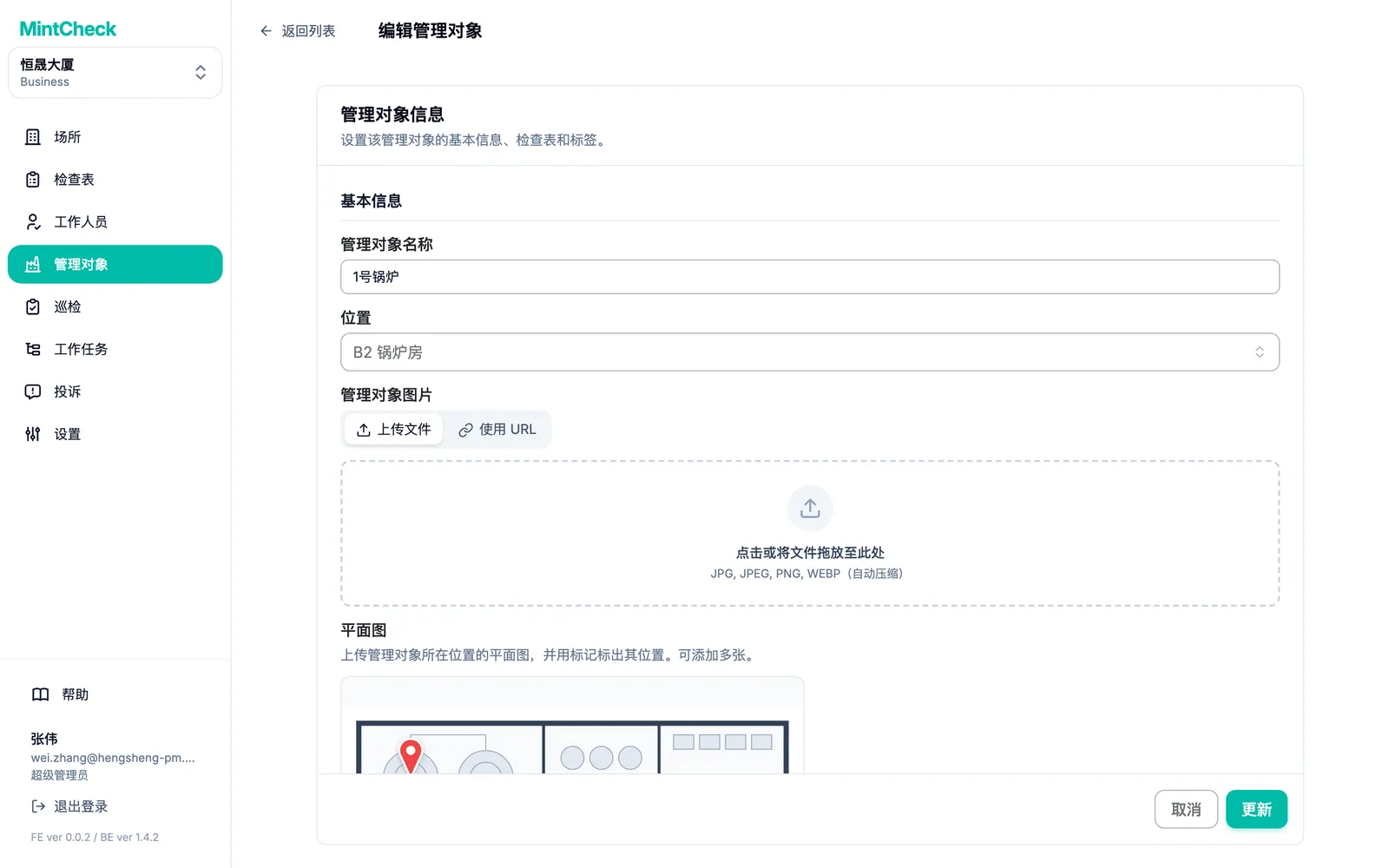
- 在侧边栏中点击 管理对象。
- 点击 添加管理对象。
- 选择一个模板,或选择 空白管理对象。
- 输入 管理对象名称。
- 在 已关联的检查表 中,选择您在第 1 步创建的检查表。
- 点击 保存。MintCheck 会为该管理对象生成二维码。
现在添加执行巡检的人员。测试时可以添加您自己。
- 在侧边栏中点击 工作人员。
- 点击 添加工作人员。
- 输入 登录 ID 和 名称。电话 为可选项,但填写后工作人员也可以用电话号码登录。
- 点击 添加。
第 3 步:打印二维码并测试扫描
- 在侧边栏中点击 管理对象。
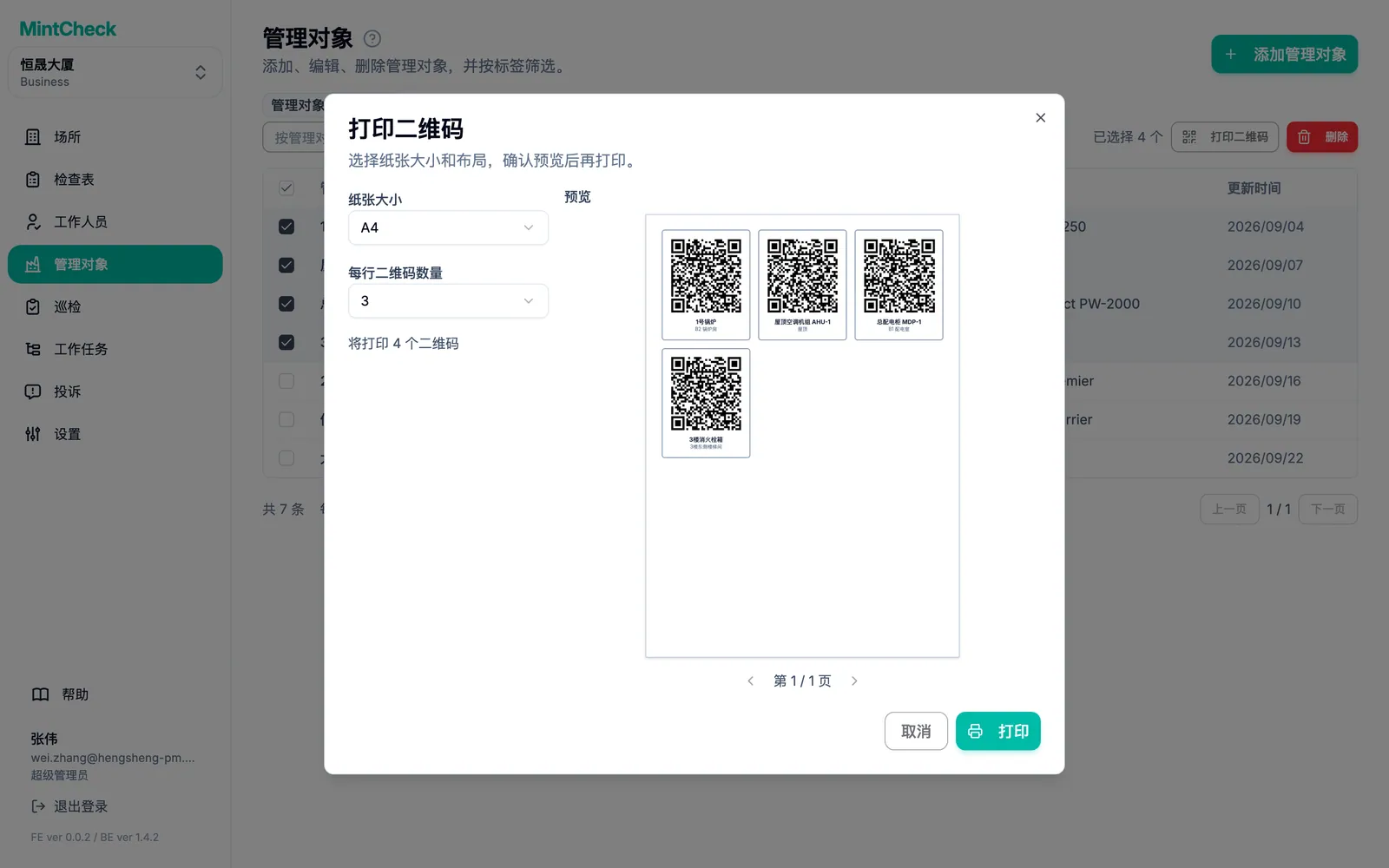
- 勾选该管理对象的复选框,点击 打印二维码。
- 查看预览并打印页面。将二维码贴在管理对象上工作人员能够到的位置。
现在像工作人员一样测试一下:
- 用手机相机扫描二维码,打开链接。
- 使用工作人员的登录 ID 或电话号码登录。
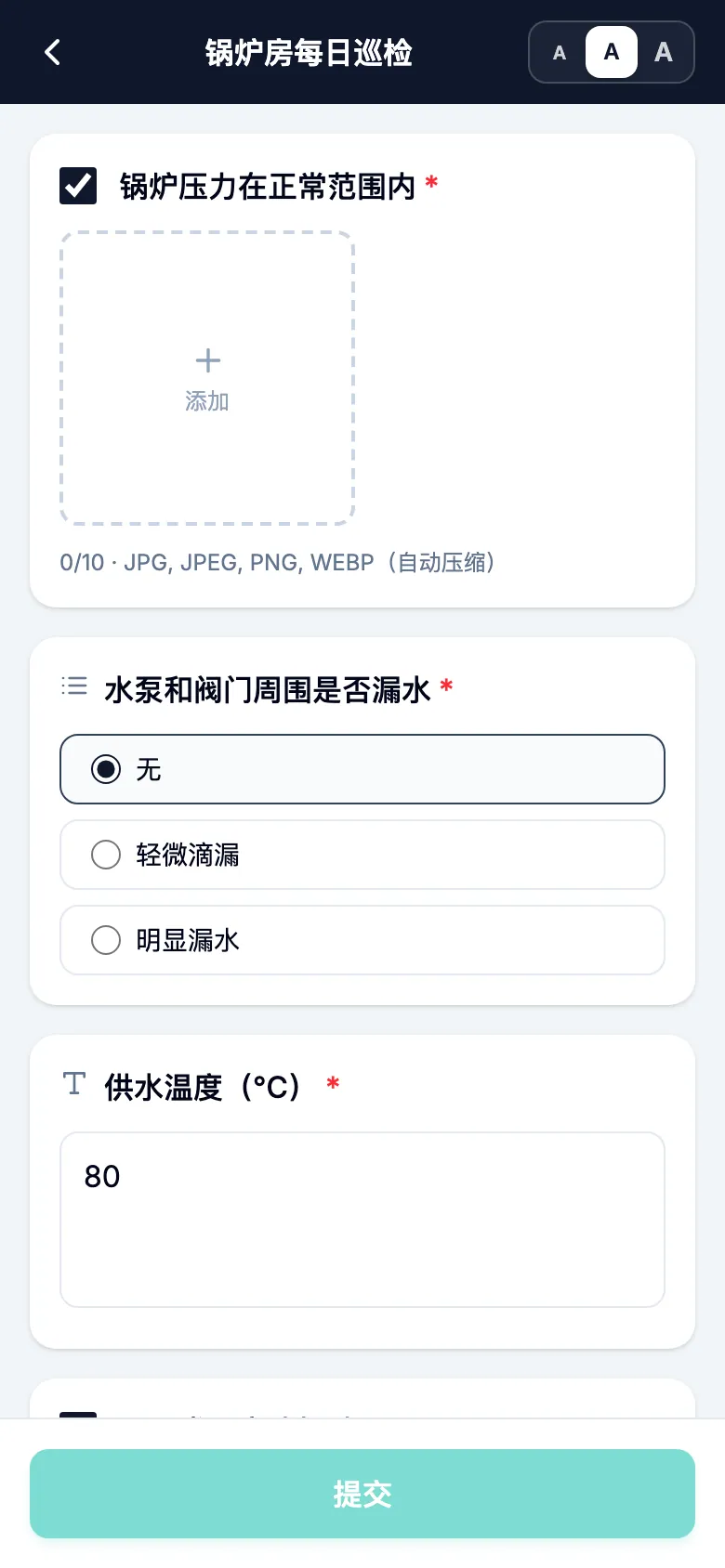
- 点击 开始巡检,选择检查表。
- 回答每个检查项,选择总体结果,然后点击 提交。
第 4 步:查看结果
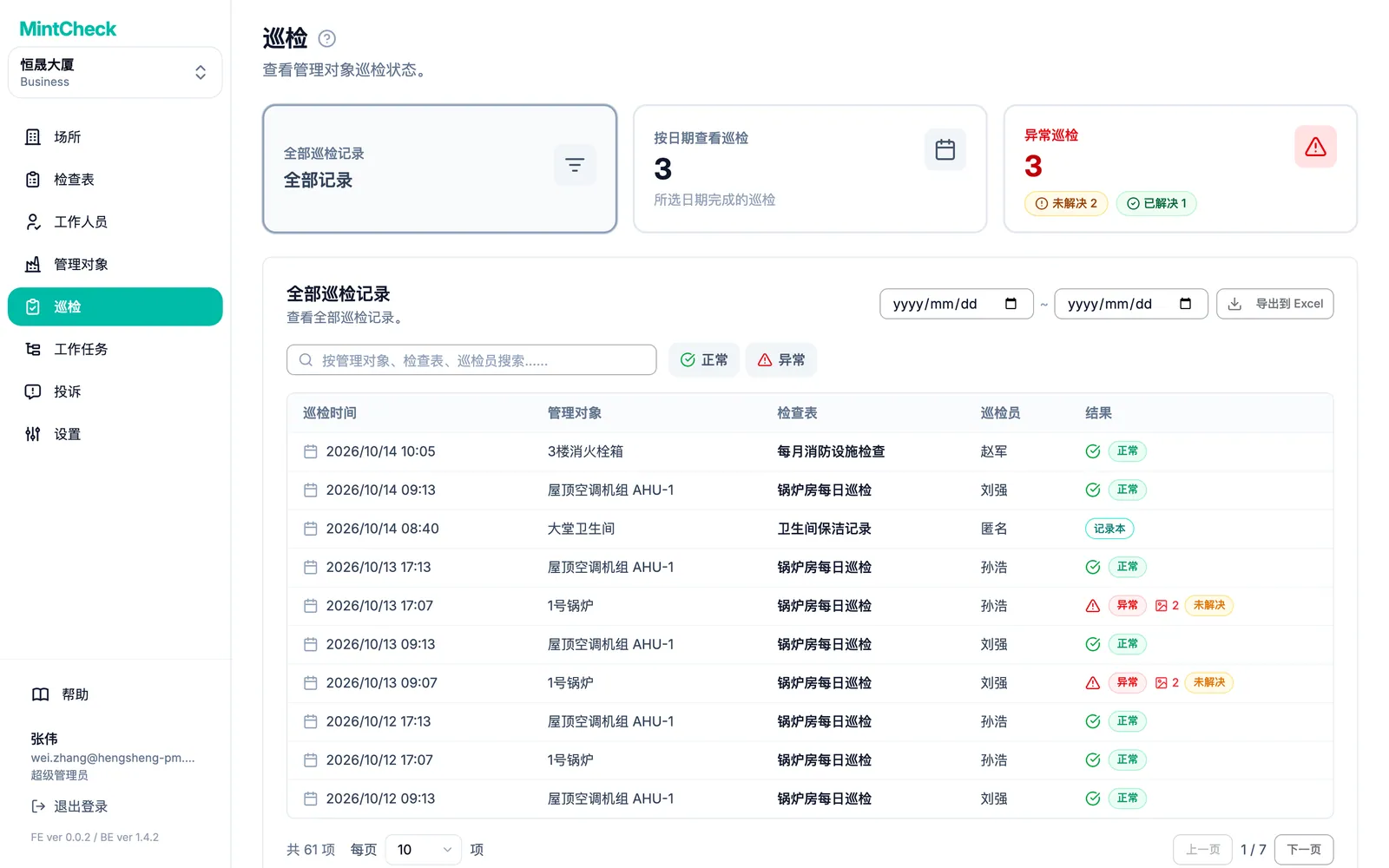
- 在管理后台的侧边栏中点击 巡检。
- 您的测试巡检会出现在 全部巡检记录 中,并显示时间、工作人员和结果。
- 如果工作人员报告了问题,它也会出现在 异常巡检 中。