场所与场所仪表板
添加、重命名和删除场所、查看各场所仪表板、更改时间段,以及在场所之间切换。
什么是场所
场所是您管理的一个地点,例如一栋建筑、一个园区或一家门店。在 MintCheck 中,其他所有内容都归属于某个场所:管理对象、检查表、工作人员、巡检、工作任务和投诉。切换到另一个场所后,每个菜单都会显示该场所的数据。
在侧边栏中打开 场所,即可查看 场所仪表板。每个场所对应一张卡片,方便您一眼比较所有场所。
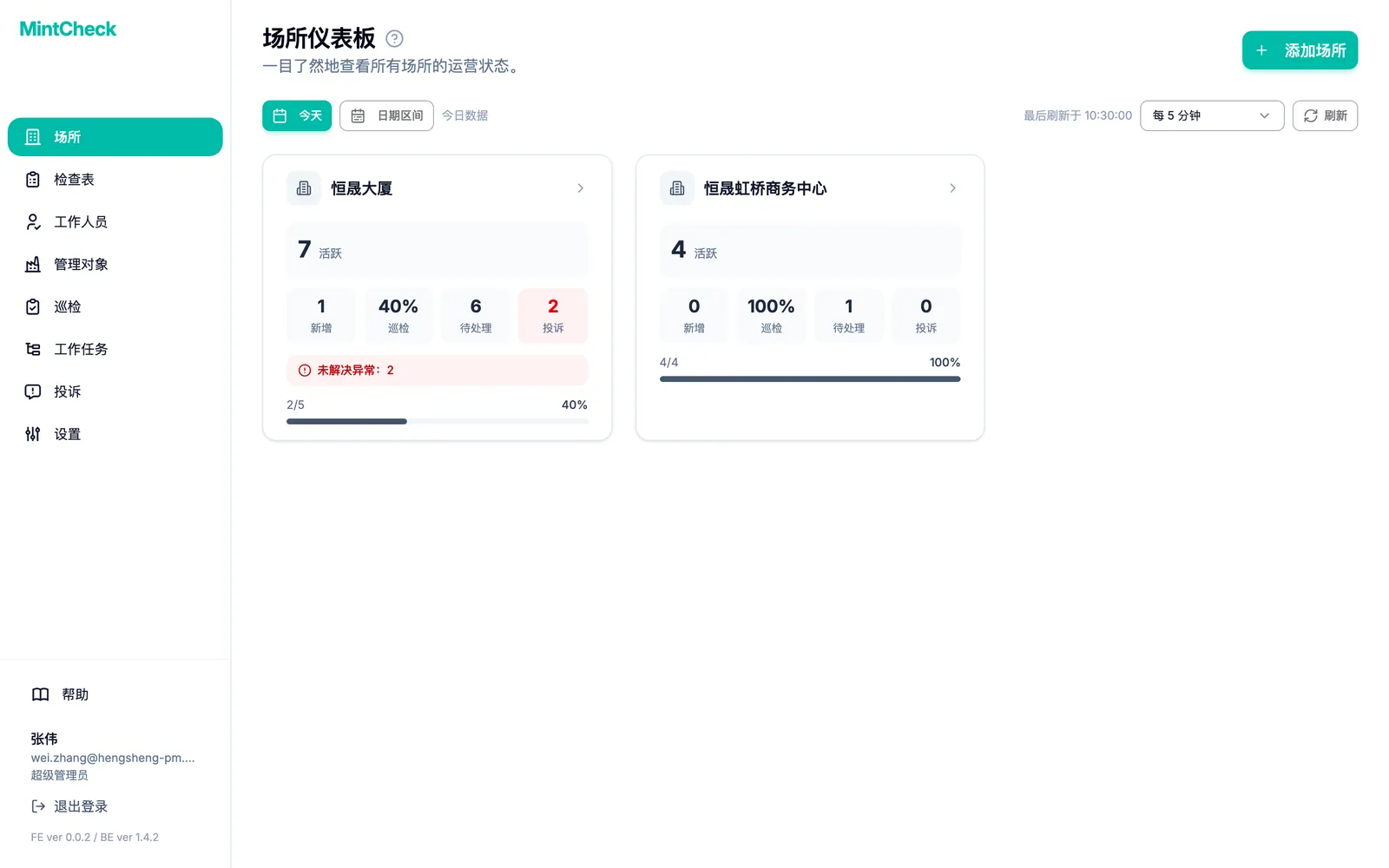
每张卡片显示场所名称以及所选时间段内的五个数字:
- 活跃:该场所正在使用的管理对象数量。
- 工作人员:已登记的工作人员。仅查看今天时,会变为 新增,即今天新增的工作人员。
- 巡检:已完成巡检与计划巡检的对比,例如 4/6。
- 待处理:尚未完成的工作任务。
- 投诉:收到的公众投诉。
如果某个场所有尚未解决的巡检问题,其卡片还会显示问题数量,让您一眼看出哪些场所需要关注。
点击卡片即可打开该场所自己的仪表板。
添加场所
只有超级管理员可以添加场所。子管理员只能看到分配给自己的场所。
- 在侧边栏中点击 场所。
- 点击右上角的 添加场所,会打开一个小窗口。
- 在 场所名称 中输入名称。
- 点击 添加。新场所会以卡片形式出现在列表中。
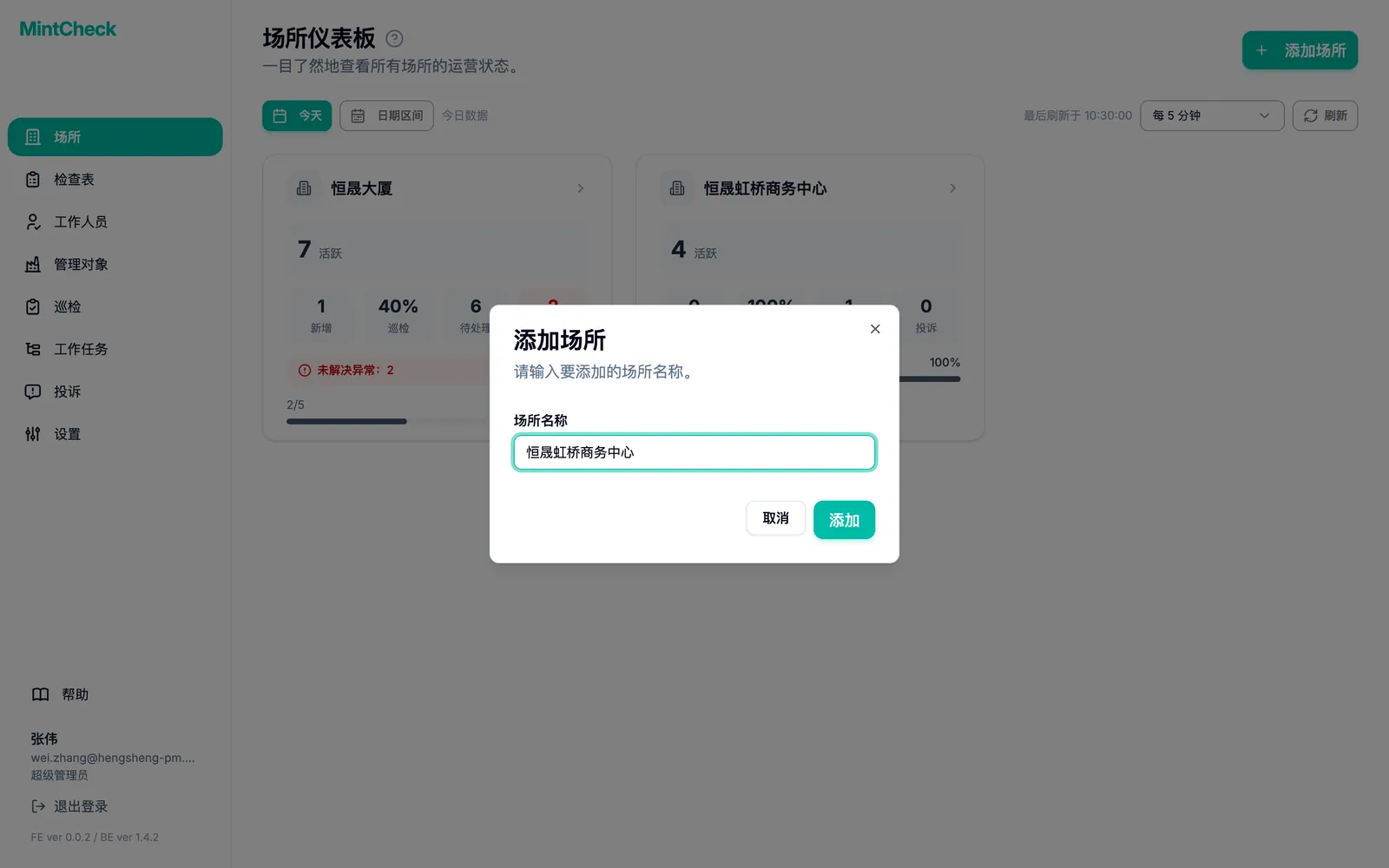
组织内的场所名称不能重复。如果名称已被使用,MintCheck 会提示您换一个名称。
添加场所后,通常接下来要创建检查表、登记管理对象并添加工作人员。快速入门会按顺序带您完成这些步骤。
重命名场所
如果场所名称输错了,或者这个地点改了名字,您可以修改场所名称。只有超级管理员可以重命名场所。
- 在侧边栏中点击 场所。
- 点击要重命名的场所卡片,会打开该场所的仪表板。
- 点击顶部场所名称旁边的铅笔按钮,会打开 重命名场所 窗口,其中已填入当前名称。
- 在 场所名称 中修改名称。
- 点击 保存。新名称会立即显示在侧边栏、场所列表和仪表板中。
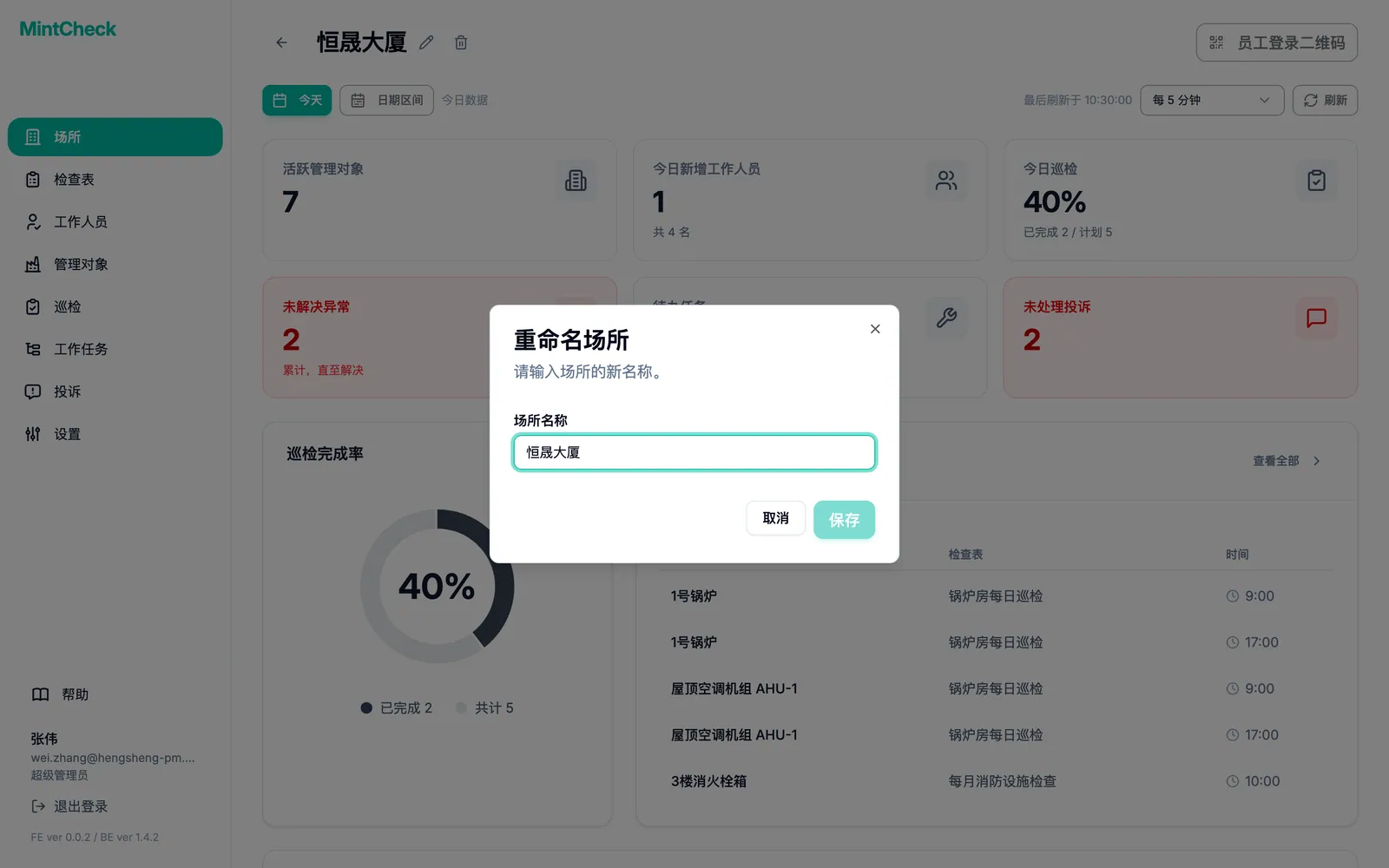
窗口打开时,整个名称处于选中状态,直接输入会替换整个名称。如果只想改几个字,请先点击要修改的位置。修改名称之前,无法点击 保存。与添加场所时一样,新名称在组织内不能重复。
重命名场所只会改变名称。管理对象、检查表、工作人员和记录都保持不变,所有二维码也都能照常使用。不过,之前打印的 工作人员登录二维码 页面上仍是旧名称。如果希望页面上显示新名称,请重新打印。请参阅场所登录二维码。
删除场所
不再使用的场所可以删除。删除场所也是减少场所数量的方法,例如要切换到允许场所数更少的套餐时。只有超级管理员可以删除场所。
只有空的场所才能删除。请先删除场所中仍然留有的所有内容:
- 管理对象:在 管理对象 页面中删除该场所的所有管理对象。
- 子管理员:在 管理员 标签页中删除分配到该场所的所有子管理员。
然后删除场所:
- 在侧边栏中点击 场所。
- 点击要删除的场所卡片,会打开该场所的仪表板。
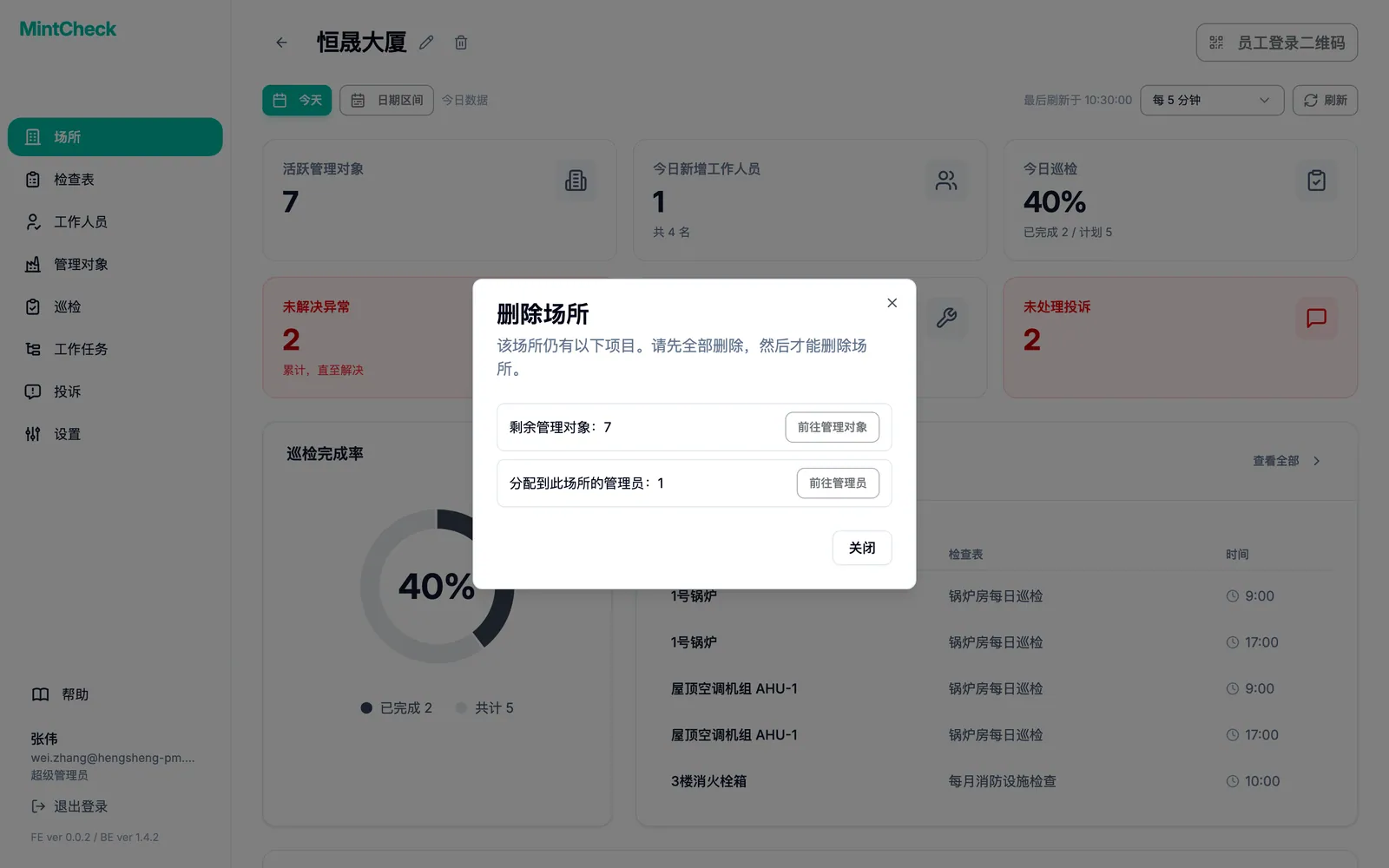
- 点击顶部场所名称旁边的垃圾桶按钮,会打开 删除场所 窗口。
- 如果场所中仍有管理对象或子管理员,窗口会显示剩余数量,以及前往各页面的按钮。请全部删除后再试一次。
- 如果场所已经清空,请阅读提示,然后点击 删除场所。
查看场所仪表板
场所仪表板显示单个场所的运行情况。点击场所卡片即可打开,它也是子管理员登录后看到的第一个页面。
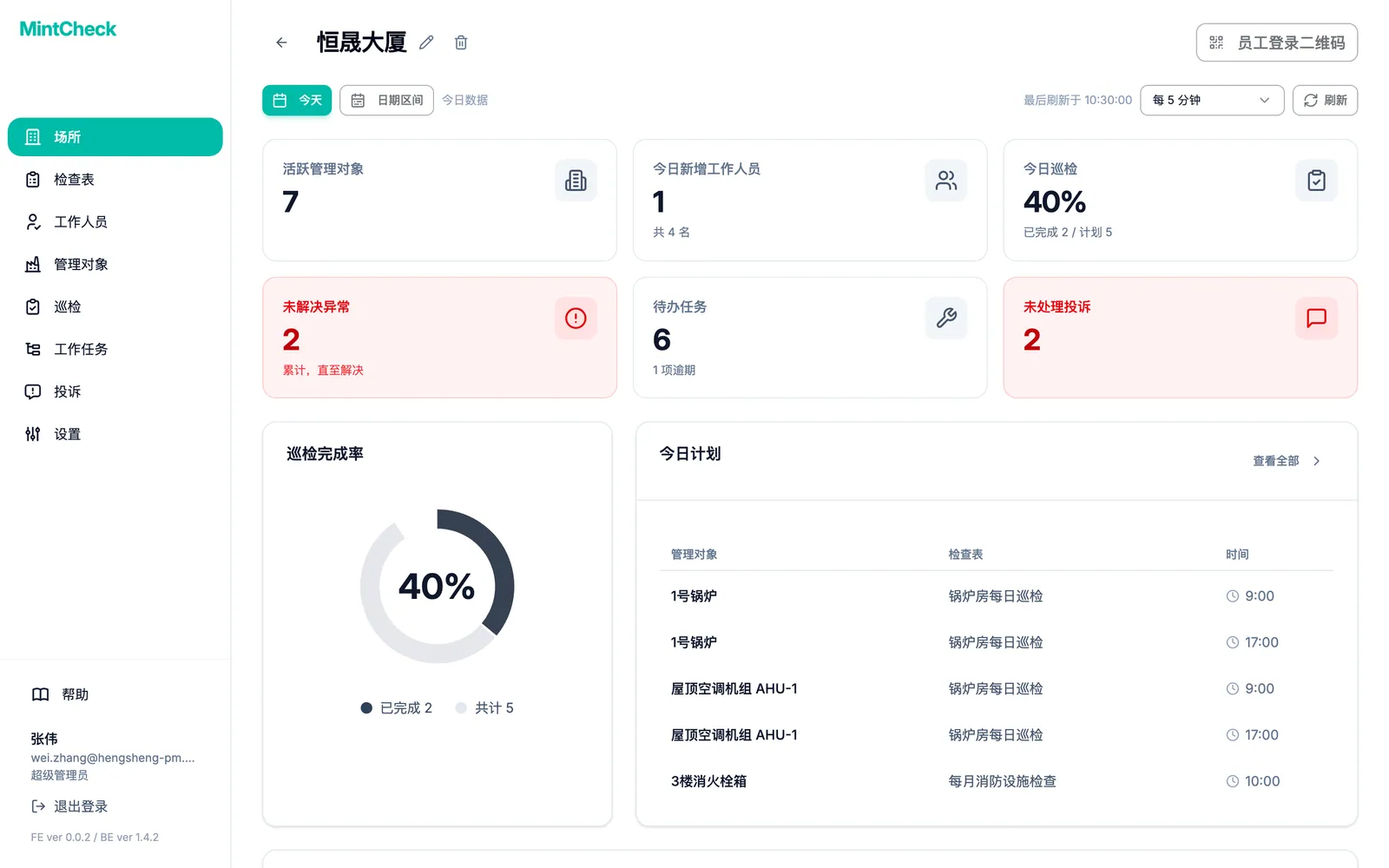
顶部的卡片显示关键数字。点击任意卡片即可跳转到对应页面。
- 活跃管理对象:正在使用的管理对象。
- 今日新增工作人员:今天新增的工作人员。下方的小字显示工作人员总数。
- 今日巡检:以百分比显示的完成率,下方显示计划巡检中已完成的数量。
- 待办任务:仍未完成的工作任务。如果有任务已过截止日期,还会显示逾期数量。
- 未处理投诉:尚未解决的投诉。只要有一条,卡片就会变为红色。
- 未解决异常:巡检中发现但尚未解决的问题,从一开始累计计算,而不只是今天的。只要有一个,卡片就会变为红色。点击该卡片可在巡检记录中查看这些问题。
卡片下方显示更多详情:
- 巡检完成率:已完成巡检与计划总数对比的环形图。
- 今日计划:今天到期的每个管理对象和检查表,以及对应时间。
- 今日巡检:工作人员已提交的巡检,包括工作人员、时间和结果。小图标会标出复检、附加的照片以及已解决的问题。请参阅巡检记录。
- 任务状态:未完成任务的环形图,分为正常和逾期。
- 待办任务:未完成任务的列表。点击 查看全部 可打开完整的任务列表。
- 场所投诉:最近的投诉,仅在有投诉时显示。
计划数的计算方式
计划数并不是检查表的数量。MintCheck 会把检查表的每个时间段按每个关联管理对象各计一次。例如,一张每天两个时间(9:00 和 18:00)、关联三个管理对象的检查表,今天的计划巡检为 2 × 3 = 6 次。没有设置具体时间的检查表,每个计划日计为一个时间段。记录本类检查表没有计划,因此不计入。修复后的复检同样不计入,因此不会提高完成率。详情请参阅检查表。
更改时间段与刷新
默认情况下,两种仪表板都显示今天的数据。使用卡片上方的工具栏可以更改。
- 点击 日期区间。
- 选择 开始日期 和 结束日期。
- 点击 搜索。数字会汇总该时间段内的所有数据。
- 如需回到今天,请点击 今天。
选择时间段时,计划巡检和已完成巡检的计算方式与单日相同,只是把该时间段内每一天的数字相加。例如,一张每天两个时间、关联三个管理对象的检查表,每天有 6 次计划巡检,一周就是 42 次。复检和记录本记录不计入;发现问题的巡检仍算作已完成。
仪表板会自动刷新。使用刷新间隔菜单选择频率,从 每 1 分钟 到 每 30 分钟,或选择 关闭。如需立即更新,请点击 刷新。所有时间均按您自己设备的时区显示。
在场所之间切换
您当前所在场所的名称显示在侧边栏顶部。
- 点击侧边栏顶部的场所名称,会打开您的场所列表。
- 点击要处理的场所,会出现简短的切换确认提示。
- 页面重新加载,每个菜单都会显示新场所的数据。
超级管理员还会在列表底部看到 管理场所,点击即可打开场所仪表板。只管理一个场所的子管理员只会看到场所名称,没有列表。如需为子管理员分配场所,请参阅管理员。