投诉
查看通过管理对象二维码提交的投诉,并将其从已接收推进到已解决。
投诉从哪里来
公众可以扫描管理对象上的投诉二维码来报告问题,例如卫生间的烘手机坏了。他们描述问题,最多可附加 3 张照片,然后提交。投诉随后会出现在 MintCheck 中,由该场所的管理员处理。
每当有新投诉,以及投诉状态发生变化时,MintCheck 还会向该场所的管理员和超级管理员发送电子邮件。邮件使用组织的语言撰写,时间按组织的时区显示。两者都在 设置 → 常规 中设置。
投诉箱需要按管理对象开启。设置方法和二维码打印请参阅投诉箱。
在侧边栏中打开 投诉,即可查看您当前所在场所的所有投诉。
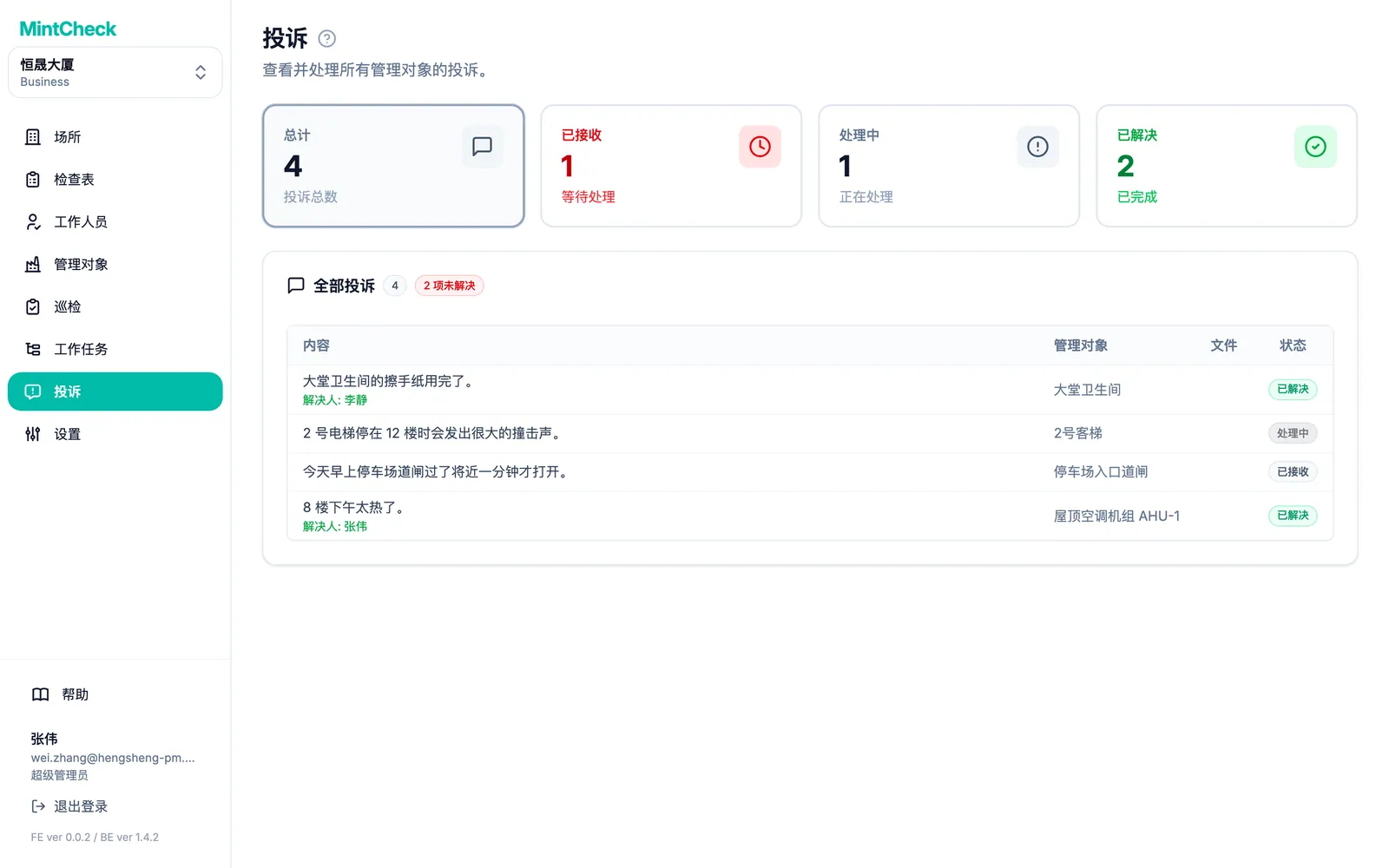
查看投诉列表
页面顶部有四张卡片,点击卡片即可筛选列表:
- 总计:该场所的所有投诉。
- 已接收:尚无人接手的新投诉。
- 处理中:正在处理的投诉。
- 已解决:已处理完毕的投诉。
每一行显示 内容、被投诉的 管理对象、附加的 文件 数量以及 状态。列表标题旁的徽标显示仍未解决的投诉数量。
投诉状态
投诉依次经历三种状态,顺序始终如下:
- 已接收:投诉已到达。所有投诉都从这里开始。
- 处理中:已有人接手。处理过程中可以添加备注。
- 已解决:问题已修复或已处理。
您也可以跳过中间步骤,直接将新投诉标记为已解决。
打开并处理投诉
点击某一行即可打开 投诉详情。
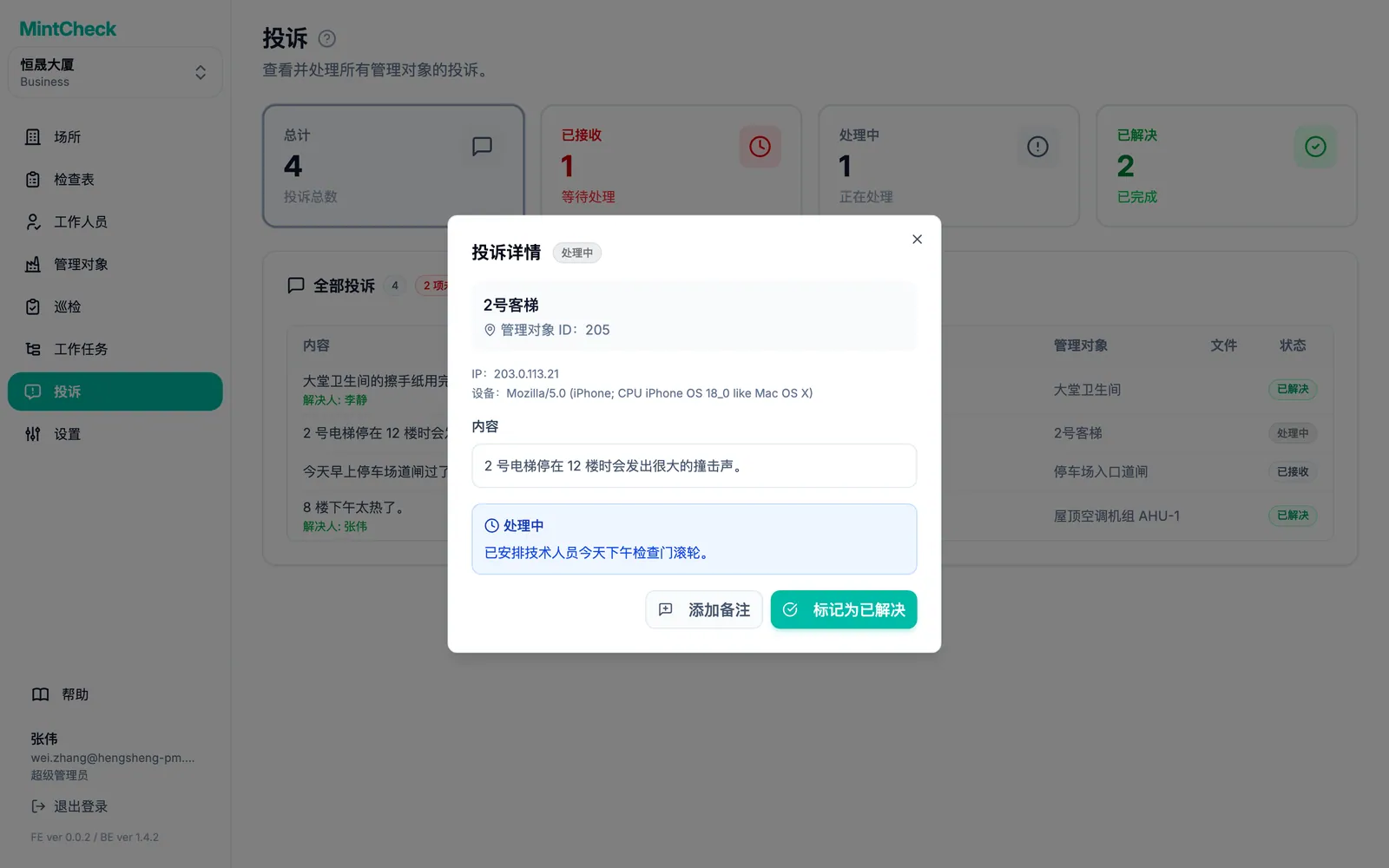
窗口中显示管理对象、内容 以及附加的照片。点击照片可放大查看。如果提交人留下了电话号码或电子邮件,会显示在 提交人联系方式 下。您可以复制它,或用它告知对方处理结果。
开始处理投诉:
- 点击 标记为处理中。
- 可选:填写 处理备注,例如由谁负责,或何时有人上门。
- 点击 设为处理中。
投诉处理中时,点击 添加备注 可记录更多进展。新备注会追加在之前的备注之后,之前的备注无法编辑。
关闭投诉:
- 点击 标记为已解决。
- 可选:填写 解决备注(可选),例如“已更换零件”。
- 点击 标记为已解决。
之后,详情窗口会显示处理人以及所记录的备注。
已验证投诉与匿名投诉
每个投诉箱以以下两种方式之一运行,您可以在管理对象的投诉箱设置中选择:
- 匿名(默认):任何人都可以不留姓名提交投诉。联系方式为可选项,只有希望收到回复的人才会留下电话号码或电子邮件。
- 需要身份验证:提交人必须先输入电子邮件地址。MintCheck 会向其发送一个 6 位验证码,必须在 10 分钟内输入,然后才能提交。如果您想减少垃圾投诉,或需要一种回复方式,请使用此模式。
无论哪种方式,投诉都会进入同一个列表,处理方式也相同。对于已验证的投诉,您通常可以在 提交人联系方式 下看到提交人验证过的电子邮件地址。