工作任务
创建一次性任务,分配给管理对象、工作人员或标签,并跟踪到完成为止。
什么是工作任务
工作任务是不属于常规检查表的一次性工作,例如“更换 2 号空调机组的滤网”或“修好大堂坏掉的灯”。您创建任务后,工作人员会在手机上看到它,并在完成时附上备注和照片进行标记。
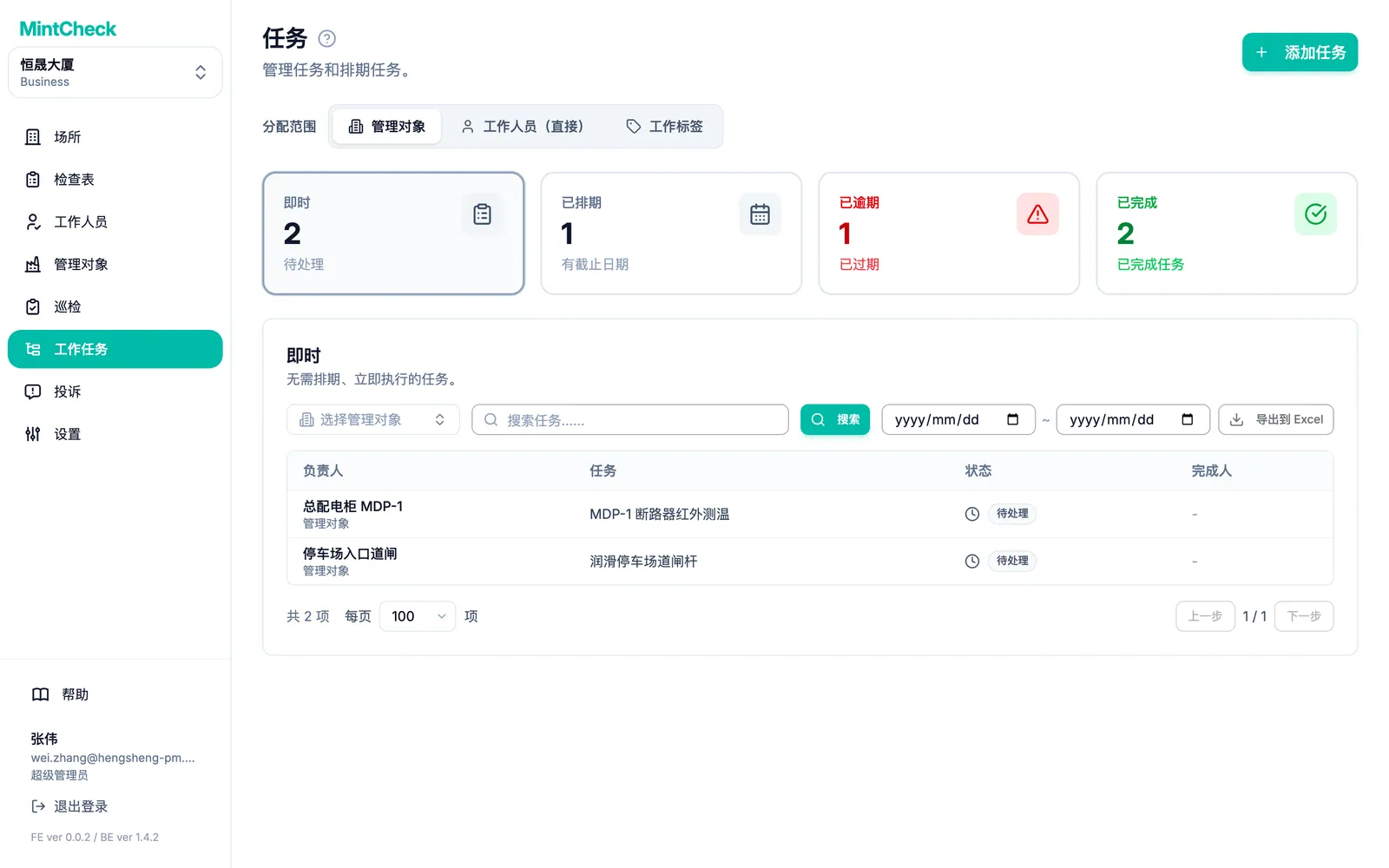
在侧边栏中打开 工作任务,即可查看您当前所在场所的所有任务。
创建任务
- 点击右上角的 添加任务。
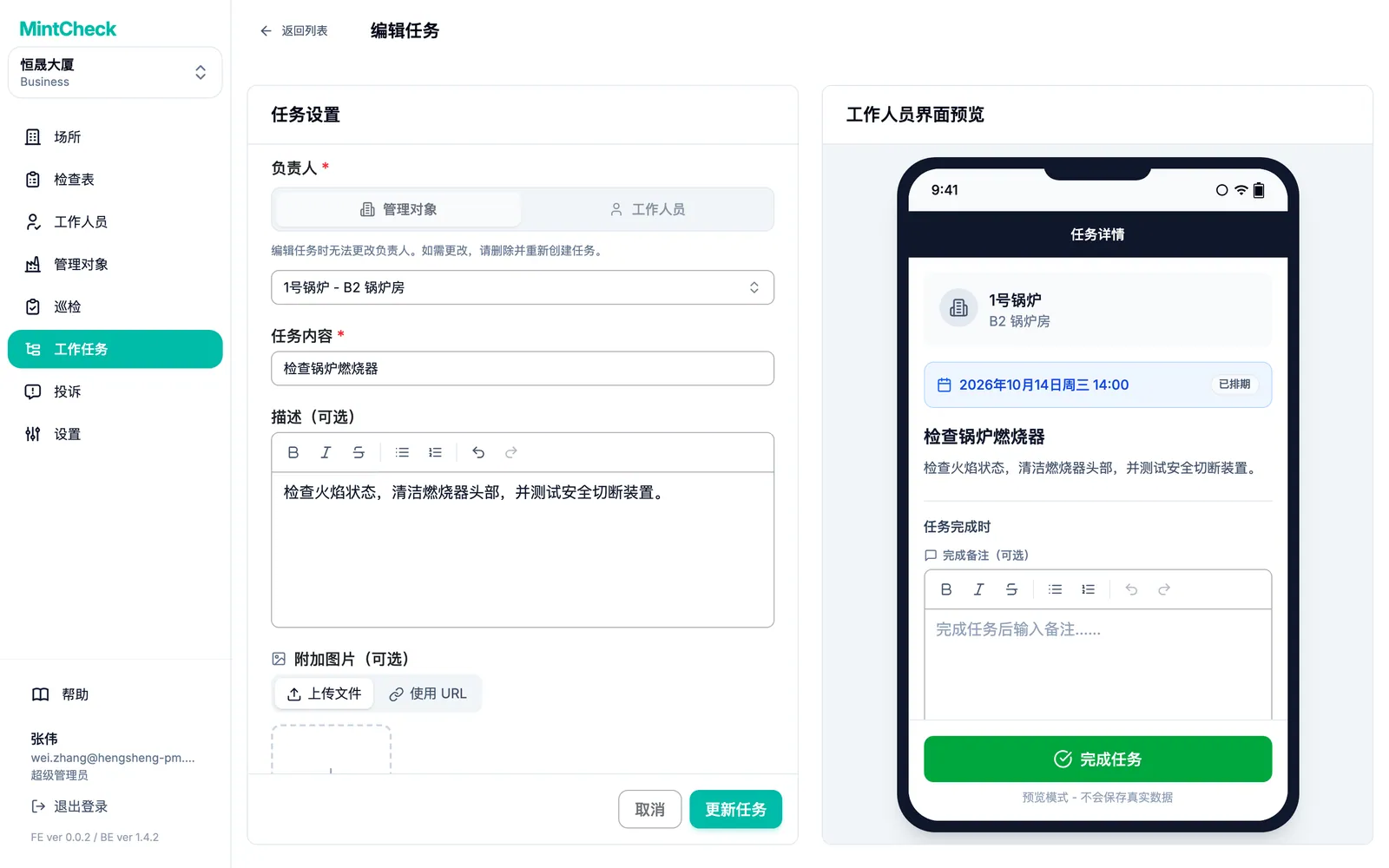
- 在 负责人 下选择任务对象:管理对象 或 工作人员。下一节会说明各选项。
- 从列表中选择管理对象、工作人员或标签,也可以输入文字搜索。
- 输入 任务内容。这是工作人员最先看到的简短文字。
- 可选:添加 描述(可选) 和 附加图片(可选),对工作进行说明。
- 如果工作必须在某一天完成,请开启 设置排期,然后选择 日期。时间(可选) 为可选项。
- 点击 添加任务。任务会立即出现在列表中。
表单旁的预览会显示任务在工作人员手机上的样子。
没有排期的任务是即时任务,应尽快完成。有排期的任务有截止日期,如果到期仍未完成,就会变为逾期。
选择由谁来完成任务
分配任务有三种方式:
- 分配给管理对象:选择 管理对象。任何扫描该管理对象二维码的工作人员都会看到此任务。这是最简单的方式,所有套餐均可使用。
- 分配给某一位工作人员:选择 工作人员,再选择 直接选择工作人员。只有该工作人员能看到此任务。
- 分配给工作标签:选择 工作人员,再选择 按工作标签选择。拥有该标签的所有人都会看到此任务,其中任何一人都可以完成它。标签在每位工作人员上设置,请参阅工作人员。
并非每个套餐都包含所有选项:
| 分配对象 | 免费和按量付费 | 按量付费 + 直接指派附加组件 | Business 和 Master |
|---|---|---|---|
| 管理对象 | 是 | 是 | 是 |
| 单个工作人员 | 否 | 是 | 是 |
| 工作标签 | 否 | 否 | 是 |
如果您的套餐不包含某个选项,该选项会显示锁形图标。点击后,升级窗口会说明需要什么。超级管理员可以点击 查看套餐 打开套餐页面;如果组织尚未试用过 Business,也可以开始免费试用。子管理员会看到请其联系超级管理员的提示。价格请参阅套餐与账单。
查找和筛选任务
在列表顶部,分配范围 切换决定您看到的任务类型:管理对象、工作人员(直接) 或 工作标签。
下方的四张卡片按状态划分任务。点击卡片即可查看对应列表:
- 即时:没有排期的未完成任务。
- 已排期:截止日期尚未到的未完成任务。
- 已逾期:已过截止日期的未完成任务。列表会显示每项任务逾期了多少天。
- 已完成:已完成的任务。
如需缩小列表范围,请输入任务名称的一部分,然后点击 搜索。在管理对象视图中,还可以选择某个管理对象。点击 重置 可清除筛选条件。
您还可以选择 开始日期 和 结束日期,列表会立即更新。时间段依据的日期取决于您打开的卡片:
- 即时:任务的创建日期。
- 已排期 和 已逾期:截止日期。
- 已完成:任务的完成日期。
导出和管理任务
点击 导出到 Excel,将当前查看的任务下载为 Excel 文件。文件会按您选择的卡片、范围和筛选条件导出,并包含所有页面。对于已完成的任务,还会列出每项任务的完成人及其完成备注。
点击某项任务即可打开 任务详情。在这里您可以:
- 编辑:修改内容、照片或排期。
- 标记为已完成:由您自己关闭任务。记录的完成人为 管理员,而不是工作人员。
- 恢复为待处理:重新打开已完成的任务。完成备注和照片不会保留。
- 删除:删除任务。已删除的任务无法恢复。
工作人员如何看到任务
工作人员在手机上的 MintCheck 工作人员页面中查看任务:
- 管理对象任务:工作人员扫描该管理对象二维码时,会与该管理对象的检查表一起显示。
- 分配给工作人员或标签的任务:显示在工作人员的 我的任务 标签页中,扫描该场所的任意管理对象时也会显示。
工作人员打开任务,可选择添加备注和照片,然后点击 完成任务。任务随即移到您列表中的 已完成。工作人员端的操作请参阅工作人员应用。