投诉箱
让访客通过二维码报告问题,可选电子邮件验证,并了解投诉在哪里查看。
投诉箱的作用
投诉箱让任何人无需账户即可报告管理对象的问题。访客扫描管理对象旁的投诉二维码,写下问题、添加照片并提交。您会在 MintCheck 中收到投诉并进行跟进。
这对于公众每天都会使用的地方非常有用,例如卫生间、电梯、大堂或停车区域。现场的人往往比您的工作人员更早发现问题。
投诉箱需要为每个管理对象单独开启。
开启投诉箱
- 打开 管理对象,点击该管理对象。
- 向下滚动到 投诉箱设置。
- 开启 启用投诉箱。设置会立即保存。
- 设置旁会出现 投诉二维码。下载或打印后张贴在管理对象附近。请参阅二维码。
- 可选:在 指引文本 中写一段简短说明,然后点击 保存指引文本。访客会在表单顶部看到这段说明。例如:“如果此卫生间需要清洁或维修,请告诉我们。”
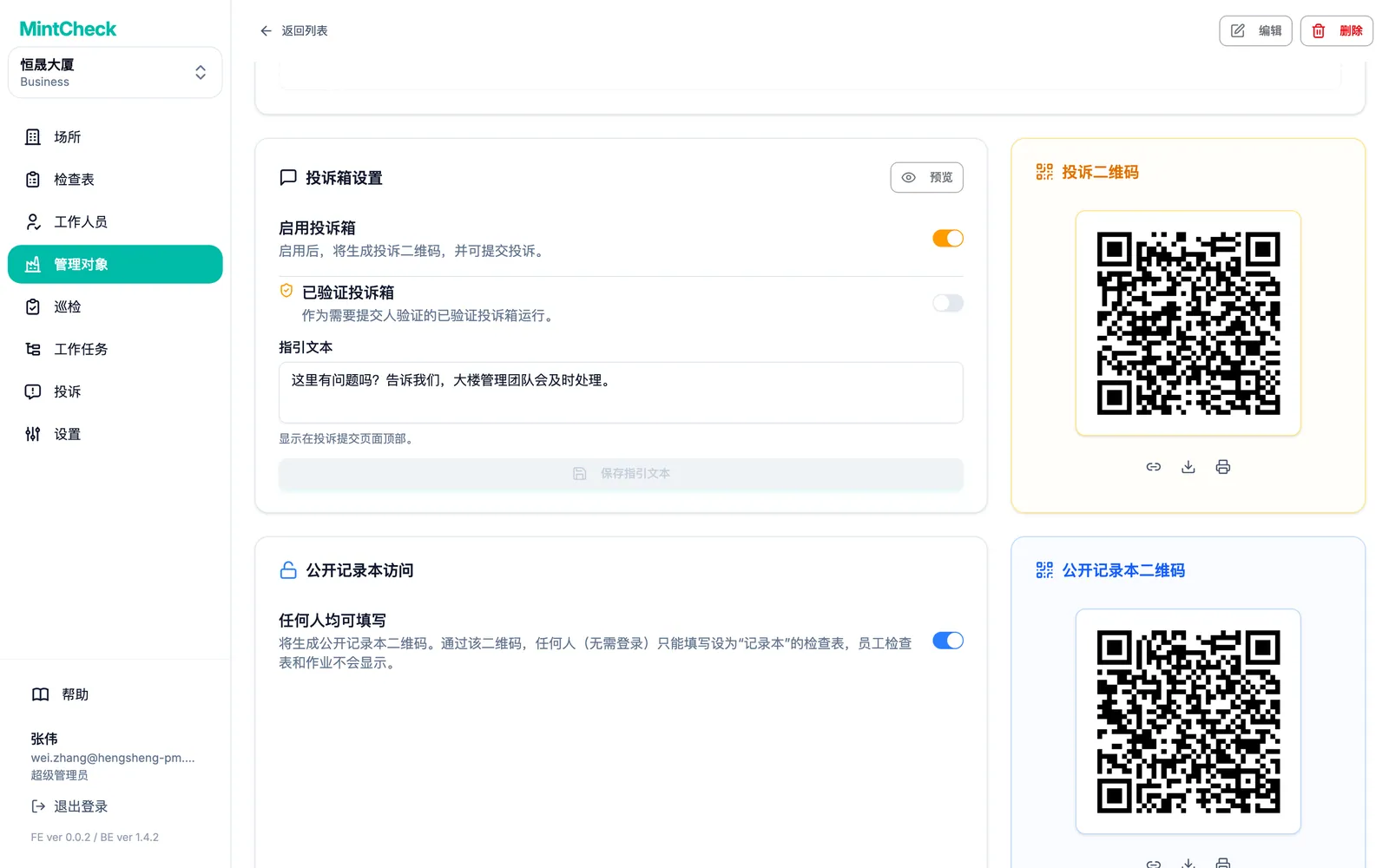
如需停止接收投诉,请关闭 启用投诉箱。之后扫描二维码的访客会看到该管理对象暂不接受投诉的提示。
要求电子邮件验证
默认情况下,访客无需证明身份即可提交投诉。如果您收到虚假或重复的投诉,可以要求进行电子邮件验证。
- 在 投诉箱设置 中,确认投诉箱已开启。
- 开启 已验证投诉箱。
此后,访客必须输入电子邮件地址并点击 发送验证码。MintCheck 会发送一个 6 位验证码。访客输入验证码并点击 验证 后,才能提交投诉。
访客看到的内容
访客扫描投诉二维码后,手机上会打开一个简单的表单:
- 顶部显示管理对象名称和您的指引文本。
- 内容:用于描述问题的输入框,必填。
- 添加照片:最多 3 张照片,使用手机相机拍摄。
- 以下其中一项:
- 如果未开启验证:一个可选的联系方式栏。希望收到回复的访客可以留下电子邮件或电话号码。
- 如果已开启验证:身份验证,需完成上文所述的邮件验证码步骤。
- 提交投诉。提交后,访客会看到确认信息,并可以继续提交其他投诉。
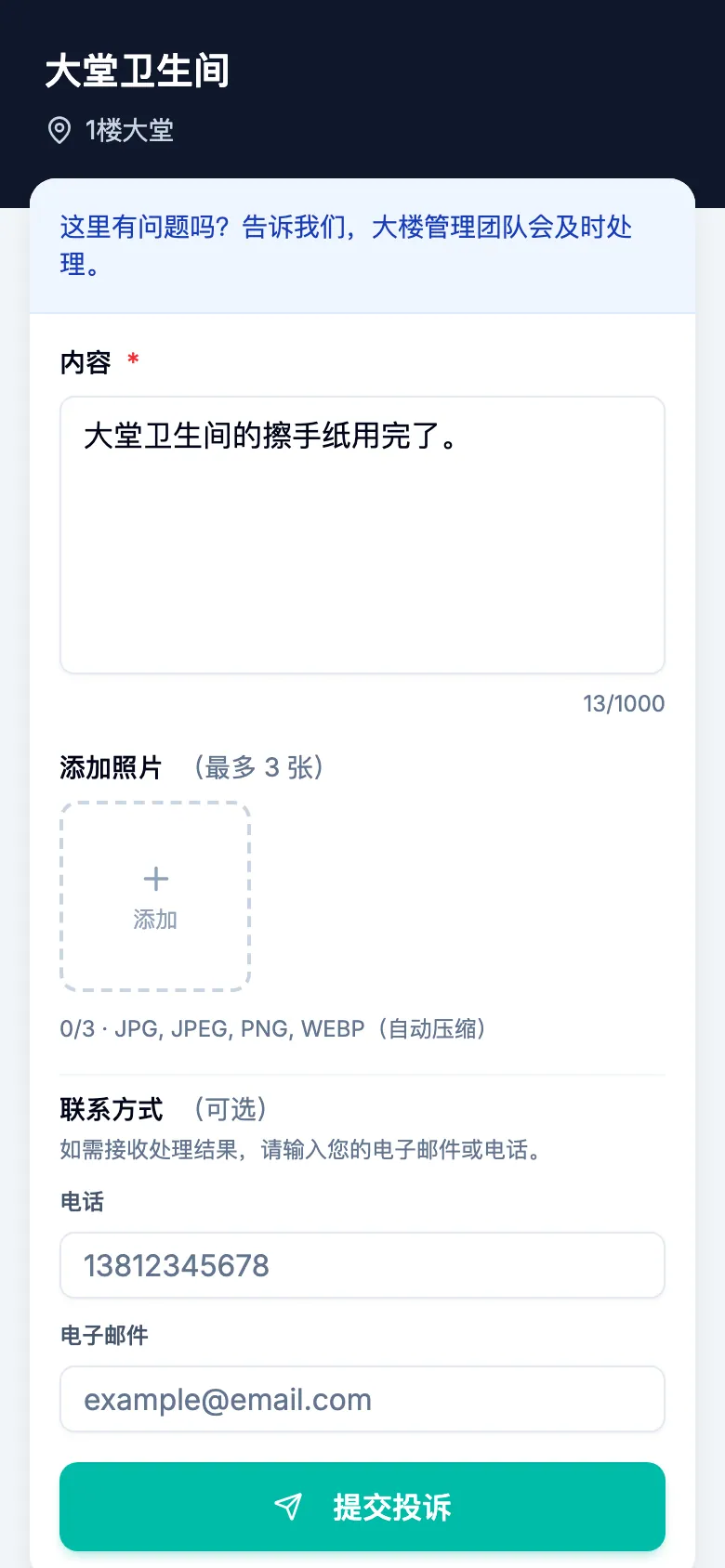
访客无需登录或安装任何应用。表单会以访客手机的语言显示。
投诉在哪里查看
新投诉会出现在两个地方:
- 侧边栏中的 投诉,列出该场所所有管理对象的投诉。处理和关闭投诉的方法请参阅投诉。
- 管理对象详情页底部的 投诉,只列出该管理对象的投诉。
如果访客留下了电子邮件地址,您可以在投诉详情中看到,并就处理结果与其联系。