Pracovníci
Registrujte pracovníkov jednotlivo alebo z Excelu, používajte pracovné štítky a deaktivujte pracovníkov bez straty histórie.
Kto sú pracovníci
Pracovníci sú ľudia, ktorí vykonávajú prácu na mieste: upratovači, technici, pracovníci ochrany a podobne. Túto administrátorskú konzolu nepoužívajú. Telefónom skenujú QR kódy zariadení, vypĺňajú kontrolné zoznamy a dokončujú úlohy. Pozrite si Aplikácia pre pracovníkov.
Skôr než sa pracovník môže prihlásiť, zaregistrujete ho tu. Každá kontrola a úloha, ktorú dokončí, sa potom zaznamená pod jeho menom.
Otvorte Pracovníci na bočnom paneli a uvidíte pracovníkov aktuálnej lokality. Môžete vyhľadávať podľa mena a pomocou Filter úloh zobraziť iba pracovníkov s určitým pracovným štítkom.
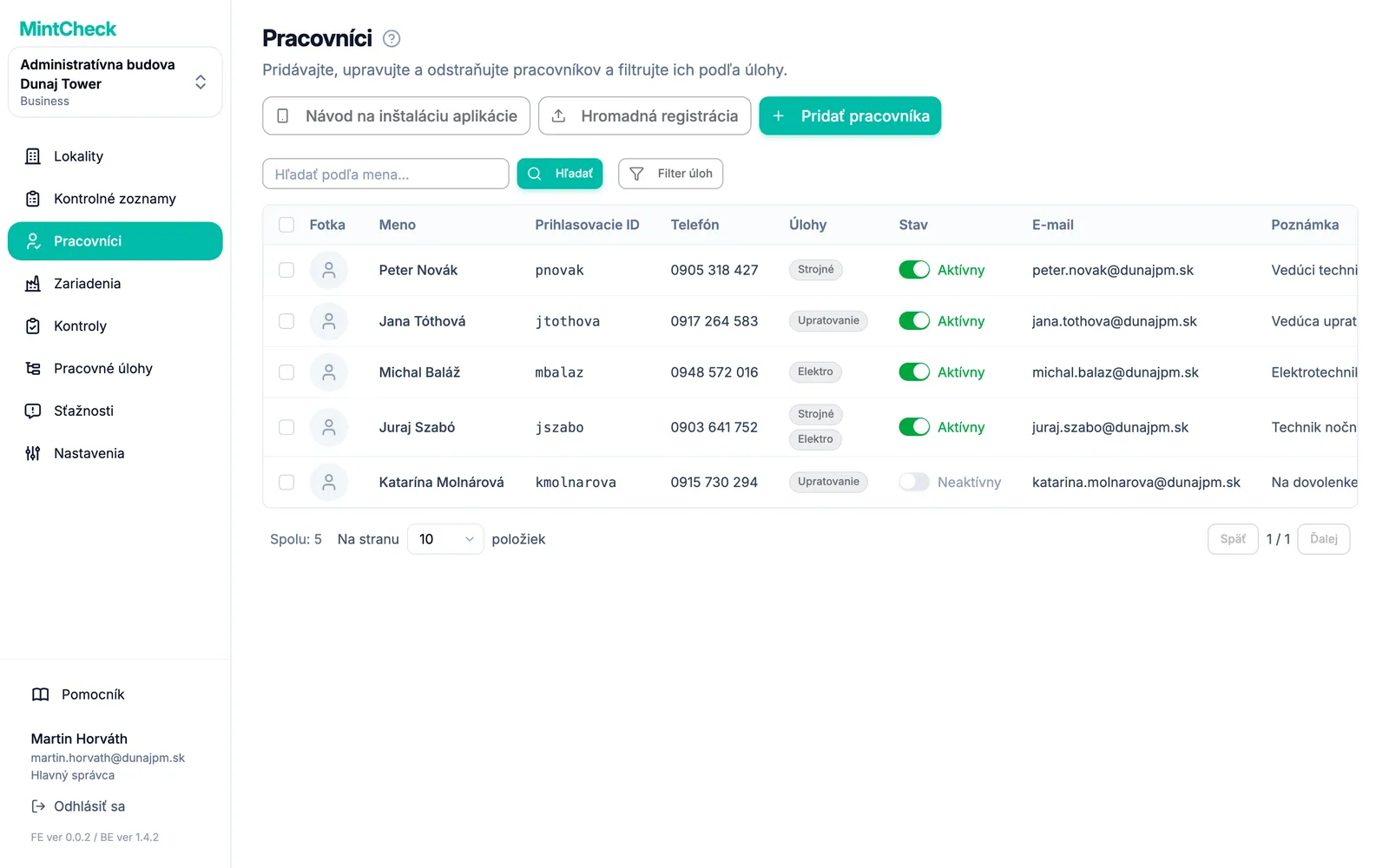
Pridanie pracovníka
- Prejdite do časti Pracovníci a kliknite na Pridať pracovníka.
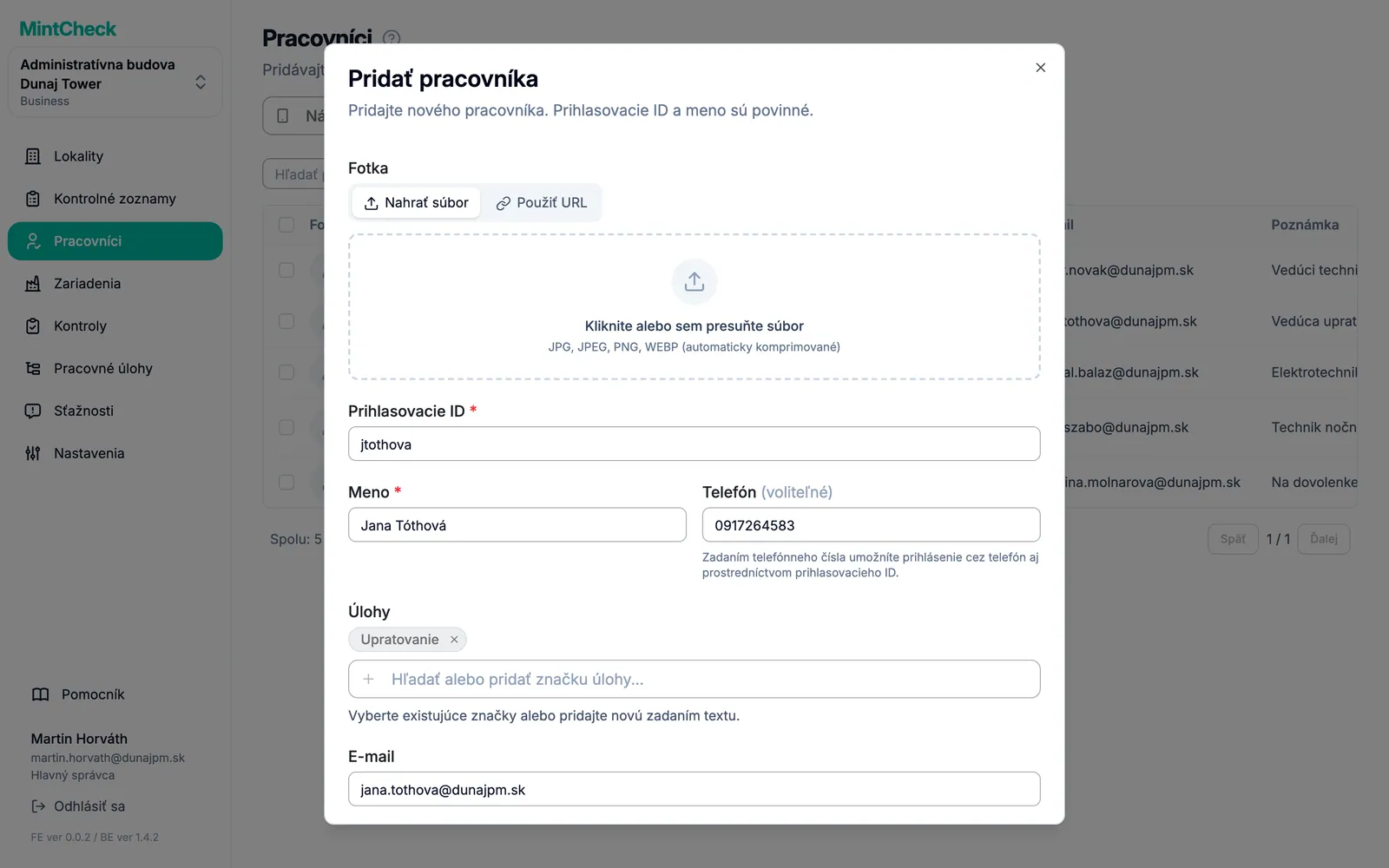
- Vyplňte formulár:
- Fotka: nepovinné. Pomáha rozpoznať ľudí v záznamoch.
- Prihlasovacie ID (povinné): 4 až 30 znakov. Použite písmená, číslice a
._-, napríkladkim.jh. Neskôr sa nedá zmeniť. - Meno (povinné).
- Telefón: nepovinné. Zadajte iba číslice, bez medzier a pomlčiek. Ak ho pridáte, pracovník sa môže namiesto prihlasovacieho ID prihlásiť aj týmto číslom.
- Úlohy: pracovné štítky, napríklad „Upratovanie“ alebo „Elektro“. Vyberte existujúce štítky alebo napíšte nový.
- E-mail a Poznámka: nepovinné.
- Kliknite na Pridať.
- Oznámte pracovníkovi jeho prihlasovacie ID alebo telefónne číslo. Použije ho pri prvom naskenovaní QR kódu.
Ak chcete neskôr zmeniť údaje pracovníka, kliknite na jeho riadok. Otvorí sa okno Upraviť pracovníka. Zmeňte, čo potrebujete, a kliknite na Uložiť.
Registrácia viacerých pracovníkov z Excelu
Ak máte dlhý zoznam zamestnancov, zaregistrujte všetkých naraz pomocou súboru Excel.
- Prejdite do časti Pracovníci a kliknite na Hromadná registrácia.
- Kliknite na Stiahnuť šablónu. Stiahne sa súbor Excel.
- Vyplňte jeden riadok na pracovníka. Meno a telefónne číslo sú povinné. Pracovné štítky napíšte oddelené čiarkami, napríklad
Upratovanie, Hygiena. E-mail a poznámka sú nepovinné. - Súbor uložte. Späť v MintCheck ho nahrajte (xlsx alebo xls).
- MintCheck skontroluje každý riadok a zobrazí výsledok. Riadky s problémami sú označené aj s dôvodom. V prípade potreby ich opravte v súbore a nahrajte ho znova.
- Kliknutím na tlačidlo registrácie pracovníkov pridáte.
Pri nahrávaní z Excelu sa telefónne číslo každého pracovníka stane aj jeho prihlasovacím ID.
Pomoc pracovníkom s inštaláciou aplikácie
Pracovníci používajú aplikáciu MintCheck: zostanú prihlásení, QR kódy naskenujú priamo v aplikácii a dostávajú upozornenia na svoje úlohy. Pošlite im odkaz na inštaláciu, aby si aplikáciu rýchlo stiahli. Kým si ju nenainštalujú, môžu pracovať v prehliadači telefónu.
- Prejdite do časti Pracovníci a kliknite na Návod na inštaláciu aplikácie.
- Otvorí sa okno Návod na inštaláciu aplikácie pre pracovníkov s QR kódom a krátkym odkazom. Odkaz otvorí na iPhone App Store a na telefóne s Androidom Google Play.
- Zdieľajte ich spôsobom, ktorý vášmu tímu najviac vyhovuje:
- Nechajte pracovníkov naskenovať QR kód z vašej obrazovky. Ak ho chcete vytlačiť, kliknite pod QR kódom na Stiahnuť a uložte ho ako obrázok.
- Kliknutím na Kopírovať odkaz skopírujete iba odkaz.
- Kliknutím na Kopírovať správu skopírujete krátku správu s odkazom a postupom prihlásenia. Vložte ju do SMS alebo skupinového chatu.
Po inštalácii pracovníci otvoria aplikáciu a naskenujú prihlasovací QR kód lokality alebo QR kód zariadenia. Prihlásia sa rovnakým prihlasovacím ID alebo telefónnym číslom ako doteraz. Pozrite si Aplikácia pre pracovníkov.
Pracovné štítky
Pracovný štítok opisuje, čo pracovník robí, napríklad „Upratovanie“, „Ochrana“ alebo „Elektro“. Pracovník môže mať viac štítkov.
Štítky sú užitočné dvoma spôsobmi:
- Hľadanie ľudí. Vyfiltrujte zoznam pracovníkov podľa štítka a uvidíte napríklad všetkých upratovačov.
- Pridelenie práce skupine. V plánoch, ktoré to podporujú, môžete pracovnú úlohu prideliť štítku. Úlohu uvidia všetci s týmto štítkom a ktokoľvek z nich ju môže dokončiť. Pozrite si Pracovné úlohy a Plány a fakturácia.
Názvy štítkov majte krátke a jednotné. „Upratovanie“ a „Upratovač“ by sa počítali ako dva rôzne štítky.
Deaktivácia pracovníka
Pracovníci sa z MintCheck nikdy neodstraňujú. Keď niekto odíde alebo v lokalite prestane pracovať, nastavíte ho ako neaktívneho. Už sa nemôže prihlásiť, ale všetky jeho doterajšie kontroly a úlohy zostanú v záznamoch.
Sú dva spôsoby:
- V zozname vypnite prepínač v stĺpci Stav. Zobrazí sa Neaktívny.
- Alebo začiarknite jedného či viacerých pracovníkov, kliknite nad zoznamom na Odstrániť a potvrďte. Vybraní pracovníci sa nastavia na Neaktívny.
Ak sa osoba vráti, prepínač znova zapnite. Pracovník bude Aktívny a môže sa prihlásiť s rovnakým prihlasovacím ID.