Rýchly štart
Nastavte lokalitu, kontrolný zoznam, zariadenie a pracovníka a dokončite prvú kontrolu približne za 10 minút.
Skôr než začnete
Tento návod vás za približne 10 minút prevedie od prázdneho konta k prvej dokončenej kontrole. Nastavíte jednu lokalitu, jeden kontrolný zoznam, jedno zariadenie a jedného pracovníka a potom urobíte skúšobné skenovanie vlastným telefónom.
Potrebujete:
- Konto hlavného správcu (konto, ktorým ste sa zaregistrovali).
- Telefón s fotoaparátom na vyskúšanie skenovania.
Krok 1: Vytvorte lokalitu a kontrolný zoznam
Lokalita je budova alebo miesto, ktoré spravujete. Všetko ostatné, čo vytvoríte, patrí k lokalite.
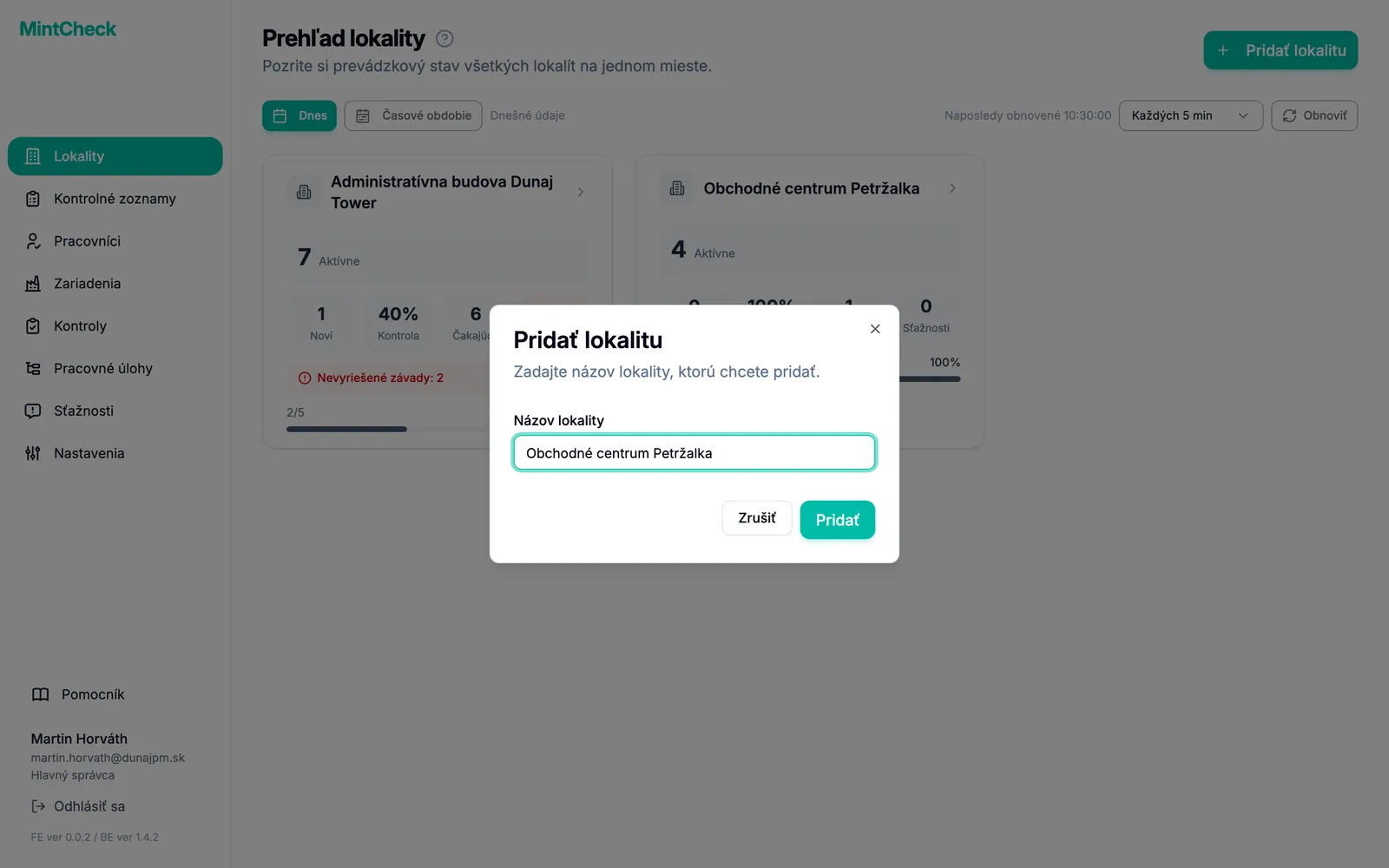
- Na bočnom paneli kliknite na Lokality.
- Kliknite na Pridať lokalitu.
- Zadajte Názov lokality a kliknite na Pridať.
- Skontrolujte, či je nová lokalita vybraná vo výbere lokality v hornej časti bočného panela.
Ďalej vytvorte kontrolný zoznam, ktorý budú vaši pracovníci vypĺňať.
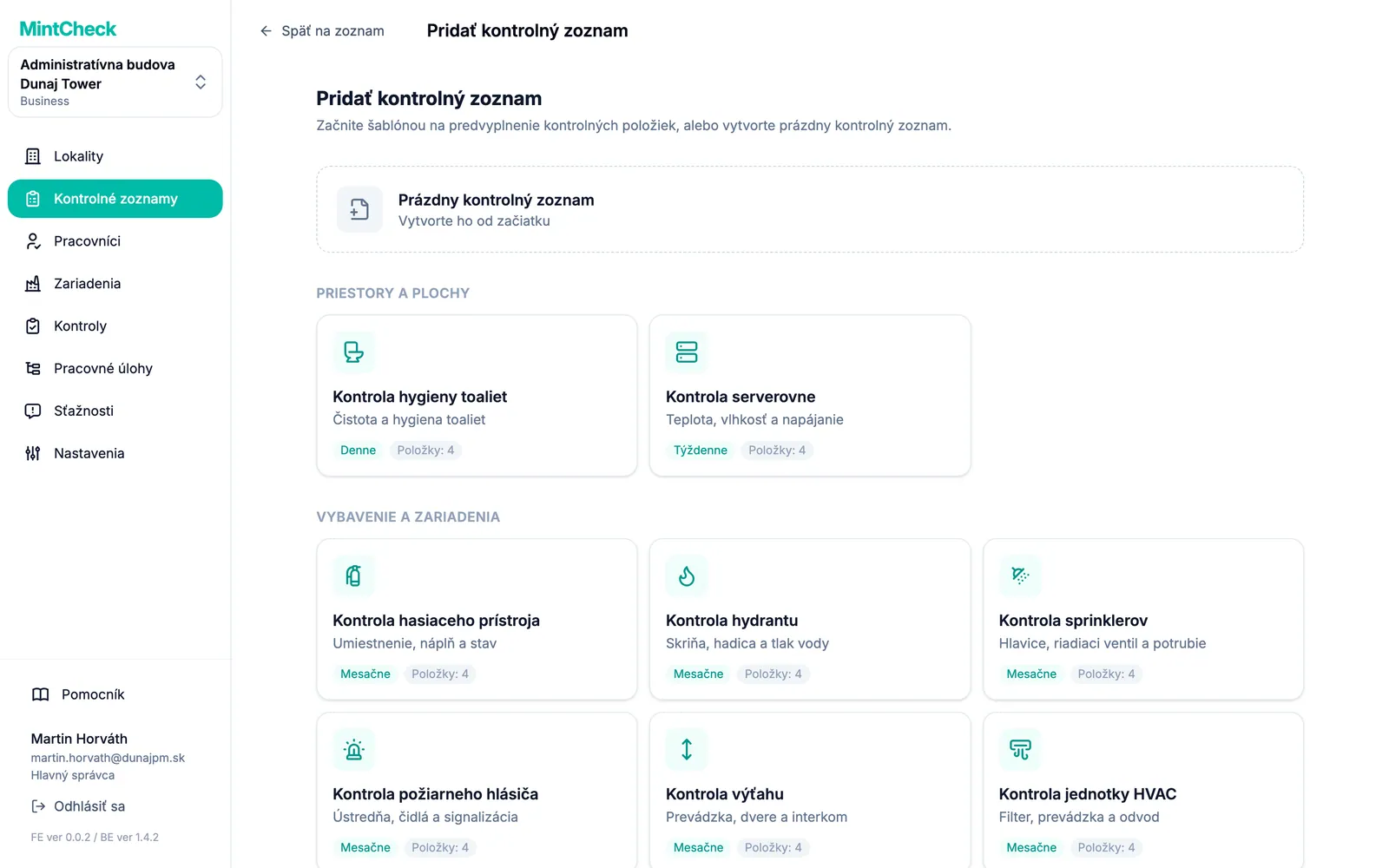
- Na bočnom paneli kliknite na Kontrolné zoznamy.
- Kliknite na Pridať kontrolný zoznam.
- Vyberte šablónu, ktorá sa hodí k vášmu vybaveniu. Položky kontroly sa vyplnia za vás. Ak sa nehodí žiadna, vyberte Prázdny kontrolný zoznam.
- Nastavte harmonogram, napríklad denne o 09:00. Ak chcete, upravte položky.
- Kliknite na Uložiť.
Viac podrobností: Lokality a Kontrolné zoznamy.
Krok 2: Pridajte zariadenie a pracovníka
Zariadenie je vec, ktorú kontrolujete, napríklad čerpadlo alebo hasiaci prístroj. Prepojením kontrolného zoznamu so zariadením určíte, čo a kedy sa má kontrolovať.
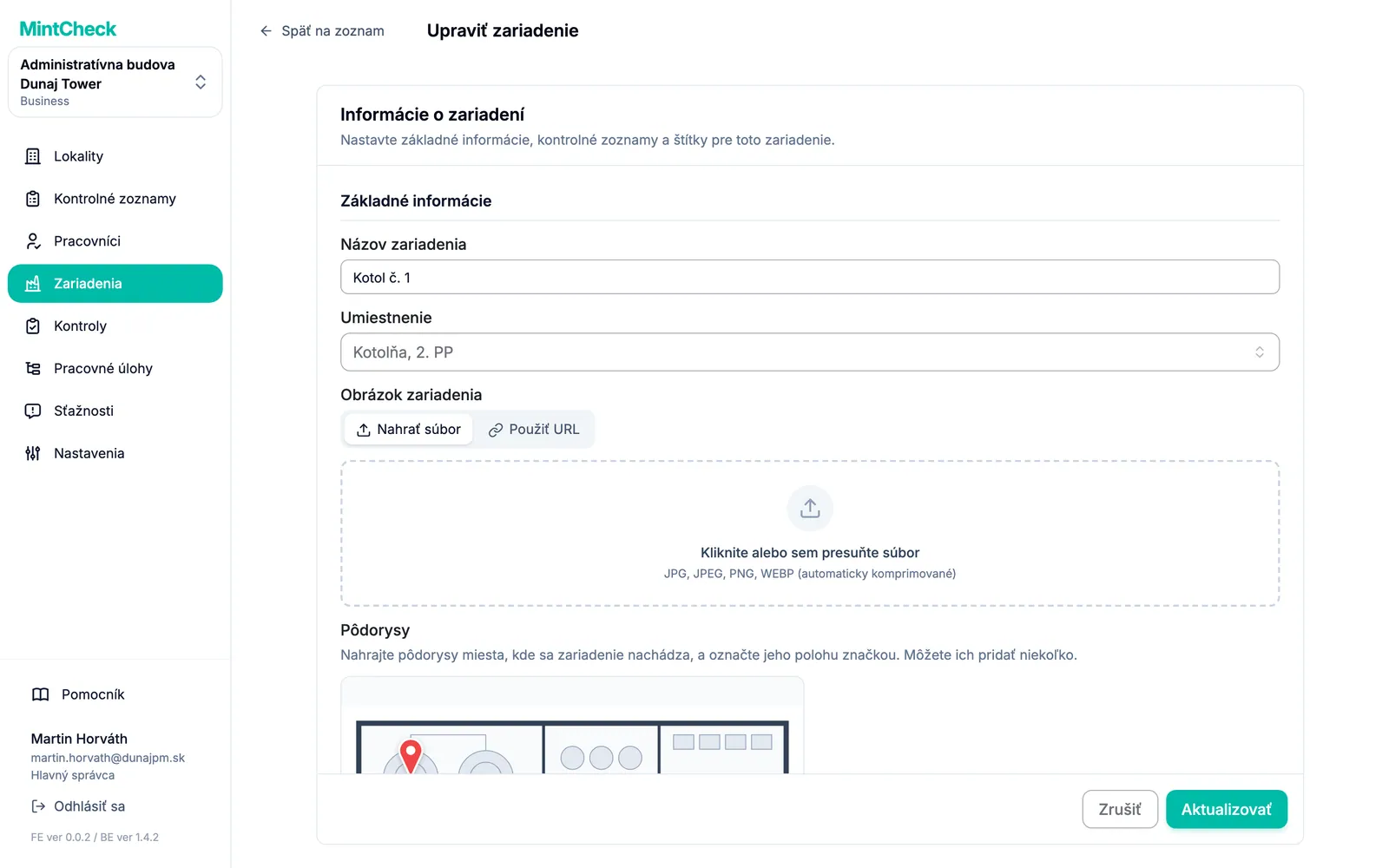
- Na bočnom paneli kliknite na Zariadenia.
- Kliknite na Pridať zariadenie.
- Vyberte šablónu alebo Prázdne zariadenie.
- Zadajte Názov zariadenia.
- V časti Prepojené kontrolné zoznamy vyberte kontrolný zoznam, ktorý ste vytvorili v kroku 1.
- Kliknite na Uložiť. MintCheck pre zariadenie vytvorí QR kód.
Teraz pridajte osobu, ktorá kontrolu vykoná. Na tento test môžete pridať aj seba.
- Na bočnom paneli kliknite na Pracovníci.
- Kliknite na Pridať pracovníka.
- Zadajte Prihlasovacie ID a Meno. Pole Telefón je nepovinné, ale umožní pracovníkovi prihlásiť sa aj telefónnym číslom.
- Kliknite na Pridať.
Viac podrobností: Zariadenia a Pracovníci.
Krok 3: Vytlačte QR kód a vyskúšajte skenovanie
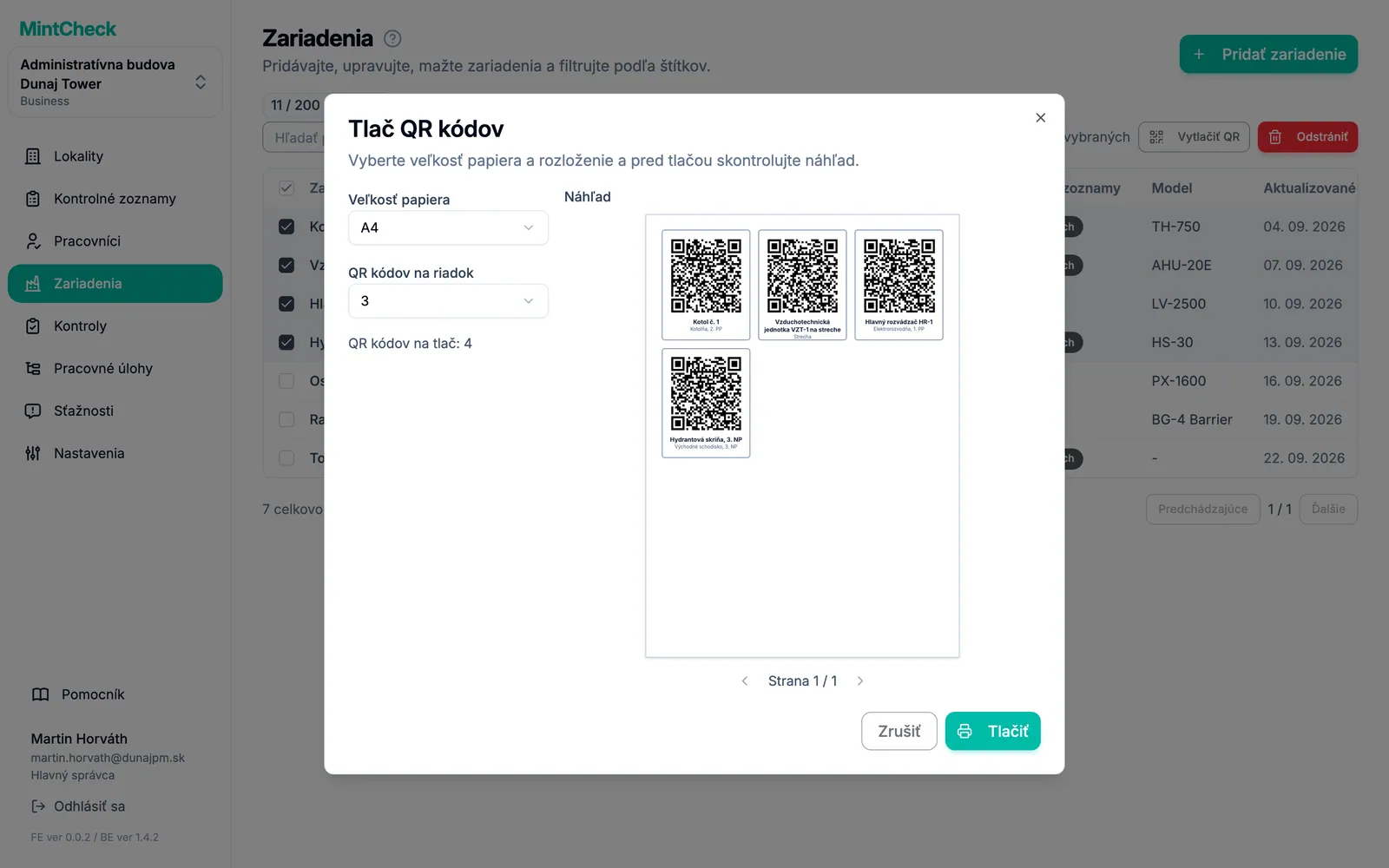
- Na bočnom paneli kliknite na Zariadenia.
- Začiarknite políčko zariadenia a kliknite na Vytlačiť QR.
- Skontrolujte náhľad a stránku vytlačte. QR kód pripevnite na zariadenie tam, kam pracovníci dosiahnu.
Teraz to vyskúšajte tak, ako by to urobil pracovník:
- Naskenujte QR kód aplikáciou fotoaparátu v telefóne a otvorte odkaz.
- Prihláste sa prihlasovacím ID alebo telefónnym číslom pracovníka.
- Ťuknite na Spustiť kontrolu a vyberte kontrolný zoznam.
- Odpovedzte na každú položku, zvoľte celkový výsledok a ťuknite na Odoslať.
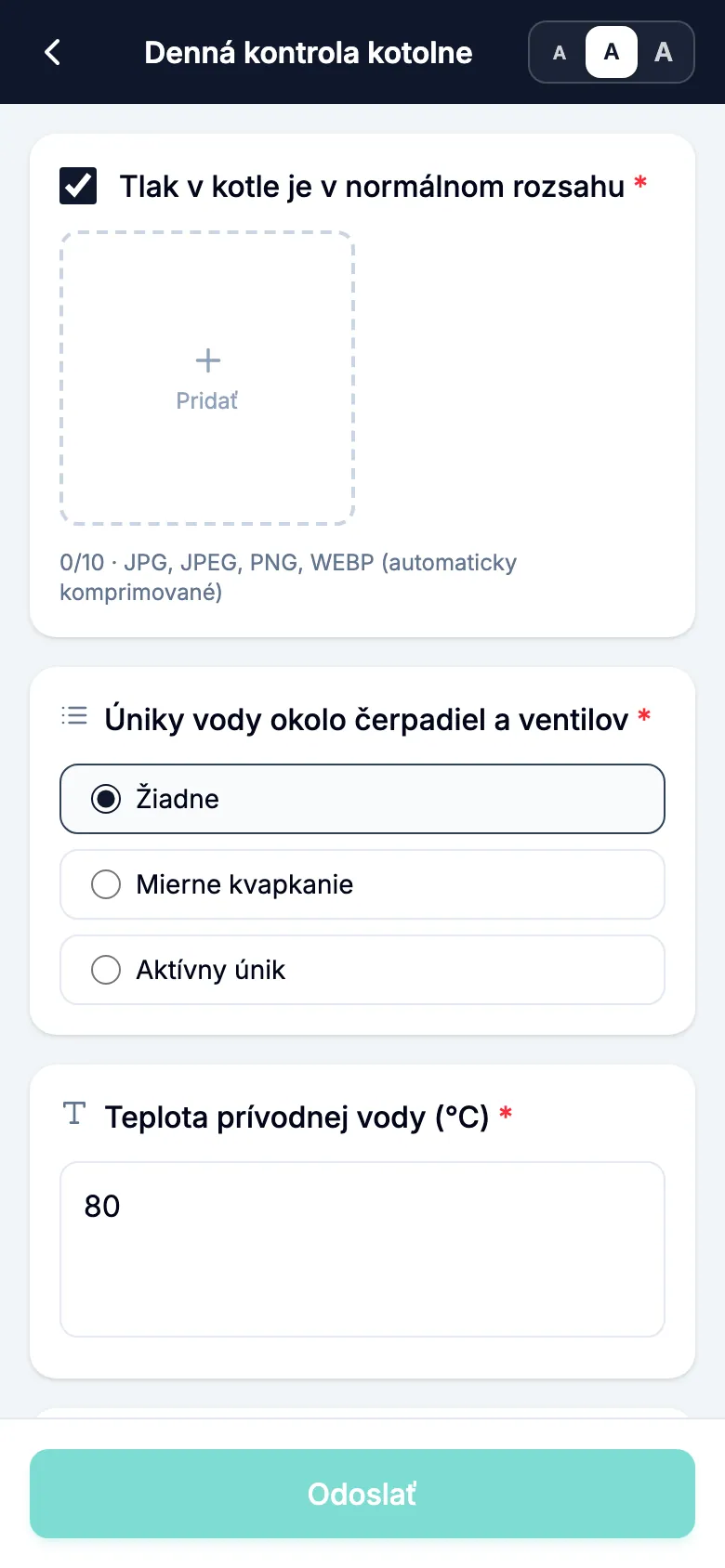
Viac podrobností: QR kódy a Aplikácia pre pracovníkov.
Krok 4: Skontrolujte výsledky
- V administrátorskej konzole kliknite na bočnom paneli na Kontroly.
- Vaša skúšobná kontrola sa zobrazí v časti Všetky záznamy kontrol s časom, pracovníkom a výsledkom.
- Ak pracovník nahlásil problém, zobrazí sa aj v časti Kontroly so závadami.
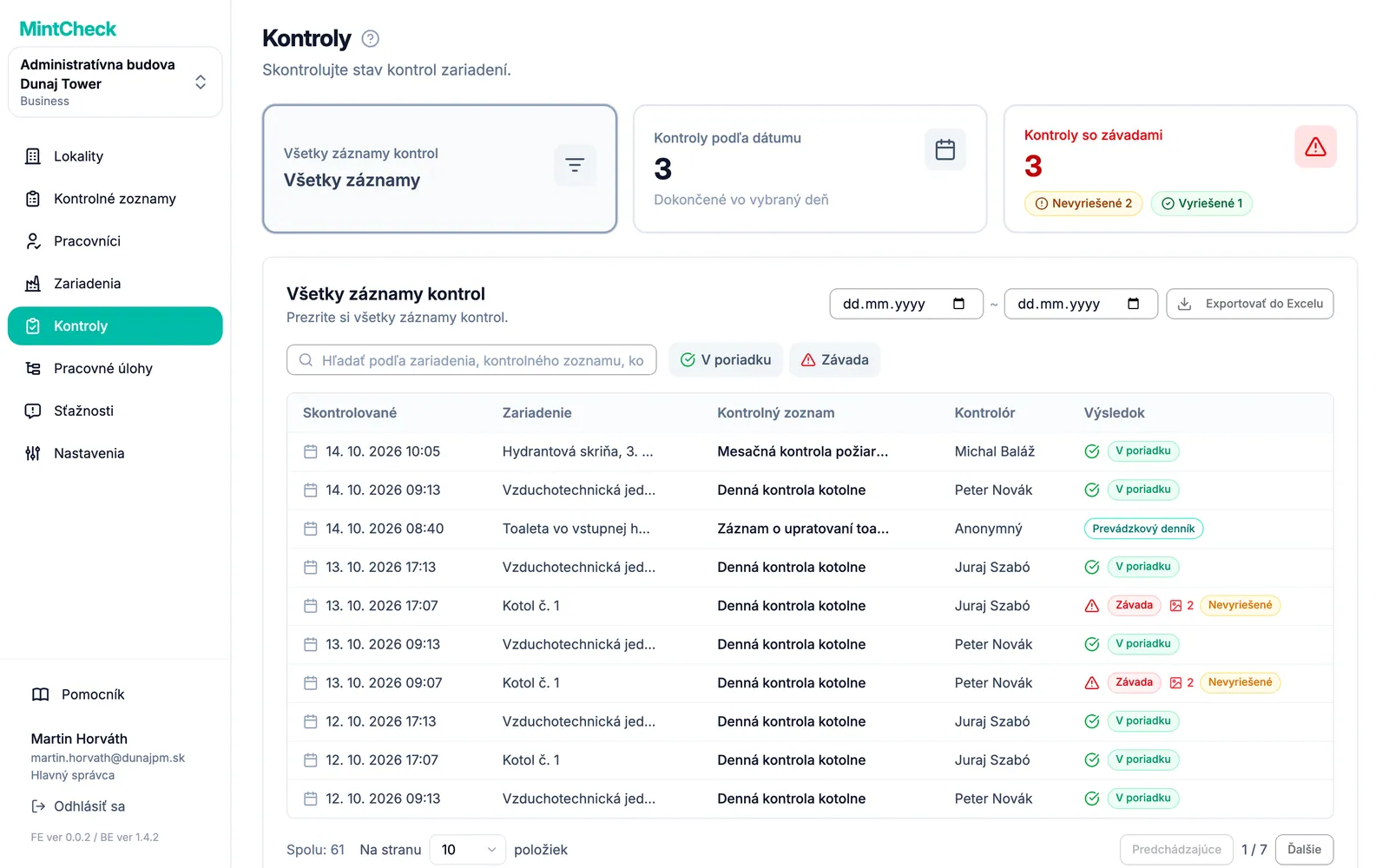
To je všetko. Odtiaľto môžete pridať ďalšie zariadenia a pracovníkov, vytvárať pracovné úlohy a zapnúť schránku sťažností.