Záznamy o kontrolách
Prezerajte dokončené kontroly podľa dňa alebo obdobia, kontrolujte nahlásené problémy a exportujte záznamy do Excelu.
Čo zobrazuje stránka Kontroly
Vždy, keď pracovník odošle kontrolný zoznam, MintCheck ho uloží ako záznam o kontrole. Stránka Kontroly zhromažďuje tieto záznamy pre lokalitu, v ktorej pracujete, aby ste videli, čo sa urobilo, kedy a kým.
Ak chcete prejsť na inú lokalitu, použite výber lokality v hornej časti bočného panela. Stránka potom zobrazí záznamy tejto lokality.
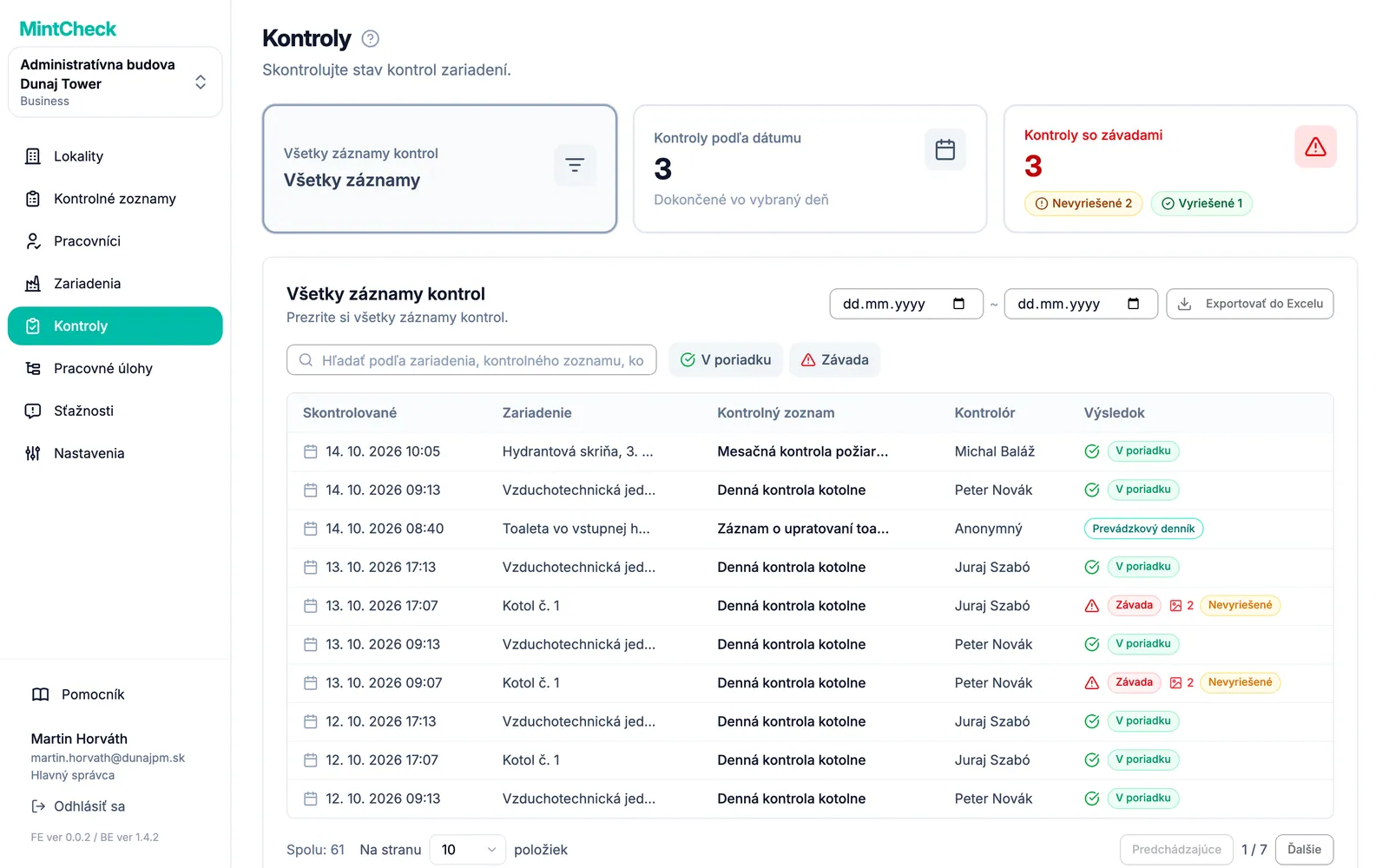
V hornej časti stránky sú tri karty. Kliknutím na kartu otvoríte príslušné zobrazenie:
- Všetky záznamy kontrol: všetky dokončené kontroly v lokalite.
- Kontroly podľa dátumu: čo bolo naplánované na jeden deň a čo sa v ten deň dokončilo.
- Kontroly so závadami: iba kontroly, pri ktorých pracovník nahlásil problém.
Čo bolo naplánované na daný deň
Zobrazenie Kontroly podľa dátumu použite na porovnanie plánu s výsledkami za jeden deň.
- Kliknite na kartu Kontroly podľa dátumu.
- Vyberte deň tlačidlom dátumu. Šípkami sa posuniete o deň dozadu alebo dopredu, tlačidlom Dnes sa vrátite na dnešok.
- V časti Naplánované kontrolné zoznamy vidíte každý kontrolný zoznam naplánovaný na daný deň, s frekvenciou opakovania a časovými slotmi.
- V časti Dokončené kontroly vidíte kontroly, ktoré pracovníci v ten deň naozaj odoslali.
Ak je kontrolný zoznam v prvom zozname, ale v druhom nemá zodpovedajúci záznam, kontrola ešte nebola vykonaná.
Pracovník môže zaznamenať kontrolu aj v deň, keď kontrolný zoznam nie je naplánovaný. Takýto záznam sa zobrazí v histórii, ale nezapočíta sa do plánovaného počtu na daný deň.
Vyhľadanie záznamov za obdobie
Zobrazenie Všetky záznamy kontrol obsahuje všetky záznamy, najnovšie navrchu. Zúžiť ho môžete tromi spôsobmi:
- Podľa obdobia: vpravo hore vyberte Počiatočný dátum a Konečný dátum. Zoznam sa hneď aktualizuje. Obdobie zrušíte tlačidlom Obnoviť vedľa dátumov.
- Podľa textu: do vyhľadávacieho poľa napíšte názov zariadenia, kontrolného zoznamu alebo kontrolóra.
- Podľa výsledku: kliknite na V poriadku alebo Závada a zobrazia sa iba tieto výsledky. Všetky výsledky znova zobrazíte kliknutím na Obnoviť.
Každý riadok zobrazuje Skontrolované, Zariadenie, Kontrolný zoznam, Kontrolór a Výsledok. Záznamy z prevádzkového denníka majú namiesto výsledku odznak Prevádzkový denník. Viac o denníkoch nájdete v časti Prevádzkové denníky.
Malé značky vedľa výsledku vám na prvý pohľad povedia viac:
- Ikona fotografie s číslom: toľko fotografií pracovník priložil k hláseniu problému.
- Opakovaná kontrola: tento záznam je druhou kontrolou skoršieho problému.
- Vyriešené alebo Nevyriešené: pri zázname s problémom ukazuje, či neskoršia kontrola potvrdila, že je všetko opäť v poriadku.
Kontrola problémov
Keď pracovník označí kontrolu ako Závada, opíše aj problém a môže priložiť fotografie. Kliknutím na kartu Kontroly so závadami uvidíte iba tieto záznamy. Stĺpec Hlásenie závady zobrazuje popis od pracovníka a ikona fotografie ukazuje, koľko fotografií priložil.
Karta Kontroly so závadami ukazuje, koľko problémov bolo nahlásených, rozdelených na nevyriešené a vyriešené. Kliknutím na počet nevyriešených prejdete priamo k problémom, ktoré si ešte vyžadujú pozornosť. V zozname môžete pomocou Stav vyriešenia prepínať medzi Všetko, Nevyriešené a Vyriešené a v poliach s dátumom zvoliť obdobie.
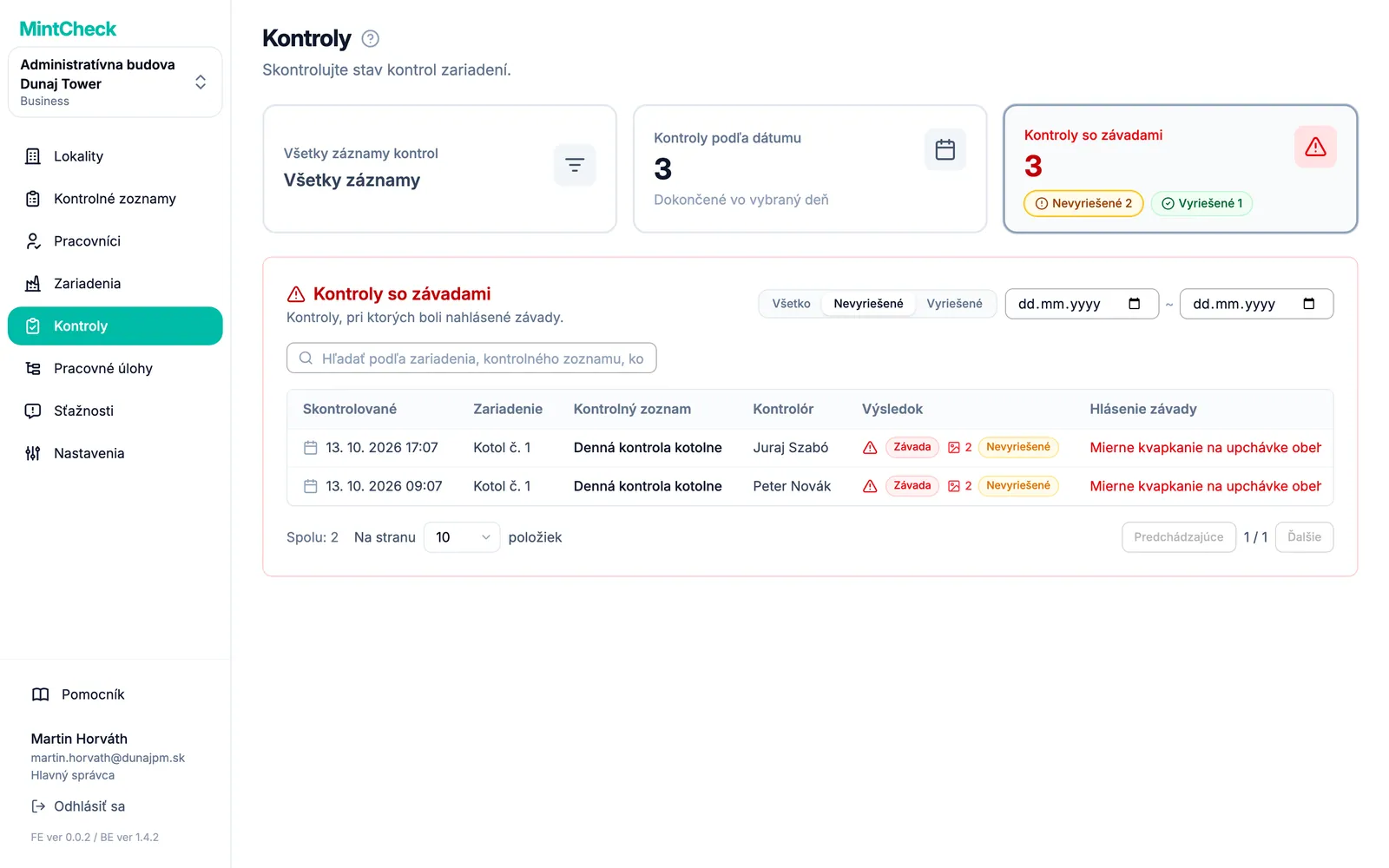
Ak bolo všetko v poriadku, toto zobrazenie zostane prázdne. Je dobrým zvykom pozrieť sa naň aspoň raz denne a na všetko, čo treba opraviť, vytvoriť pracovnú úlohu. Pozrite si Pracovné úlohy.
Ako sa problém vyrieši
Nahlásený problém zostáva Nevyriešené, kým niečo nepotvrdí, že je odstránený. Existujú tri spôsoby:
- Opakovaná kontrola: po oprave pracovník zariadenie skontroluje znova a výsledok je V poriadku.
- Ďalšia pravidelná kontrola: ďalšia plánovaná kontrola toho istého zariadenia podľa toho istého kontrolného zoznamu dopadne ako V poriadku.
- Správca: problém označíte ako vyriešený sami a zapíšete, čo sa urobilo.
Po odstránení problému pracovník zariadenie skontroluje znova. Táto druhá kontrola sa nazýva opakovaná kontrola.
- Opakovaná kontrola sa uloží ako nový záznam. Pôvodné hlásenie problému vrátane popisu a fotografií zostane presne také, aké bolo.
- Keď je výsledok opakovanej kontroly V poriadku, pôvodný záznam sa zmení z Nevyriešené na Vyriešené.
- Opakované kontroly sa nepočítajú ako ďalšie plánované ani dokončené kontroly, takže nemenia dennú mieru dokončenia.
- Záznam, ktorý už má opakovanú kontrolu, sa nedá upraviť.
Samostatná opakovaná kontrola nie je jediný spôsob, ako problém uzavrieť. Keď ďalšia pravidelná kontrola toho istého zariadenia podľa toho istého kontrolného zoznamu dopadne ako V poriadku, MintCheck automaticky označí všetky skoršie nevyriešené problémy tohto zariadenia a kontrolného zoznamu ako Vyriešené. Ak je aj táto kontrola Závada, skoršie problémy zostanú otvorené. Záznamy v denníku problém nikdy neuzavrú.
Pracovník nemôže hlásenie problému úpravou zmeniť na V poriadku. Popis a fotografie môže stále opraviť, ale problém uzavrie iba opakovaná kontrola alebo ďalšia kontrola s výsledkom v poriadku.
Sledujte záznamy označené Nevyriešené: problém bol nahlásený, ale jeho odstránenie zatiaľ nikto nepotvrdil. Počet ešte nevyriešených problémov ukazuje aj prehľad lokality, bez ohľadu na to, kedy boli nahlásené. Postup pre pracovníkov nájdete v časti Aplikácia pre pracovníkov.
Ručné označenie problému ako vyriešeného
Niekedy sa problém vyrieši bez novej kontroly, napríklad keď dodávateľ vymenil diel alebo sa ukázalo, že išlo o planý poplach. V takom prípade ho môžete uzavrieť sami.
- Otvorte záznam problému zo zoznamu.
- Kliknite na Označiť ako vyriešené.
- Do poľa Poznámka k vyriešeniu (povinné) napíšte, čo sa urobilo. Bez poznámky nie je možné potvrdiť.
- Potvrďte. Záznam sa zmení na Vyriešené.
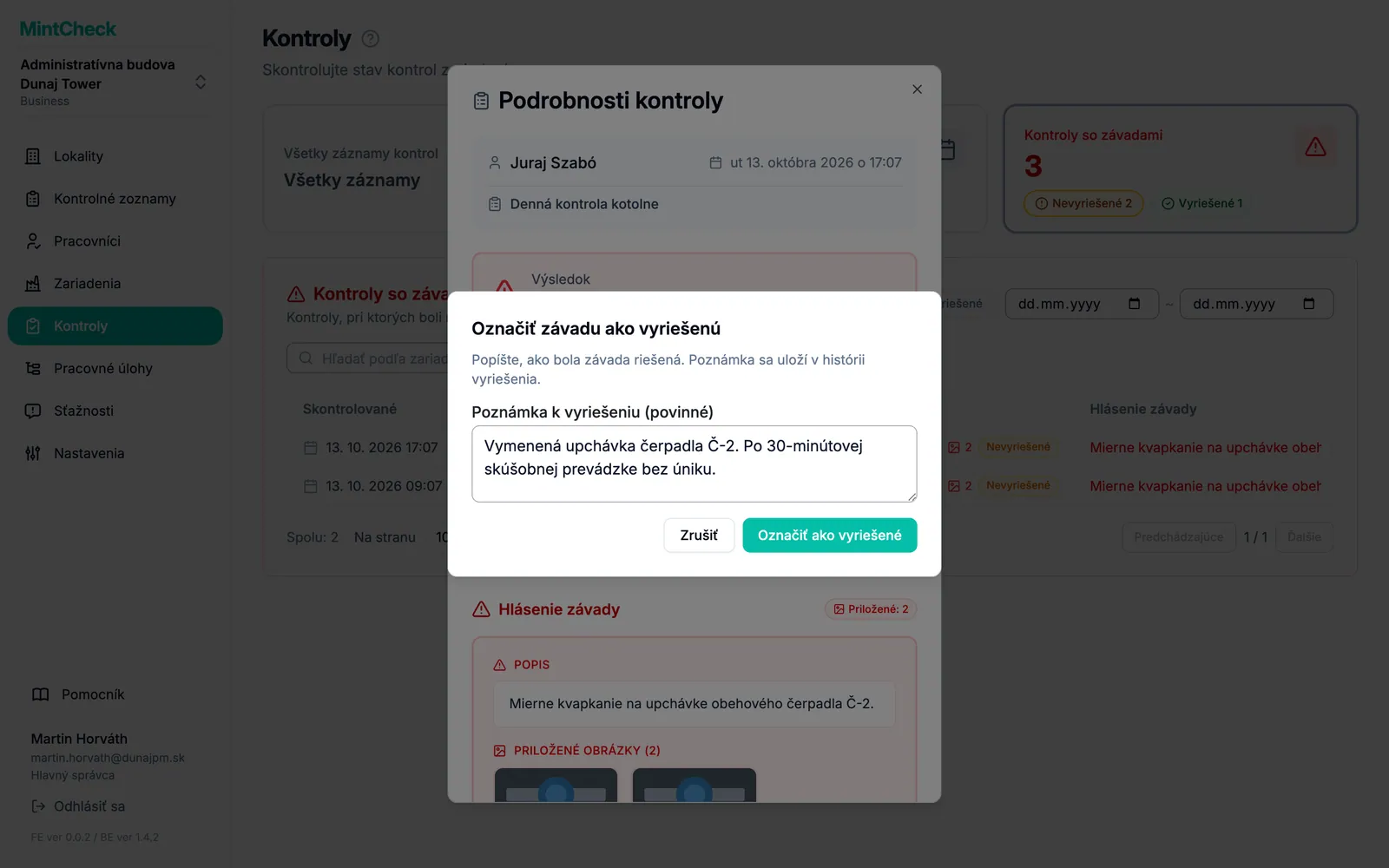
Môže to urobiť hlavný správca a správcovia danej lokality.
Zobrazenie spôsobu vyriešenia a opätovné otvorenie
Keď otvoríte vyriešený problém, sekcia Vyriešenie ukazuje, ako bol vyriešený (Vyriešené opakovanou kontrolou, Vyriešené ďalšou pravidelnou kontrolou alebo Vyriešené administrátorom), kedy, kým a s akou poznámkou. Ak ho uzavrela neskoršia kontrola, kliknutím na Zobraziť záznam vyriešenia túto kontrolu otvoríte. Ak sa kontrolný zoznam odstráni alebo odoberie zo zariadenia, prípadne sa zariadenie odstráni, doteraz nevyriešené problémy sa automaticky uzavrú a zobrazí sa pri nich Uzavreté: kontrolný zoznam odobratý alebo Uzavreté: zariadenie odstránené.
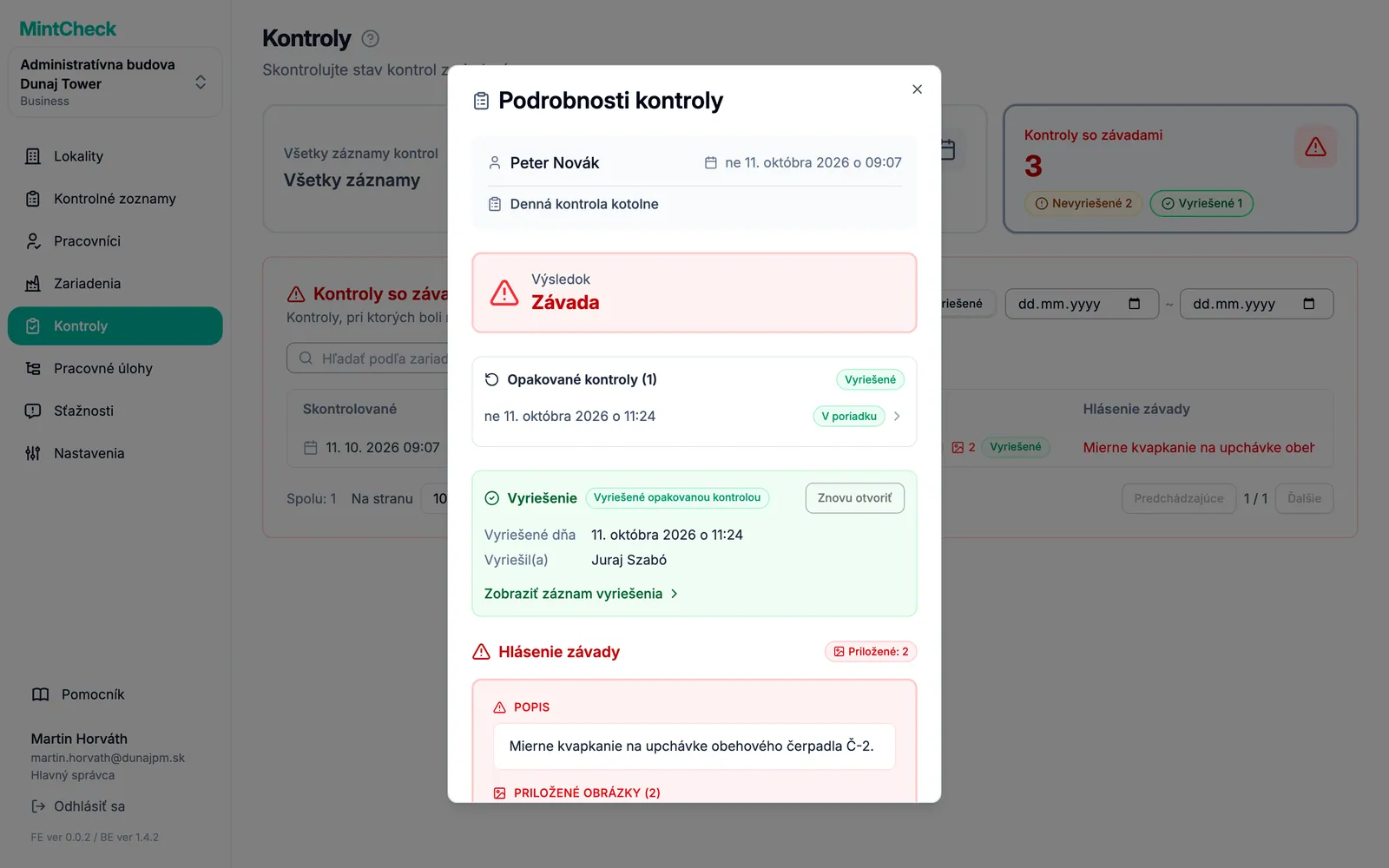
Ak sa ukáže, že problém napokon odstránený nie je, kliknite na Znovu otvoriť a potvrďte. Záznam sa vráti do stavu Nevyriešené a neskôr ho môžete znova vyriešiť.
Otvorenie záznamu
Kliknutím na ľubovoľný riadok otvoríte Podrobnosti kontroly. Okno zobrazuje:
- Výsledok: celkový výsledok, ktorý pracovník zvolil.
- Hlásenie závady: popis problému a fotografie, ak bol výsledok so závadou. Kliknutím na fotografiu ju zväčšíte.
- Odpovede na položky: odpoveď na každú položku kontrolného zoznamu, napríklad začiarknuté položky, text, zvolené možnosti a fotografie.
- Poznámky: ďalšie poznámky pracovníka.
Pri zázname s problémom okno uvádza aj jeho opakované kontroly s časom a výsledkom. Kliknutím ktorúkoľvek otvoríte. Keď otvoríte opakovanú kontrolu, kliknutím na Zobraziť originál sa vrátite k pôvodnému hláseniu problému.
Zatvorením okna sa vrátite do zoznamu.
Export do Excelu
Záznamy o kontrolách si môžete stiahnuť ako súbor Excel, napríklad pre mesačnú správu.
- Kliknite na kartu Všetky záznamy kontrol.
- Nastavte Počiatočný dátum a Konečný dátum pre požadované obdobie. Ak ich necháte prázdne, exportujú sa všetky záznamy.
- Kliknite na Exportovať do Excelu.
Súbor obsahuje všetky záznamy vo zvolenom období, nielen stránku, ktorú práve vidíte. Uvádza čas kontroly, zariadenie, kontrolný zoznam, kontrolóra, výsledok a pri výsledkoch so závadou aj popis problému. Vyhľadávacie pole ani tlačidlá výsledkov neovplyvňujú, čo sa exportuje.