Kontrolné zoznamy
Vytvárajte kontrolné zoznamy zo šablón, pridávajte položky, nastavujte harmonogramy, prepájajte ich so zariadeniami a spravujte ich.
Čo je kontrolný zoznam
Kontrolný zoznam obsahuje otázky, na ktoré pracovník odpovedá počas kontroly, napríklad „Je tlakomer v poriadku?“ alebo „Odfoťte rozvádzač“. Obsahuje aj harmonogram: ako často a v akom čase sa má kontrola vykonať.
Kontrolný zoznam vytvoríte raz a potom ho prepojíte s jedným alebo viacerými zariadeniami. Keď pracovník naskenuje QR kód zariadenia, uvidí kontrolné zoznamy prepojené s týmto zariadením. Jeden kontrolný zoznam môže slúžiť mnohým zariadeniam, napríklad jeden zoznam „Hasiaci prístroj“ pre všetky hasiace prístroje v budove.
Otvorte Kontrolné zoznamy na bočnom paneli a uvidíte všetky kontrolné zoznamy aktuálnej lokality.
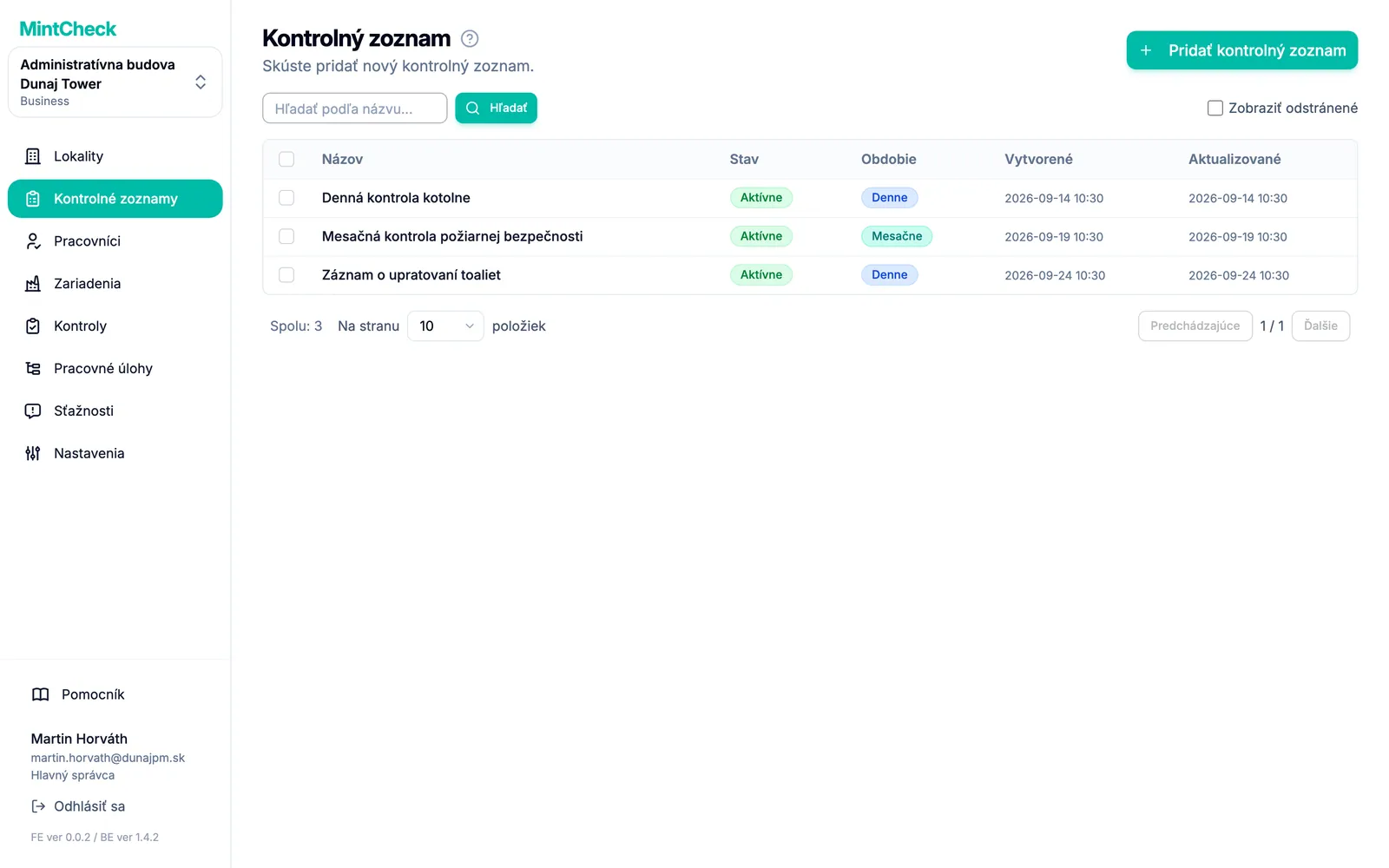
Pri každom kontrolnom zozname vidíte Stav a Obdobie. Kliknutím na riadok ho otvoríte a upravíte.
Vytvorenie kontrolného zoznamu
- Na bočnom paneli kliknite na Kontrolné zoznamy.
- Kliknite na Pridať kontrolný zoznam. Otvorí sa stránka Pridať kontrolný zoznam.
- Vyberte, z čoho začnete:
- Kliknite na šablónu, napríklad hasiaci prístroj, výťah alebo toaleta. Názov, položky a harmonogram sa vyplnia za vás.
- Kliknite na Prázdny kontrolný zoznam, ak chcete začať s prázdnym formulárom.
- Skontrolujte Názov kontrolného zoznamu. Každý názov musí byť v rámci lokality jedinečný.
- Nastavte harmonogram a položky podľa popisu nižšie.
- Kliknite na Uložiť.
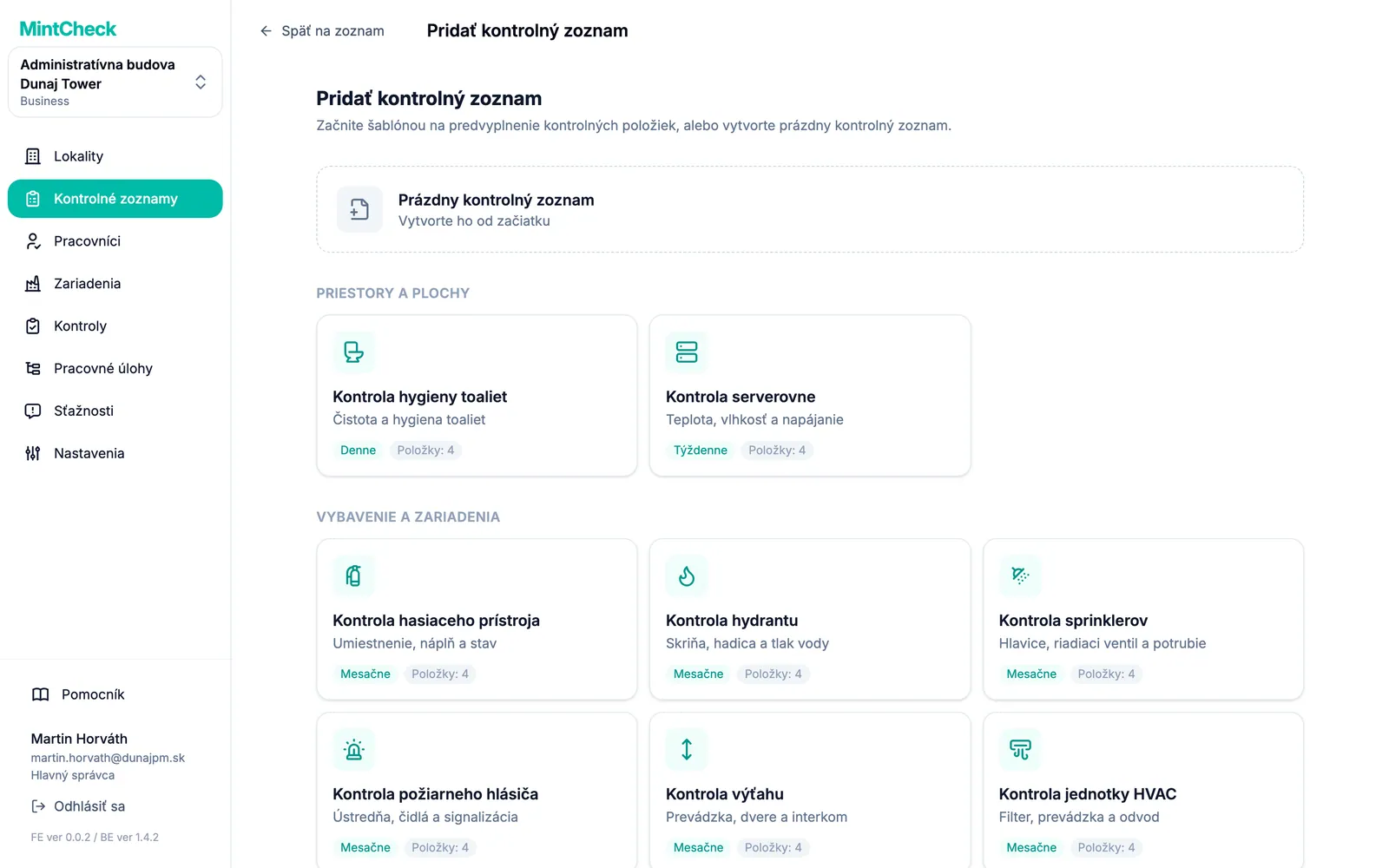
Šablóny sú zoskupené podľa kategórií, napríklad Vybavenie a zariadenia alebo Prevádzkové denníky. Všetko, čo šablóna vyplní, môžete pred uložením ešte zmeniť.
Pridanie položiek kontroly
Každý kontrolný zoznam potrebuje aspoň jednu položku. V časti Položky kontroly kliknite pri každej otázke na Pridať novú položku a vyberte jej typ:
| Typ | Čo pracovník urobí |
|---|---|
| Kontrola | Začiarkne políčko na potvrdenie, napríklad „Bez únikov“. |
| Výber z možností | Vyberie z odpovedí, ktoré určíte, napríklad V poriadku / Potrebné doplniť / Vymeniť. |
| Text | Napíše krátku poznámku alebo nameranú hodnotu. |
| Obrázok | Odfotí alebo priloží fotografiu. |
Pri každej položke môžete nastaviť aj:
- Povinná odpoveď: pracovník nemôže odoslať, kým na túto položku neodpovie.
- Pracovníci môžu priložiť fotografie: pracovník môže k položke pridať fotografie ako dôkaz. Položky typu fotografia fotografie prijímajú vždy, preto sa pri nich táto možnosť nezobrazuje.
- Pri výbere z možností: pridajte odpovede tlačidlom Pridať možnosť a zapnite Povoliť viacero odpovedí, ak môže pracovník vybrať viac ako jednu.
Poradie položky zmeníte potiahnutím úchytu vľavo od nej. Dve položky s rovnakým typom a názvom nie sú povolené.
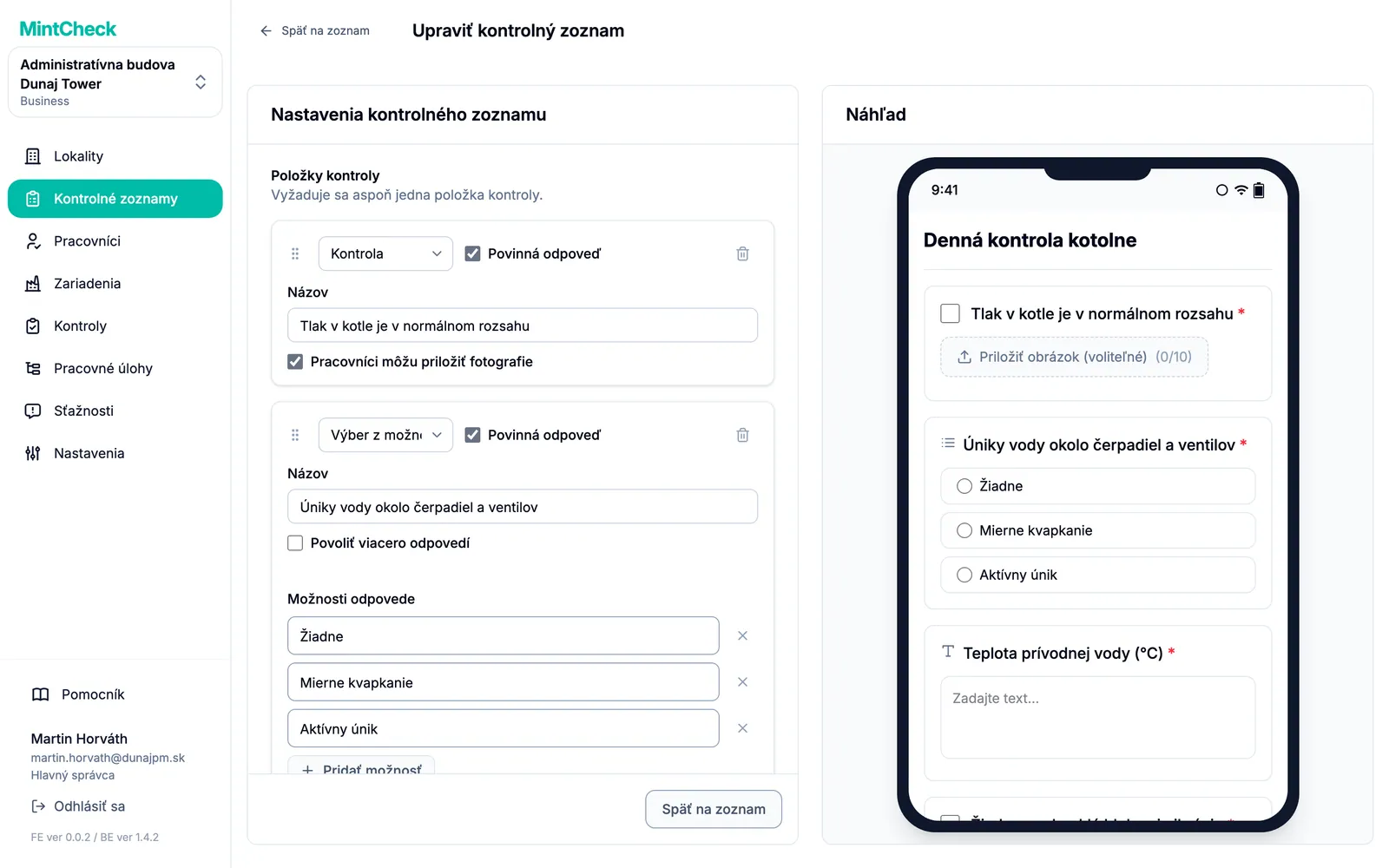
Vpravo Náhľad zobrazuje kontrolný zoznam tak, ako bude vyzerať v telefóne pracovníka. Aktualizuje sa počas písania. Z náhľadu sa nič neodosiela.
Nastavenie harmonogramu
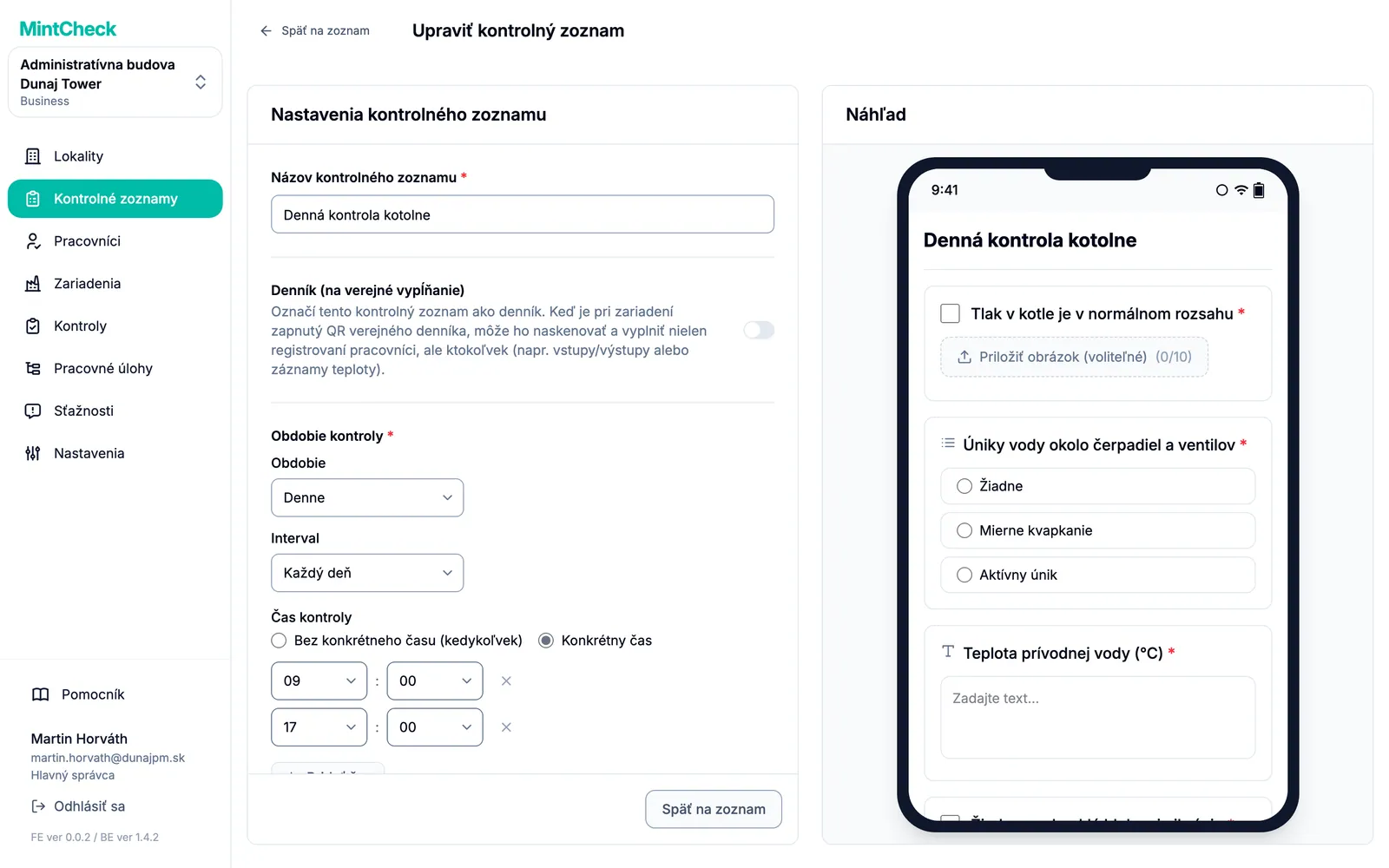
V časti Obdobie kontroly vyberte Obdobie:
- Denne: každý deň alebo raz za niekoľko dní pomocou Interval.
- Týždenne: vyberte Dni v týždni, napríklad pondelok a štvrtok.
- Mesačne: zvoľte Podľa dátumu (napríklad 1. a 15. deň alebo Posledný deň v mesiaci) alebo Podľa dňa v týždni (napríklad prvý pondelok).
- Ročne: vyberte Mesiace a potom dátumy alebo dni v týždni v týchto mesiacoch.
Potom nastavte Čas kontroly:
- Bez konkrétneho času (kedykoľvek): kontrolu možno vykonať kedykoľvek v deň, keď je naplánovaná.
- Konkrétny čas: pridajte jeden alebo viac časov tlačidlom Pridať čas. Každý čas je samostatná kontrola, napríklad 9:00 a 18:00 pre dve obchôdzky denne. Rovnaký čas nemožno pridať dvakrát.
Ako sa počítajú naplánované kontroly
Prehľady počítajú každý časový slot raz za každé prepojené zariadenie. Denný kontrolný zoznam s dvoma časmi, prepojený s tromi zariadeniami, dáva v ten deň 2 × 3 = 6 naplánovaných kontrol. Kontrolný zoznam nastavený na Bez konkrétneho času (kedykoľvek) sa počíta ako jeden slot za každý deň, keď je naplánovaný. Kontrolný zoznam, ktorý nie je prepojený so žiadnym zariadením, sa nepočíta vôbec. Ako čítať prehľad, nájdete v časti Lokality.
Ak sa má kontrolný zoznam vypĺňať vždy, keď sa niečo stane, a nie podľa harmonogramu, zapnite namiesto toho Denník (na verejné vypĺňanie). Pozrite si Prevádzkové denníky.
Prepojenie kontrolného zoznamu so zariadeniami
Kontrolný zoznam nič nerobí, kým nie je prepojený so zariadením. Prepájate ho zo zariadenia:
- Otvorte zariadenie v časti Zariadenia alebo pridajte nové.
- V sekcii Kontrolné zoznamy otvorte Prepojené kontrolné zoznamy.
- Vyberte jeden alebo viac kontrolných zoznamov a zariadenie uložte.
Zoznam zariadení ukazuje, koľko kontrolných zoznamov má každé zariadenie. Celý formulár zariadenia je popísaný v časti Zariadenia.
Úprava, kopírovanie alebo odstránenie kontrolných zoznamov
- Úprava: kliknite na kontrolný zoznam v zozname. Zmeňte názov alebo harmonogram a kliknite na Aktualizovať nastavenia. Zmeňte položky a kliknite na Aktualizovať položky. Zmeny platia pre budúce kontroly.
- Kopírovanie: začiarknite jeden alebo viac kontrolných zoznamov a kliknite na Duplikovať. Hodí sa to pre podobný zoznam s malými rozdielmi.
- Pozastavenie: hlavný správca môže začiarknuť kontrolné zoznamy a pomocou Zmeniť stav ich nastaviť na Čaká sa. Plánujú a počítajú sa iba kontrolné zoznamy v stave Aktívne.
- Odstránenie: začiarknite kontrolné zoznamy a kliknite na Odstrániť.