Prihlasovací QR kód lokality
Vytlačte alebo zdieľajte jeden QR kód, aby sa pracovníci mohli prihlásiť do lokality bez skenovania zariadenia.
Na čo slúži prihlasovací QR kód lokality
Pracovníci sa zvyčajne prihlasujú naskenovaním QR kódu na zariadení. Niekedy sa však pracovník potrebuje prihlásiť skôr, než stojí pred zariadením. Napríklad si chce na začiatku zmeny pozrieť svoje úlohy alebo prvýkrát nainštalovať aplikáciu MintCheck.
Prihlasovací QR kód lokality to rieši. Je to jeden QR kód pre celú lokalitu. Pracovník ho naskenuje telefónom, prihlási sa a dostane sa na domovskú obrazovku aplikácie pre pracovníkov so svojimi úlohami a históriou. QR kód zariadenia nie je potrebný.
Použite ho, keď:
- Nový pracovník sa prihlasuje prvýkrát.
- Pracovníci si chcú pred obchôdzkou pozrieť Moje úlohy.
- Chcete jeden prihlasovací plagát pri vchode, v miestnosti pre personál alebo na vrátnici.
Otvorenie, tlač alebo zdieľanie QR kódu
- Otvorte prehľad lokality. Môžete kliknúť na kartu lokality v časti Lokality alebo prepnúť na lokalitu na bočnom paneli.
- Vpravo hore kliknite na Prihlasovací QR pre pracovníkov. Otvorí sa okno s QR kódom.
- Skontrolujte názov lokality pod QR kódom. Musí to byť lokalita, do ktorej patria vaši pracovníci.
- Vyberte, čo s ním urobíte:
- Kliknutím na Tlačiť vytlačíte stránku s názvom lokality a QR kódom.
- Kliknutím na Stiahnuť uložíte QR kód ako obrázok. Obrázok môžete poslať v správe alebo ho pridať na vlastný plagát.
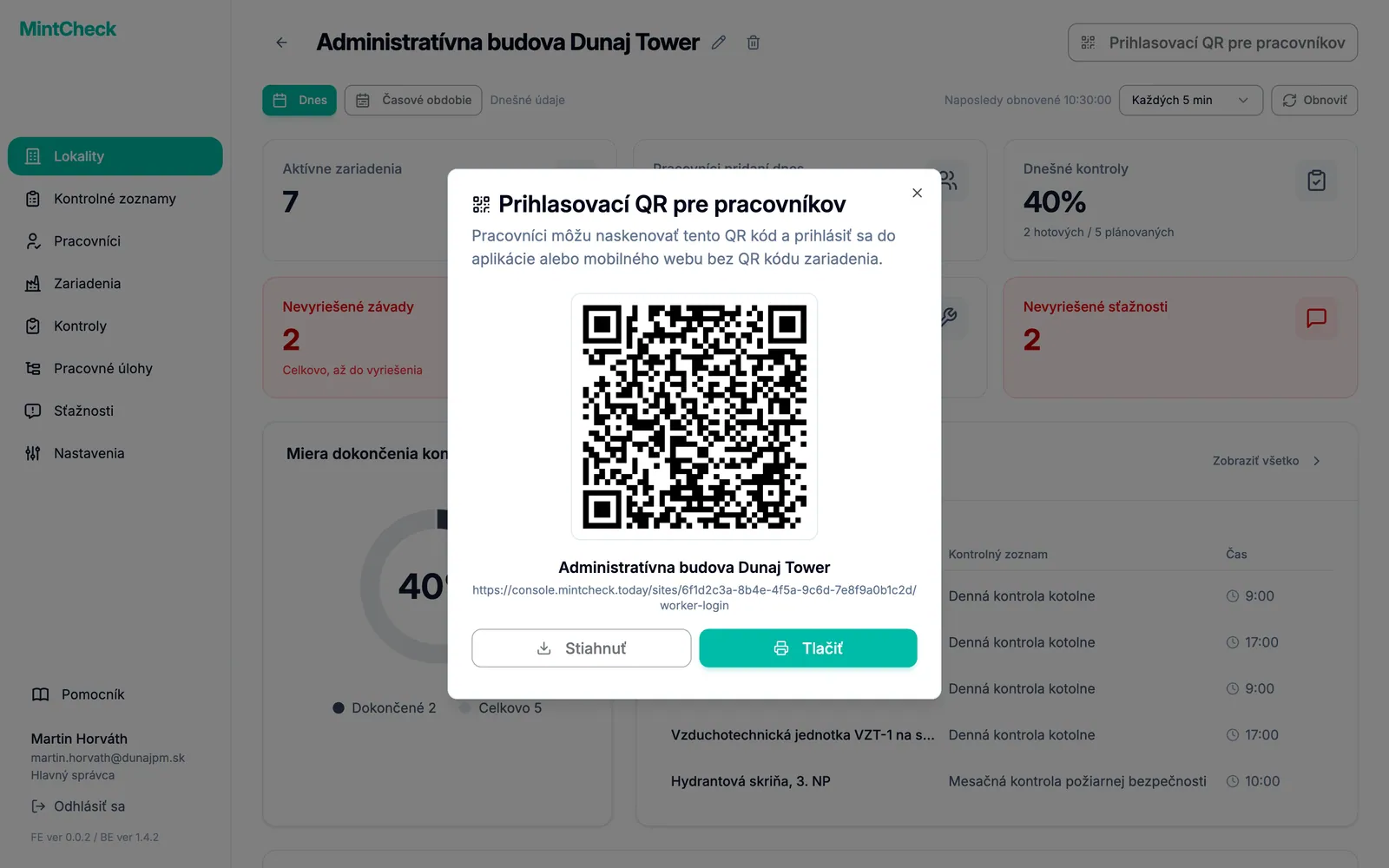
Pod názvom lokality sa zobrazuje aj webová adresa QR kódu. Môžete ju skopírovať a poslať pracovníkovi, ktorý ju namiesto skenovania otvorí v telefóne.
Ako sa pracovníci prihlasujú
- Pracovník naskenuje QR kód fotoaparátom telefónu alebo aplikáciou MintCheck.
- Otvorí sa prihlasovacia stránka s názvom lokality navrchu.
- Pracovník zvolí ID alebo Telefón.
- Pracovník zadá Prihlasovacie ID alebo Telefónne číslo presne tak, ako ste ho zaregistrovali, a ťukne na OK.
- Aplikácia pre pracovníkov sa otvorí na obrazovke Moje úlohy.
Prihlásiť sa môžu iba pracovníci, ktorých ste pre túto lokalitu zaregistrovali. Ak údaje nesúhlasia, pracovník uvidí správu, aby sa obrátil na svojho správcu. Pracovníci, ktorých ste deaktivovali, sa prihlásiť nemôžu. Ako registrovať pracovníkov, nájdete v časti Pracovníci. Čo môžu pracovníci po prihlásení robiť, nájdete v časti Aplikácia pre pracovníkov.
Prihlásenie platí pre jednu lokalitu
Každá lokalita má vlastný prihlasovací QR kód. Pracovník, ktorý sa ním prihlási, je prihlásený iba do tejto lokality.
Ak ten istý pracovník potom naskenuje QR kód zariadenia z inej lokality, MintCheck prihlásenie znova nepoužije. Zobrazí správu, že QR kód patrí inej lokalite, a vyzve pracovníka, aby sa znova prihlásil ako pracovník tejto lokality. Nové prihlásenie nahradí staré. Vďaka tomu kontrolné zoznamy a úlohy každej lokality vidia iba jej vlastní pracovníci.
Naskenovanie ďalšieho QR kódu zariadenia z tej istej lokality nové prihlásenie nevyžaduje.
Prihlasovací QR kód lokality a QR kódy zariadení
| QR kód | Kde ho nájdete | Čo robí |
|---|---|---|
| Prihlasovací QR kód lokality | Prehľad lokality | Prihlási pracovníka do lokality a otvorí domovskú obrazovku aplikácie pre pracovníkov. |
| QR kód zariadenia | Stránka s podrobnosťami každého zariadenia | Otvorí kontrolné zoznamy a úlohy zariadenia. Ak treba, vyžiada prihlásenie. |
Ako vytlačiť QR kódy pre vaše zariadenia, nájdete v časti QR kódy.